 |
| Các cách kiểm tra tốc độ máy tính đơn giản và hiệu quả |
Cách kiểm tra tốc độ xử lý máy tính tiện lợi nhất
Bạn đang thắc mắc liệu máy tính của mình có hoạt động ổn định và nhanh chóng như kỳ vọng? Có nhiều phương pháp giúp bạn kiểm tra hiệu suất hệ thống một cách dễ dàng, từ việc dùng công cụ tích hợp sẵn trong Windows cho đến phần mềm hỗ trợ chuyên sâu. Cùng tìm hiểu những cách phổ biến nhất dưới đây để đánh giá hiệu năng của chiếc máy tính bạn đang sử dụng.
Kiểm tra tốc độ xử lý qua Properties
Đây là cách nhanh chóng giúp bạn xem thông tin cơ bản về bộ vi xử lý của máy tính mà không cần cài đặt thêm phần mềm.
Bước 1: Nhấp chuột phải vào biểu tượng This PC hoặc My Computer trên màn hình desktop và chọn Properties.
Ngoài ra, bạn cũng có thể nhấn tổ hợp Windows + E để mở File Explorer, tìm đến mục This PC, sau đó nhấn chuột phải và chọn Properties.
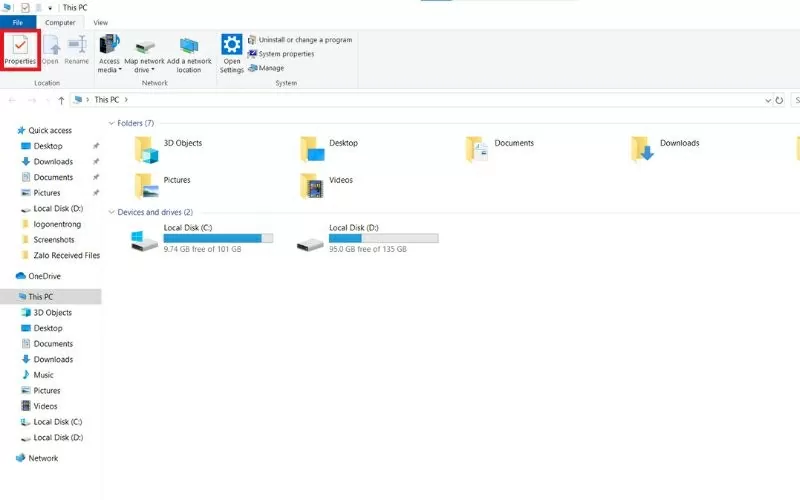 |
| Chọn This PC hoặc My Computer |
Bước 2: Một cửa sổ thông tin hệ thống sẽ hiện ra. Tại đây, bạn có thể xem được thông số chi tiết về bộ xử lý (Processor) hoặc CPU của máy tính. Các thông tin này sẽ giúp bạn đánh giá sơ bộ tốc độ xử lý của thiết bị đang sử dụng.
 |
| Chi tiết về bộ xử lý (Processor) hoặc CPU |
Kiểm tra tốc độ máy tính bằng lệnh Dxdiag
Nếu bạn muốn truy cập nhanh các thông tin chi tiết về cấu hình và hiệu năng máy tính, lệnh Dxdiag là công cụ tích hợp sẵn trong Windows giúp thực hiện điều này một cách hiệu quả.
Bước 1: Mở Start Menu ở góc dưới bên trái màn hình hoặc nhấn tổ hợp Windows + R để bật hộp thoại Run.
Bước 2: Gõ từ khóa dxdiag vào ô nhập lệnh, sau đó nhấn Enter hoặc chọn OK.
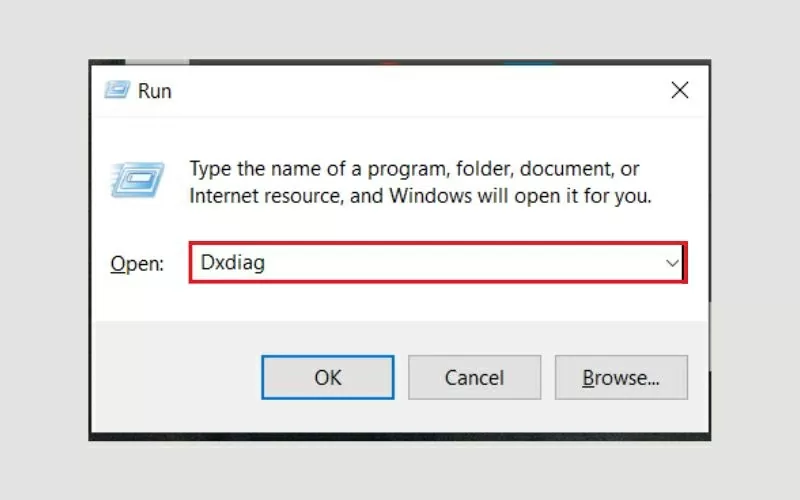 |
| Hộp thoại Run xuất hiện |
Bước 3: Một cửa sổ có tên DirectX Diagnostic Tool sẽ xuất hiện. Trong tab System, bạn có thể xem thông tin về bộ xử lý (Processor) – đây là nơi hiển thị tốc độ và loại CPU mà máy tính của bạn đang sử dụng.
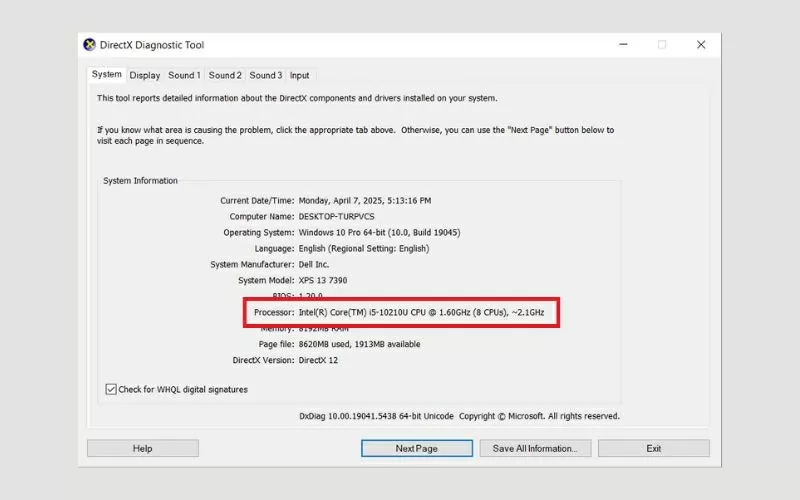 |
| Một cửa sổ có tên DirectX Diagnostic Tool sẽ xuất hiện |
Sử dụng lệnh Msinfo32 để xem thông tin CPU
Ngoài lệnh Dxdiag, Windows còn cung cấp một công cụ hệ thống khác là Msinfo32, giúp bạn nhanh chóng truy cập thông tin chi tiết về phần cứng, bao gồm cả bộ vi xử lý.
Bước 1: Nhấn tổ hợp Windows + R để mở hộp thoại Run, hoặc bạn cũng có thể truy cập Start Menu và sử dụng thanh tìm kiếm.
Bước 2: Nhập lệnh msinfo32 vào ô tìm kiếm rồi nhấn Enter hoặc bấm OK.
 |
| Nhập lệnh msinfo32 |
Bước 3: Cửa sổ System Information sẽ hiện ra. Tại giao diện này, bạn hãy tìm đến mục Processor — nơi hiển thị đầy đủ tên CPU, tốc độ xung nhịp và số lõi của bộ vi xử lý.
 |
| Cửa sổ System Information sẽ hiện ra |
Hy vọng với các hướng dẫn trên, bạn sẽ dễ dàng kiểm tra và đánh giá hiệu suất máy tính của mình. Việc hiểu rõ về tốc độ hoạt động của máy sẽ giúp bạn đưa ra các quyết định tối ưu hơn trong việc nâng cấp hoặc tối ưu hóa thiết bị.

| Hướng dẫn cách khắc phục lỗi Zalo thông báo tin nhắn ảo dễ dàng nhất Lỗi Zalo thông báo tin nhắn ảo khiến người dùng lo lắng, nhưng khi mở ứng dụng lại không có tin nhắn mới. Cùng tìm ... |

| Cách tìm Facebook qua Instagram hiệu quả, dễ dàng Hướng dẫn cách tìm Facebook qua Instagram chuẩn xác, giúp bạn kết nối bạn bè dễ dàng và nhanh chóng hơn. Xem ngay để không ... |

| Cách khắc phục hiệu quả khi ChatGPT bị lỗi dễ dàng nhất ChatGPT đôi lúc gặp lỗi không phản hồi, không đăng nhập được, khiến trải nghiệm bị gián đoạn. Cùng tìm cách khắc phục lỗi ChatGPT ... |

| Cách dịch file PDF bằng AI miễn phí và nhanh chóng nhất Dịch file PDF bằng AI miễn phí giúp chuyển ngôn ngữ nhanh chóng, dễ dàng trên điện thoại, máy tính với vài bước đơn giản ... |
| Hướng dẫn cách đồng bộ CapCut trên điện thoại và máy tính dễ dàng Nhiều người nghĩ đồng bộ CapCut giữa điện thoại và máy tính phức tạp, nhưng thực tế rất đơn giản, giúp bạn chỉnh sửa video ... |