 |
| Cách chèn chữ vào video CapCut trên máy tính tiện lợi nhất. |
Hướng dẫn chi tiết cách chèn chữ vào video bằng CapCut trên máy tính
Nếu bạn đang tìm kiếm một công cụ dễ sử dụng để thêm chữ vào video, CapCut phiên bản PC là lựa chọn lý tưởng. Với giao diện trực quan và tính năng linh hoạt, bạn có thể dễ dàng thêm văn bản để làm video sinh động và chuyên nghiệp hơn. Dưới đây là các bước chi tiết giúp bạn thực hiện:
Bước 1: Tạo dự án và thêm video
Mở CapCut trên máy tính, chọn Dự án mới để bắt đầu. Tiếp theo, nhấn vào Nhập file để chọn video bạn muốn chỉnh sửa.
Khi video đã được tải lên, kéo thả nó xuống khu vực timeline để sẵn sàng chỉnh sửa. Đây là bước đầu tiên giúp bạn chuẩn bị nội dung trước khi chèn chữ.
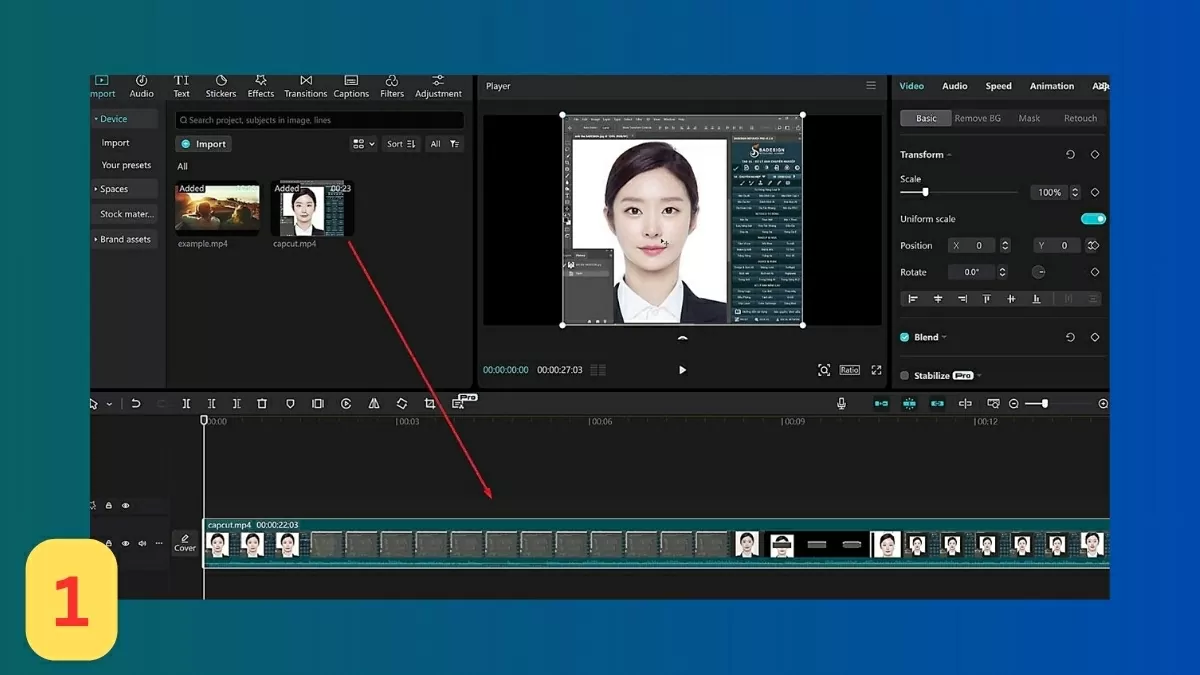 |
| Tạo dự án và thêm video. |
Bước 2: Thêm chữ vào video
Trong thanh công cụ, chọn mục Text. Tại đây, bạn sẽ thấy phần Default Text – hãy nhấn vào biểu tượng dấu “+” để tạo hộp văn bản mới.
Sau khi thêm, bạn có thể di chuyển, phóng to/thu nhỏ, thay đổi phông chữ, màu sắc và căn chỉnh sao cho phù hợp với từng phân cảnh trong video.
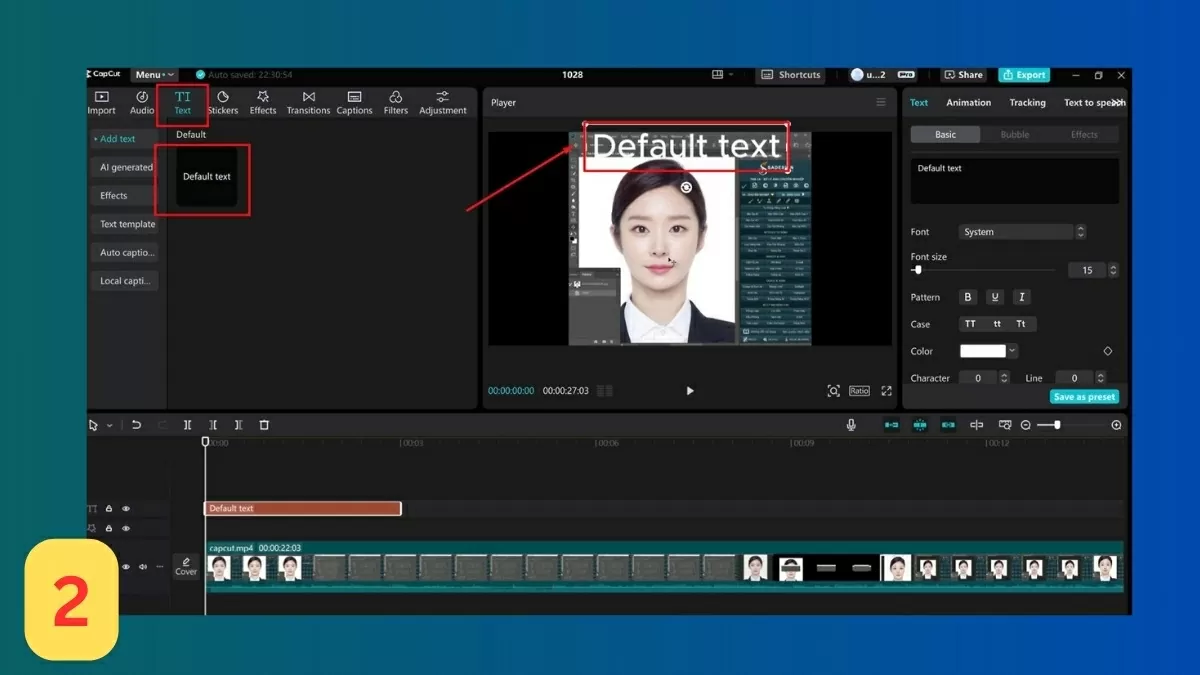 |
| Thêm chữ vào video. |
Bước 3: Tùy chỉnh phông chữ, kích thước và màu sắc
Sau khi thêm văn bản, bạn có thể cá nhân hóa nội dung bằng cách thay đổi font chữ, kích thước, màu sắc, hoặc điều chỉnh giãn cách giữa các ký tự trong mục “Text”. Bên cạnh đó, CapCut cũng hỗ trợ căn lề, thêm nền phía sau chữ, và áp dụng các định dạng như in đậm, in nghiêng để tăng tính thẩm mỹ và nổi bật cho phần chữ của bạn.
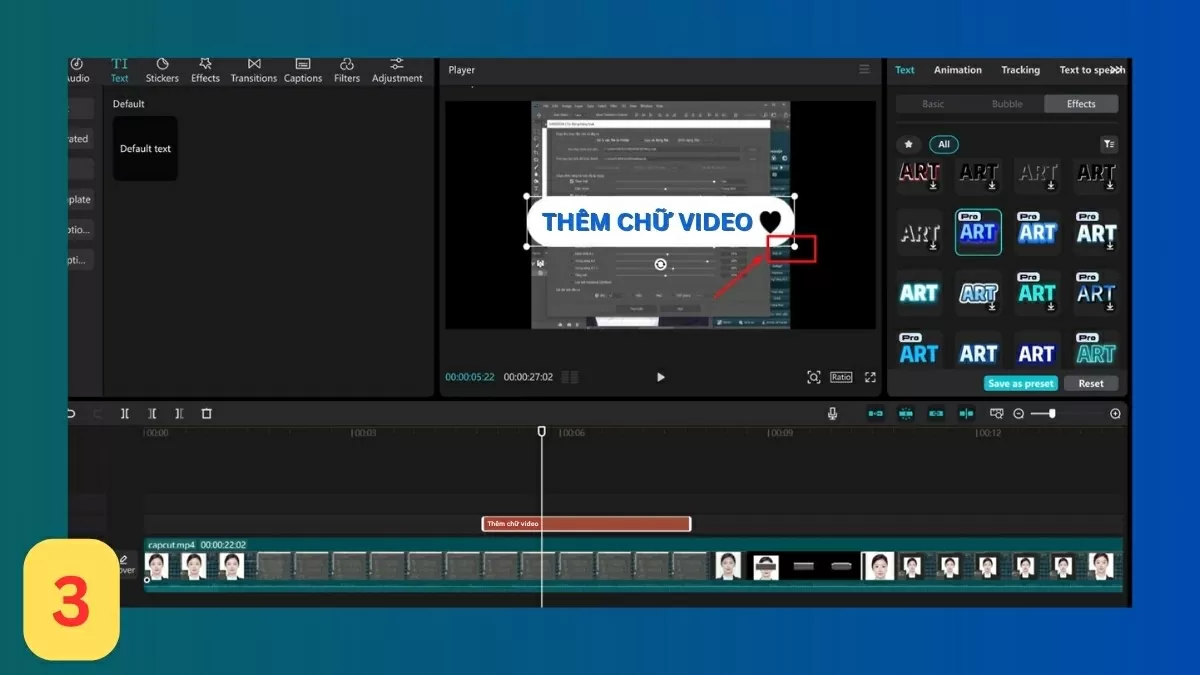 |
| Tùy chỉnh phông chữ, kích thước và màu sắc. |
Bước 4: Thêm hiệu ứng chuyển động cho chữ
Để đoạn chữ trở nên sinh động và thu hút hơn, bạn hãy chuyển sang tab “Animation” để lựa chọn hiệu ứng. CapCut mang đến nhiều hiệu ứng bắt mắt như lấp lánh, hiệu ứng đánh máy, nhấp nháy, hay xuất hiện mờ dần. Những chuyển động này giúp chữ nổi bật hơn trong từng cảnh quay và tăng tính chuyên nghiệp cho video.
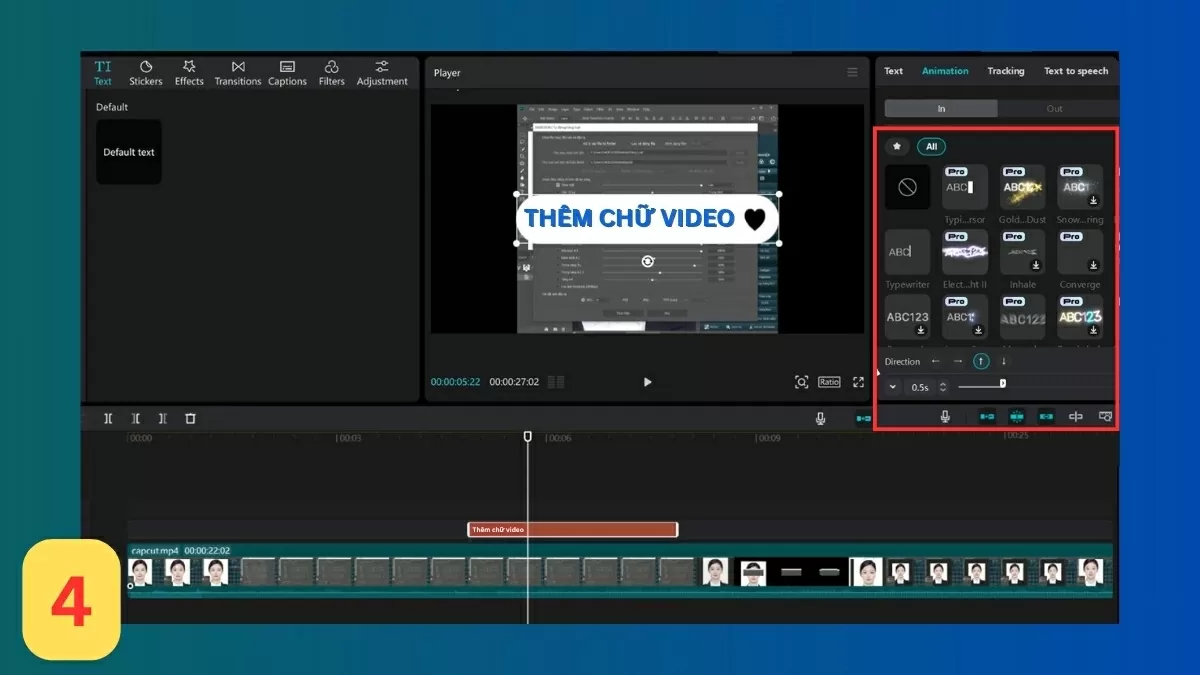 |
| Thêm hiệu ứng chuyển động cho chữ. |
Bước 5: Điều chỉnh vị trí và thời gian hiển thị chữ
Khi chữ đã được chèn và thiết kế hoàn chỉnh, bạn có thể kéo phần layer văn bản trên thanh timeline để đặt đúng vào đoạn video mong muốn. Việc kéo giãn hoặc thu ngắn phần layer này sẽ giúp bạn kiểm soát thời gian chữ xuất hiện và biến mất một cách linh hoạt, đảm bảo đồng bộ với nội dung hình ảnh đang phát.
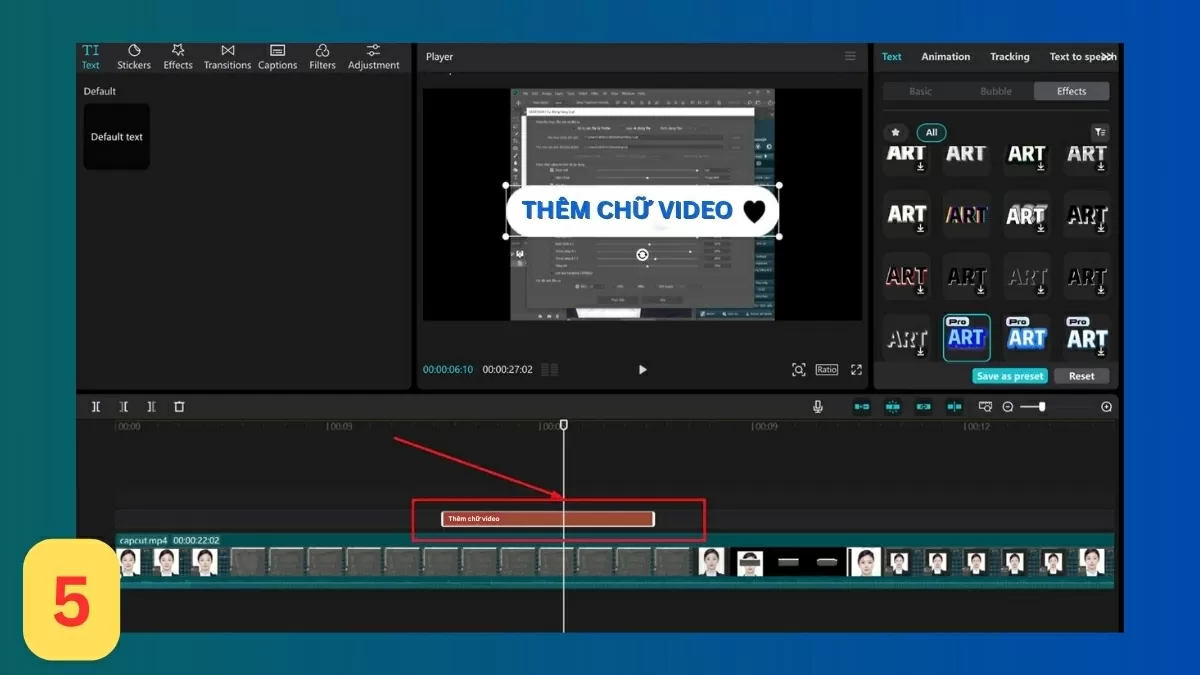 |
| Điều chỉnh vị trí và thời gian hiển thị chữ. |
Bước 6: Xuất video hoàn chỉnh
Sau khi hoàn tất các chỉnh sửa, bạn nhấn vào nút “Export” (biểu tượng mũi tên hướng lên) để bắt đầu xuất video. Tại đây, bạn có thể thiết lập các thông số như độ phân giải, tỉ lệ khung hình, và chất lượng video trước khi lưu. Cuối cùng, bạn có thể chia sẻ video đã chèn chữ lên YouTube, Facebook, TikTok hoặc các nền tảng khác một cách dễ dàng.
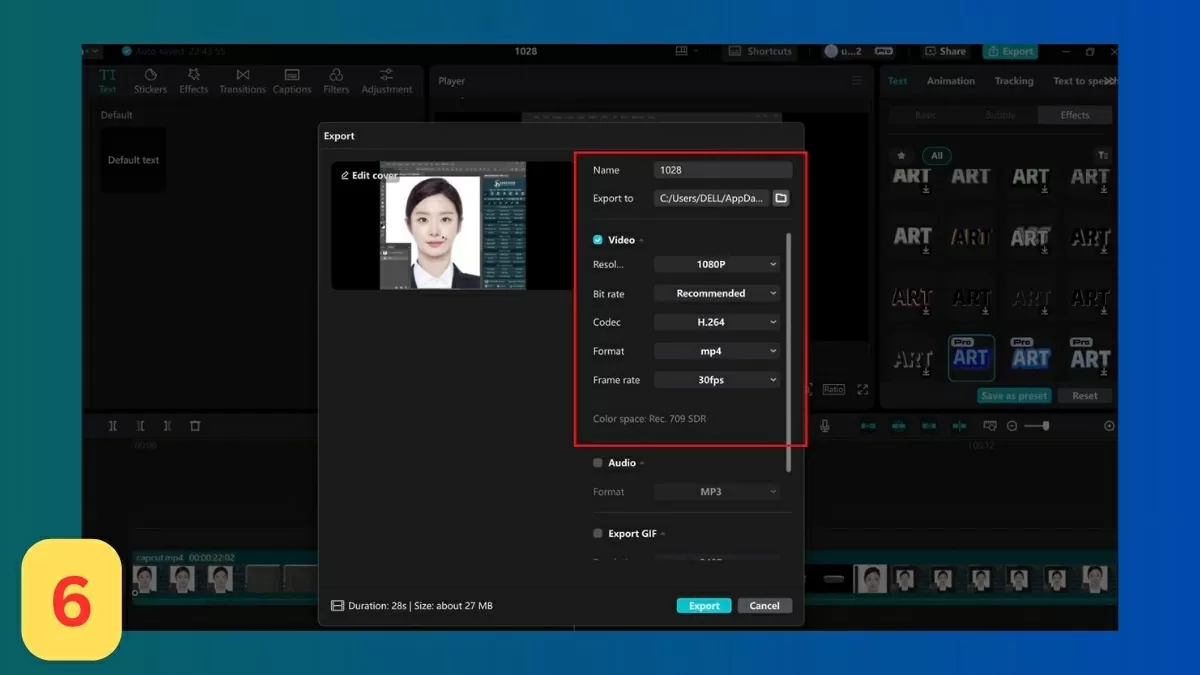 |
| Xuất video hoàn chỉnh. |
Với những bước trên, bạn hoàn toàn có thể làm chủ việc thêm chữ vào video bằng CapCut trên PC để tạo nên sản phẩm ấn tượng và cuốn hút hơn.
| Hướng dẫn cách đặt mật khẩu cho Chrome dễ dàng nhất Đặt mật khẩu cho hồ sơ Chrome giúp tăng bảo mật, kiểm soát truy cập khi dùng chung thiết bị. Hướng dẫn cách cài đơn ... |
| Hướng dẫn cách đăng ký YouTube Premium cho sinh viên đơn giản Bạn đã đăng ký YouTube Premium sinh viên chưa? Xem video không quảng cáo, nghe nhạc khi tắt màn hình với giá siêu rẻ! Xem ... |

| Cách xóa tài khoản VNeID khi mất số điện thoại đơn giản Mất số điện thoại khiến bạn không thể truy cập VNeID. Vì sao nên xóa tài khoản và cách thực hiện thế nào để bảo ... |

| Cách tạo bản sao trên Canva đơn giản và dễ thực hiện Tạo bản sao trên Canva giúp bạn tiết kiệm thời gian, chỉnh sửa linh hoạt và thử nhiều bố cục khác nhau mà không cần ... |

| Cách cài đặt Safari làm trình duyệt mặc định nhanh chóng Đặt Safari làm trình duyệt mặc định trên MacBook giúp tối ưu hóa trải nghiệm, tăng bảo mật và đồng bộ dữ liệu tốt hơn. ... |