 |
| Cách đăng ảnh HD trên Zalo và gửi ảnh HD qua Zalo đơn giản |
Hướng dẫn cách đăng ảnh HD lên Zalo không bị mờ
Bạn muốn chia sẻ những bức ảnh sắc nét, rõ ràng lên Zalo mà không lo bị mờ hay giảm chất lượng? Dưới đây là cách giúp bạn đăng ảnh HD lên Zalo hiệu quả, giữ trọn độ chi tiết cho từng khung hình:
Bước 1: Hãy chụp ảnh bằng một thiết bị có camera tốt, giữ tay chắc để tránh rung và đảm bảo đủ ánh sáng. Nếu hình ảnh chưa sắc nét, bạn có thể chỉnh sửa qua các ứng dụng tăng độ nét trước khi tải lên.
 |
| Hướng dẫn cách đăng ảnh HD lên Zalo không bị mờ. |
Bước 2: Mở ứng dụng Zalo, vào mục “Nhật ký” và chọn tính năng “Đăng hình” để bắt đầu quá trình chia sẻ hình ảnh.
Bước 3: Chọn ảnh từ thư viện điện thoại. Tại đây, bạn có thể chỉnh sửa lại ảnh bằng các công cụ có sẵn trong Zalo nếu cần. Cuối cùng, nhấn “Đăng” để hoàn tất việc chia sẻ hình ảnh HD.
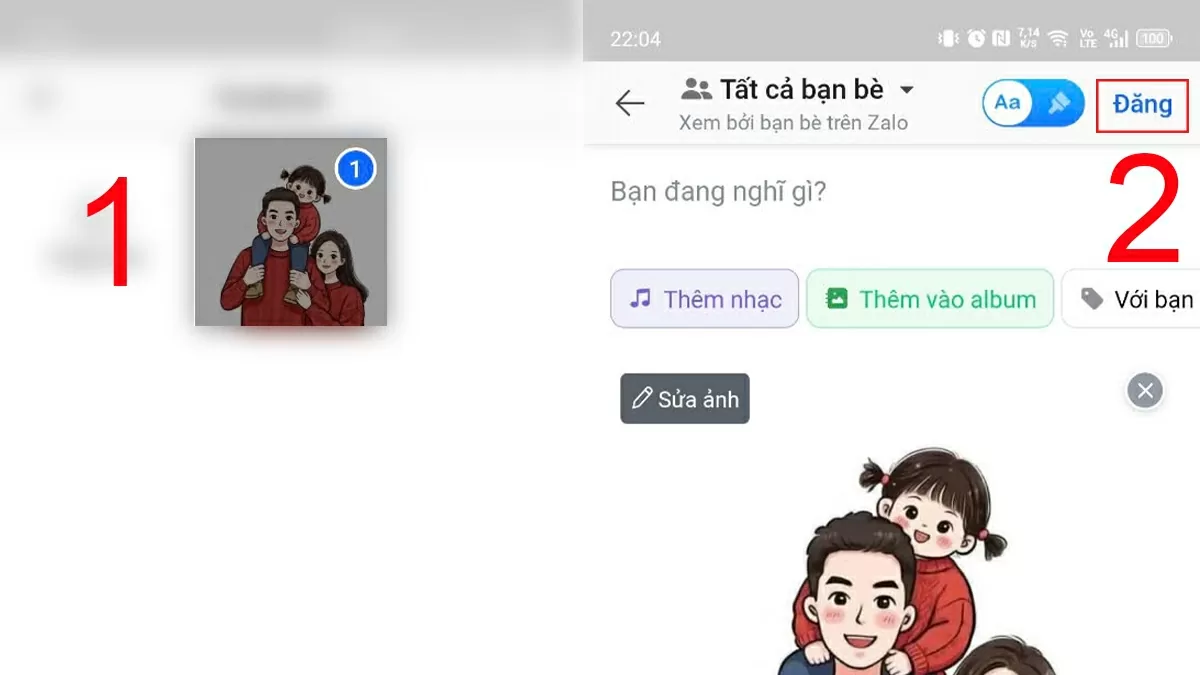 |
| Nhấn “Đăng” để hoàn tất việc chia sẻ hình ảnh HD. |
Cách gửi ảnh HD qua Zalo trên máy tính và điện thoại cực đơn giản
Zalo thường nén ảnh khi gửi, làm giảm chất lượng khiến ảnh không còn rõ nét như mong muốn. Tuy nhiên, bạn hoàn toàn có thể gửi ảnh với chất lượng cao (HD) trên Zalo một cách dễ dàng với hướng dẫn dưới đây.
Cách gửi ảnh HD qua Zalo trên máy tính rõ nét
Bước 1: Khởi động ứng dụng Zalo trên máy tính và mở cuộc trò chuyện với người mà bạn muốn gửi ảnh.
Bước 2: Nhấn vào biểu tượng hình ảnh bên dưới khung chat, sau đó chọn những bức ảnh bạn muốn gửi từ thư mục trong máy tính. Zalo sẽ ưu tiên gửi ảnh ở chế độ chất lượng cao (HD) nếu có hỗ trợ.
 |
| Cách gửi ảnh HD qua Zalo trên máy tính rõ nét. |
Bước 3: Khi ảnh được gửi đi, người nhận sẽ nhận được phiên bản ảnh gốc với độ phân giải đầy đủ, không bị giảm chất lượng hay làm mờ.
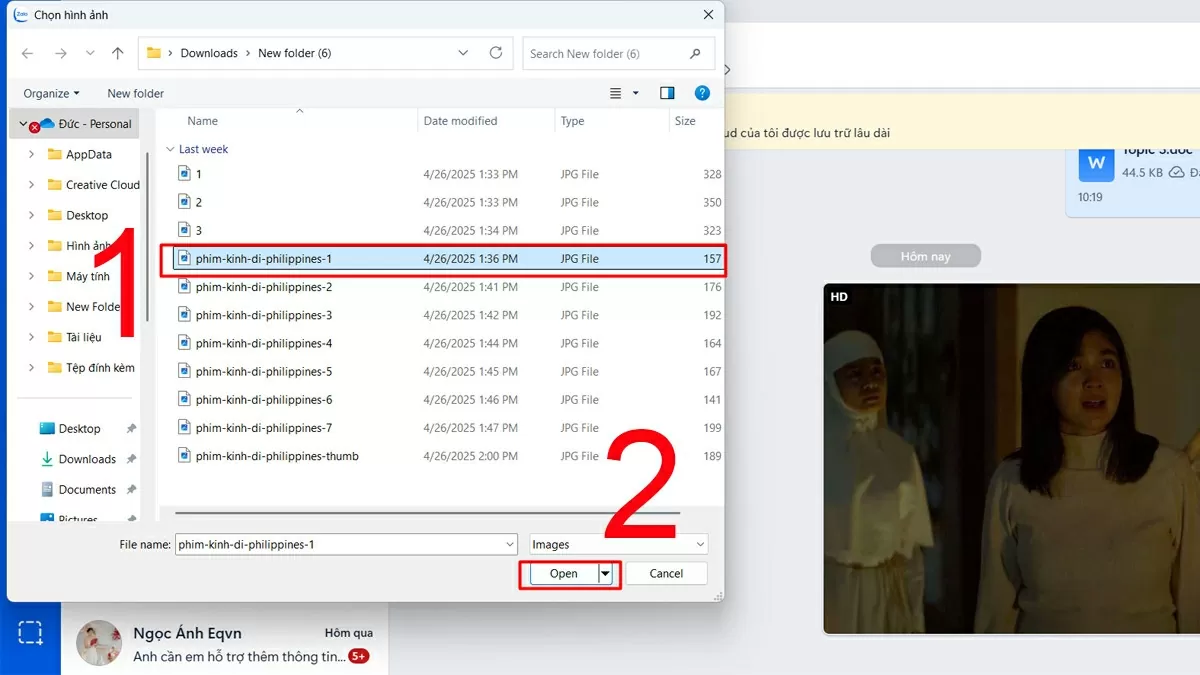 |
| Hoàn tất. |
Cách gửi ảnh HD qua Zalo trên điện thoại không bị mờ
Bạn muốn chia sẻ những bức ảnh sắc nét trên Zalo nhưng lại lo ngại ảnh bị nén làm giảm chất lượng? Đừng lo, chỉ cần thực hiện đúng theo hướng dẫn dưới đây, bạn sẽ dễ dàng gửi ảnh HD trên Zalo bằng điện thoại mà vẫn giữ nguyên độ rõ nét:
Bước 1: Mở ứng dụng Zalo trên điện thoại và truy cập vào cuộc trò chuyện mà bạn cần gửi ảnh chất lượng cao.
Bước 2: Chạm vào biểu tượng hình ảnh phía dưới khung nhập tin nhắn, sau đó chọn ảnh bạn muốn chia sẻ từ thư viện của điện thoại.
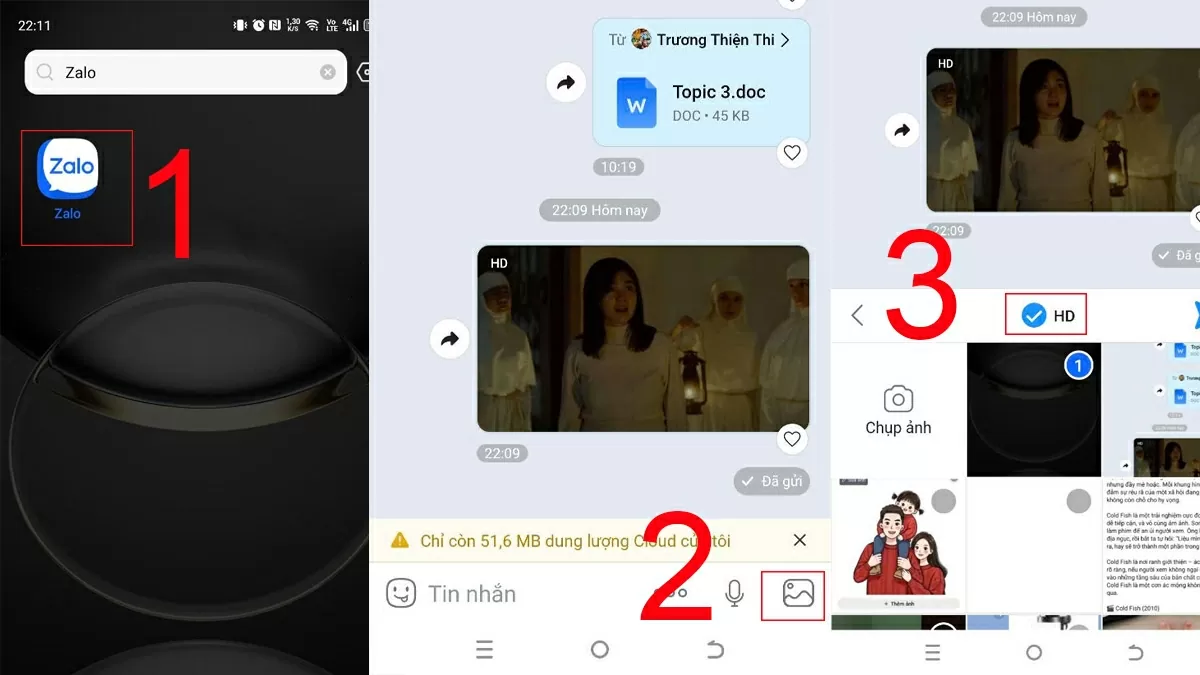 |
| Cách gửi ảnh HD qua Zalo trên điện thoại không bị mờ. |
Bước 3: Trước khi gửi, hãy nhớ bật tùy chọn “Gửi ảnh HD” (biểu tượng chữ HD thường hiện ở góc ảnh hoặc phía dưới giao diện). Nhấn gửi để hoàn tất.
Việc gửi ảnh HD trên Zalo sẽ giúp bạn truyền tải trọn vẹn chi tiết và màu sắc bức ảnh. Nếu bạn thường gặp tình trạng ảnh bị mờ hay nén, hy vọng những bước trên sẽ giúp bạn thao tác dễ dàng và hiệu quả hơn.

| Hướng dẫn cách dùng ChatGPT tìm kiếm vị trí hình ảnh ChatGPT giờ đây có thể giúp bạn tìm vị trí ảnh nhanh chóng trên laptop nhờ khả năng phân tích hình ảnh thông minh và ... |

| Xóa vật thể trong Canva chỉ trong vài bước đơn giản Hướng dẫn cách xóa vật thể trong Canva nhanh chóng, dễ hiểu, không cần phần mềm phức tạp – giúp bạn có thể chỉnh sửa ... |

| Cách chụp màn hình Excel gửi Zalo trực tiếp nhanh chóng Hướng dẫn chụp màn hình Excel và gửi qua Zalo nhanh chóng, dễ thực hiện trên cả điện thoại và máy tính. Tiết kiệm thời ... |
| Cách làm thời khóa biểu trên Excel nhanh chóng, tiện lợi Bài viết hướng dẫn cách làm thời khóa biểu trên Excel siêu đơn giản, giúp bạn dễ dàng quản lý được thời gian học tập ... |

| Cách gửi 1 sheet trong Excel qua Zalo nhanh chóng, hiệu quả Bạn đã biết cách gửi một sheet trong Excel qua Zalo chưa? Bài viết dưới đây hướng dẫn bạn cách chia sẻ báo cáo, dữ ... |