Cách di chuyển cột trong Excel nhanh chóng và tiện lợi

Di chuyển cột trong Excel giúp sắp xếp dữ liệu hợp lý và dễ theo dõi, giống như việc tổ chức lại ngăn kéo. Bài viết này sẽ hướng dẫn bạn thực hiện thao tác đó!
Theo dõi Baoquocte.vn trên
Cách di chuyển cột trong Excel nhanh chóng và tiện lợi

Hướng dẫn cách di chuyển 1 cột trong Excel hiệu quả

Để di chuyển một cột trong Excel, bạn có thể dùng thao tác kéo thả rất tiện lợi. Đây là cách tối ưu để sắp xếp lại bảng tính mà vẫn giữ nguyên dữ liệu. Tuy nhiên, hãy cẩn thận để không kéo nhầm cột khác. Phương pháp này sẽ giúp dữ liệu của bạn trông gọn gàng và dễ theo dõi hơn.

Để di chuyển một cột trong Excel, bạn có thể sử dụng thao tác kéo thả nhanh chóng:

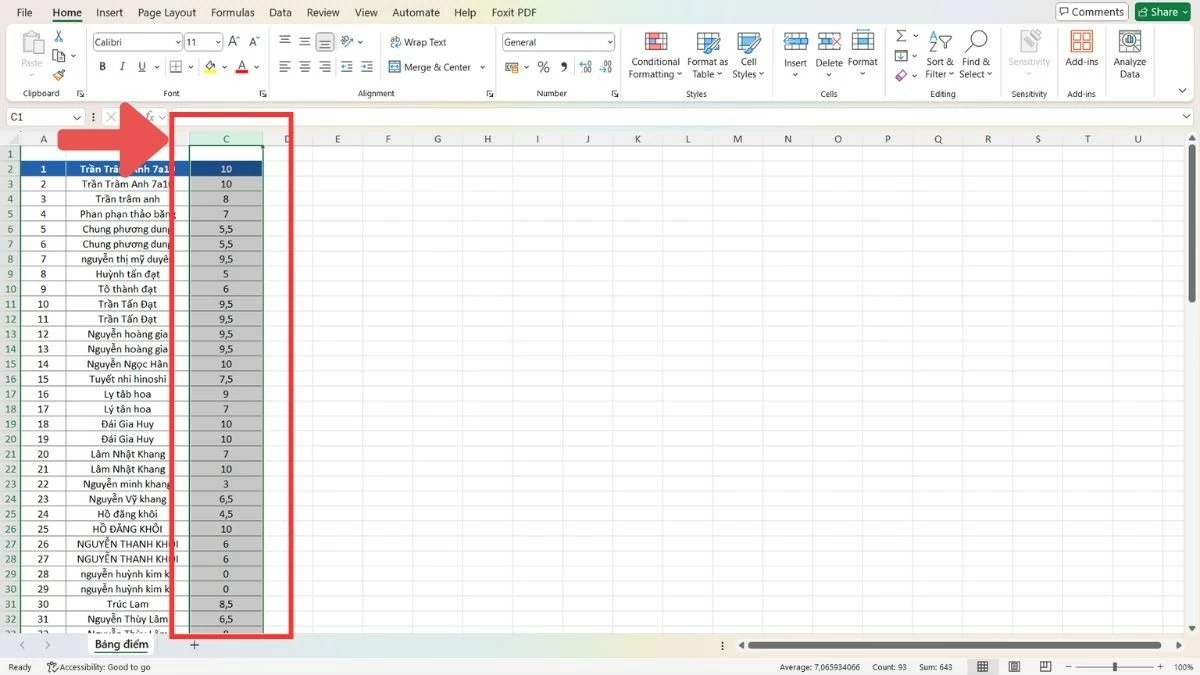
Bước 1: Chọn cột bằng cách nhấp vào chữ cái đầu của cột (A, B, C...).
Cách di chuyển cột trong Excel nhanh chóng và tiện lợi

Bước 2: Đưa con trỏ chuột tới viền của cột và chờ khi con trỏ chuyển thành hình mũi tên bốn chiều.

Cách di chuyển cột trong Excel nhanh chóng và tiện lợi

Bước 3: Kéo cột đến vị trí mới rồi thả chuột.

Cách di chuyển cột trong Excel nhanh chóng và tiện lợi

Ngoài ra, bạn cũng có thể dùng lệnh “Cut” để di chuyển cột:

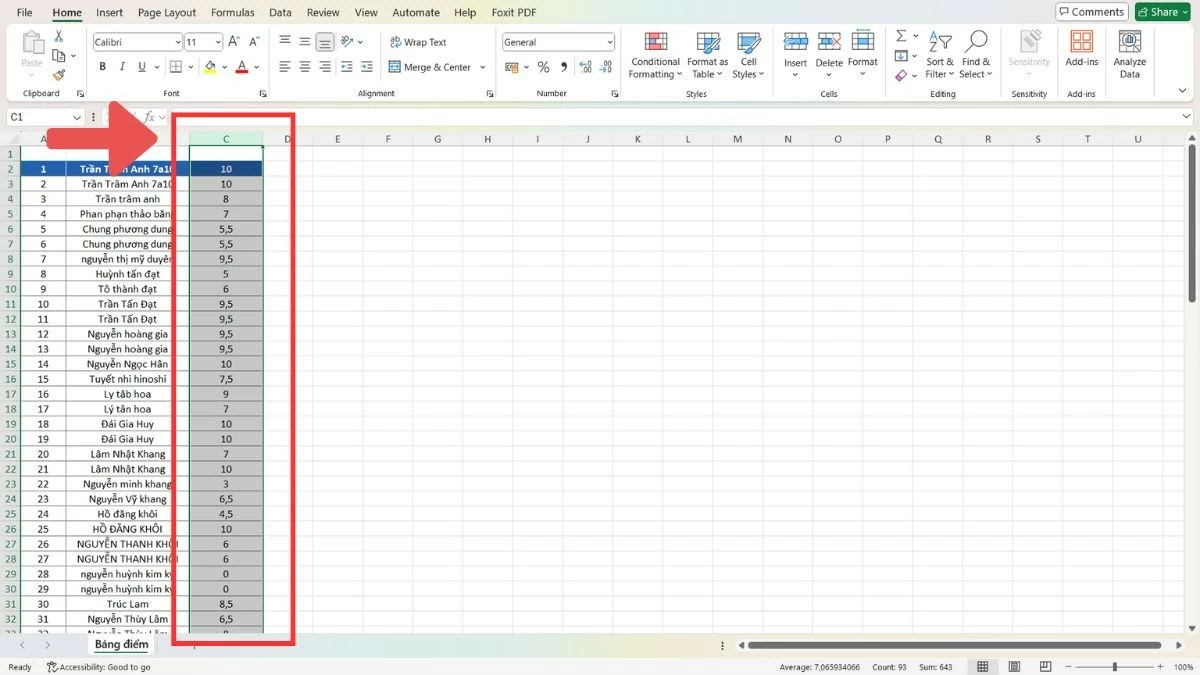
Bước 1: Chọn cột cần di chuyển bằng cách nhấp vào chữ cái đầu của cột (A, B, C...).
Cách di chuyển cột trong Excel nhanh chóng và tiện lợi

Bước 2: Nhấn Ctrl+X hoặc nhấp chuột phải và chọn "Cut".
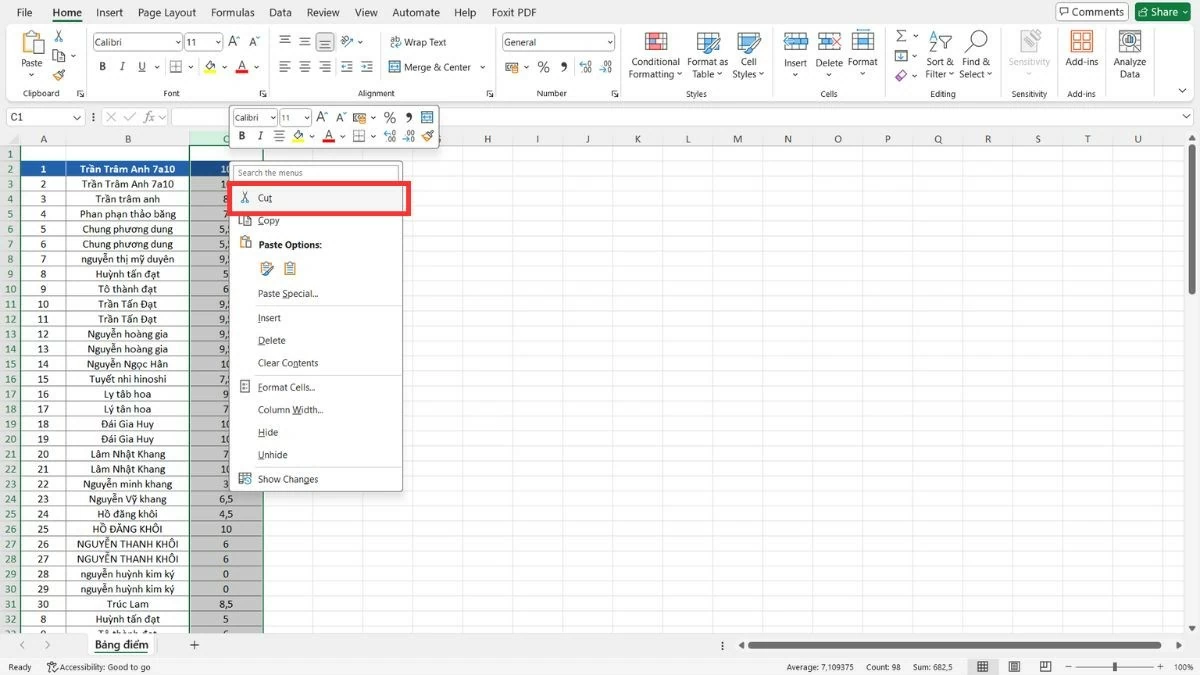
Cách di chuyển cột trong Excel nhanh chóng và tiện lợi

Bước 3: Chọn vị trí mới, nhấn chuột phải và chọn "Insert Cut Cells".
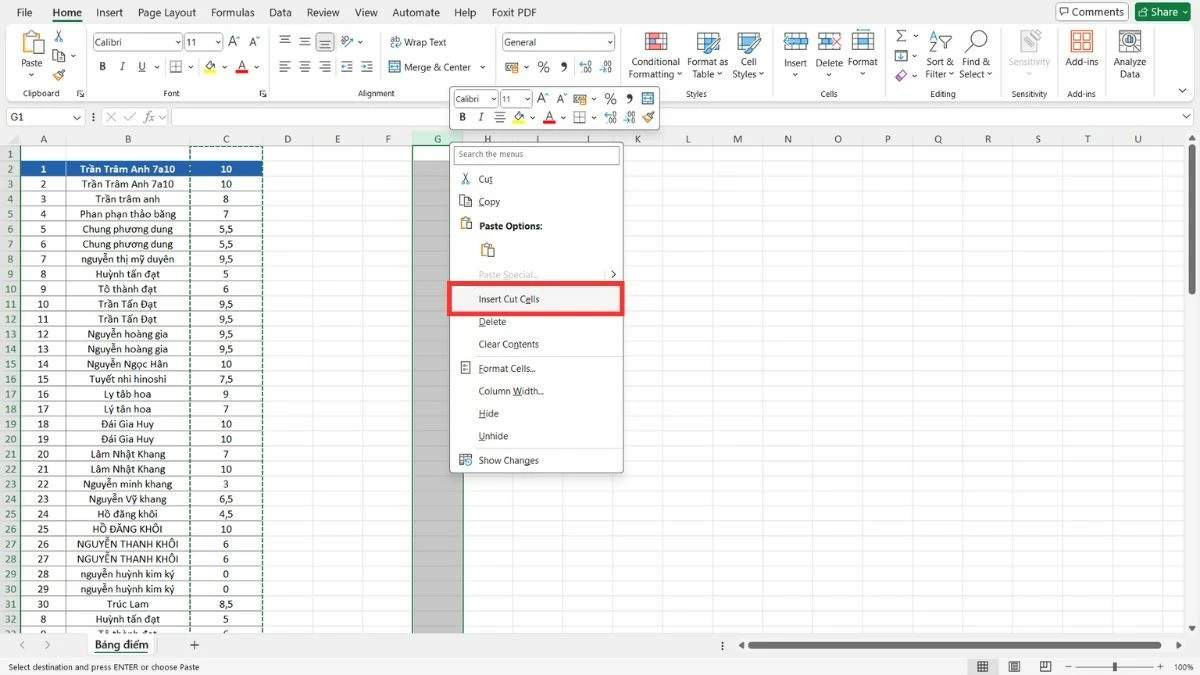
Cách di chuyển cột trong Excel nhanh chóng và tiện lợi

Hướng dẫn cách di chuyển nhiều cột trong Excel nhanh chóng

Nhờ vào các cách di chuyển cột linh hoạt trong Excel, bạn có thể sắp xếp dữ liệu theo ý muốn, giúp bảng tính trở nên trực quan và dễ hiểu. Bạn có thể chọn giữa phương pháp kéo thả hoặc cắt và dán để di chuyển cột hiệu quả.

Kéo thả nhiều cột trong Excel

Phương pháp kéo thả giúp bạn dễ dàng sắp xếp lại nhóm dữ liệu lớn. Nếu việc kéo thả gặp khó khăn do số lượng cột lớn, bạn có thể chọn cách khác để thực hiện.

Bước 1: Đặt con trỏ vào tên cột đầu tiên, giữ chuột và kéo sang phải cho đến khi chọn đủ các cột cần di chuyển.

Cách di chuyển cột trong Excel nhanh chóng và tiện lợi

Bước 2: Khi đã chọn các cột, di chuyển con trỏ chuột đến mép cột cho đến khi xuất hiện biểu tượng mũi tên bốn chiều.
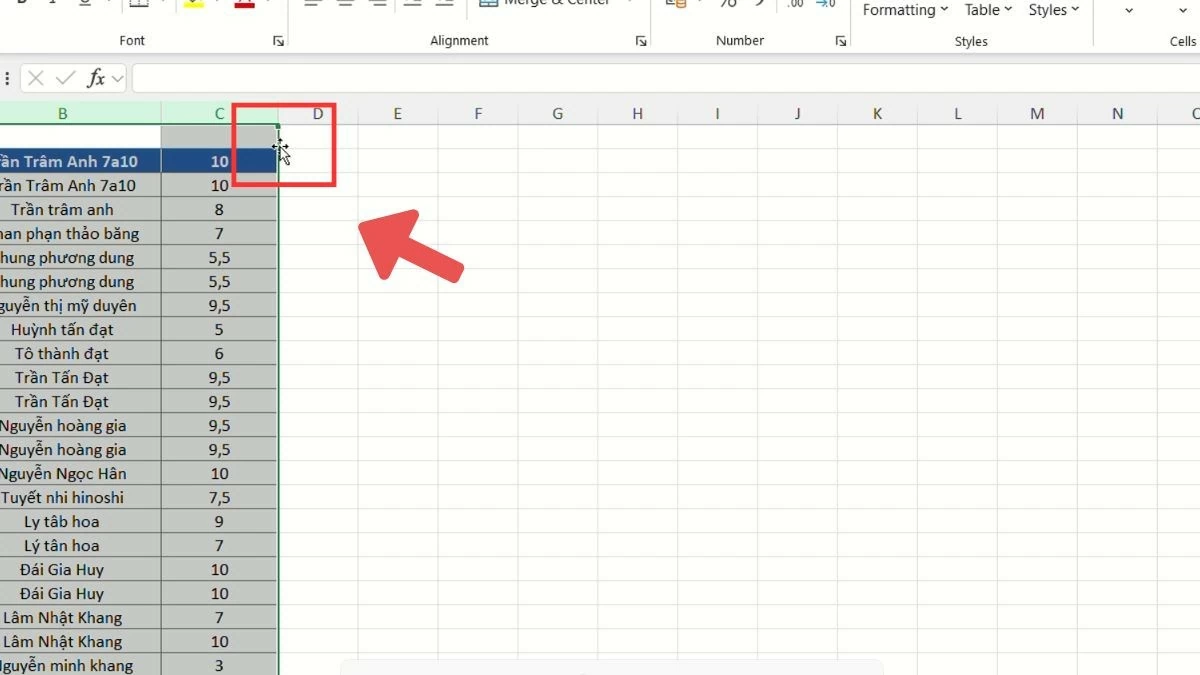
Cách di chuyển cột trong Excel nhanh chóng và tiện lợi

Bước 3: Kéo các cột đến vị trí mong muốn rồi thả chuột.

Cách di chuyển cột trong Excel nhanh chóng và tiện lợi

Hướng dẫn cách sao chép và dán các cột trong Excel

Đây là phương pháp thay thế khi việc kéo thả không tiện lợi, đặc biệt khi bạn cần di chuyển cột đến vị trí xa trong Excel mà không muốn sử dụng thao tác kéo thả. Phương pháp này giúp bảo toàn dữ liệu mà không gây thay đổi ngoài ý muốn.

Bước 1: Kéo chuột qua phần tên cột để chọn những cột bạn muốn di chuyển.
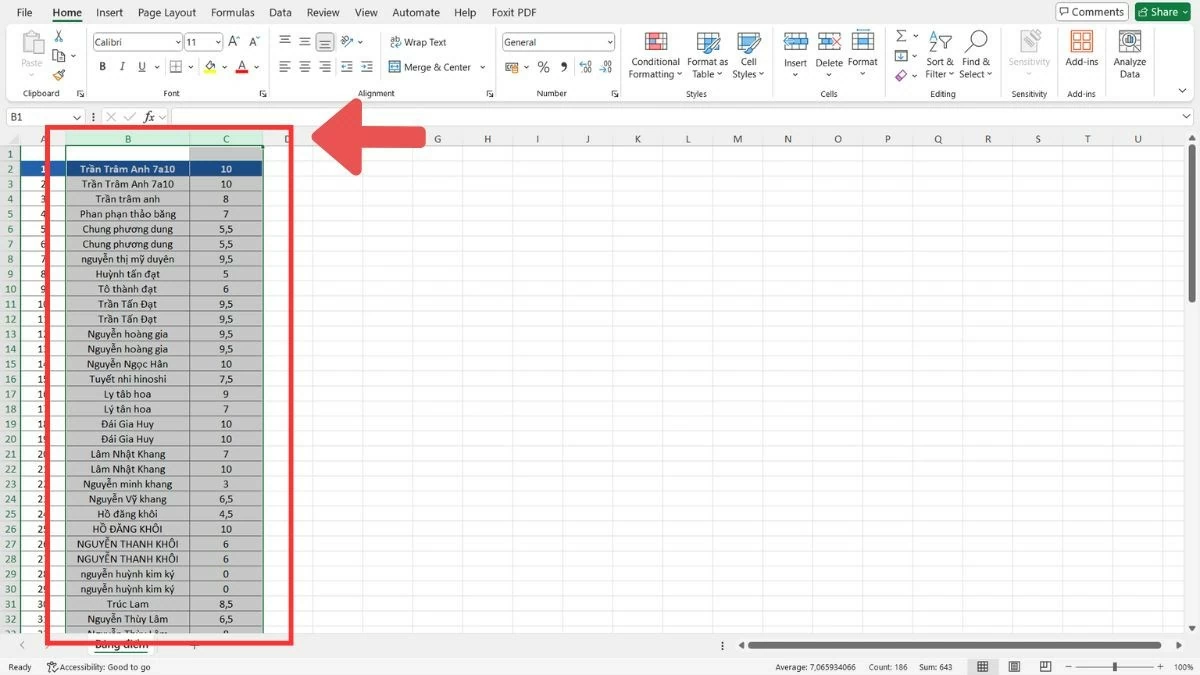
Cách di chuyển cột trong Excel nhanh chóng và tiện lợi

Bước 2: Nhấn Ctrl+C hoặc nhấp chuột phải và chọn "Copy" để sao chép các cột đã chọn.
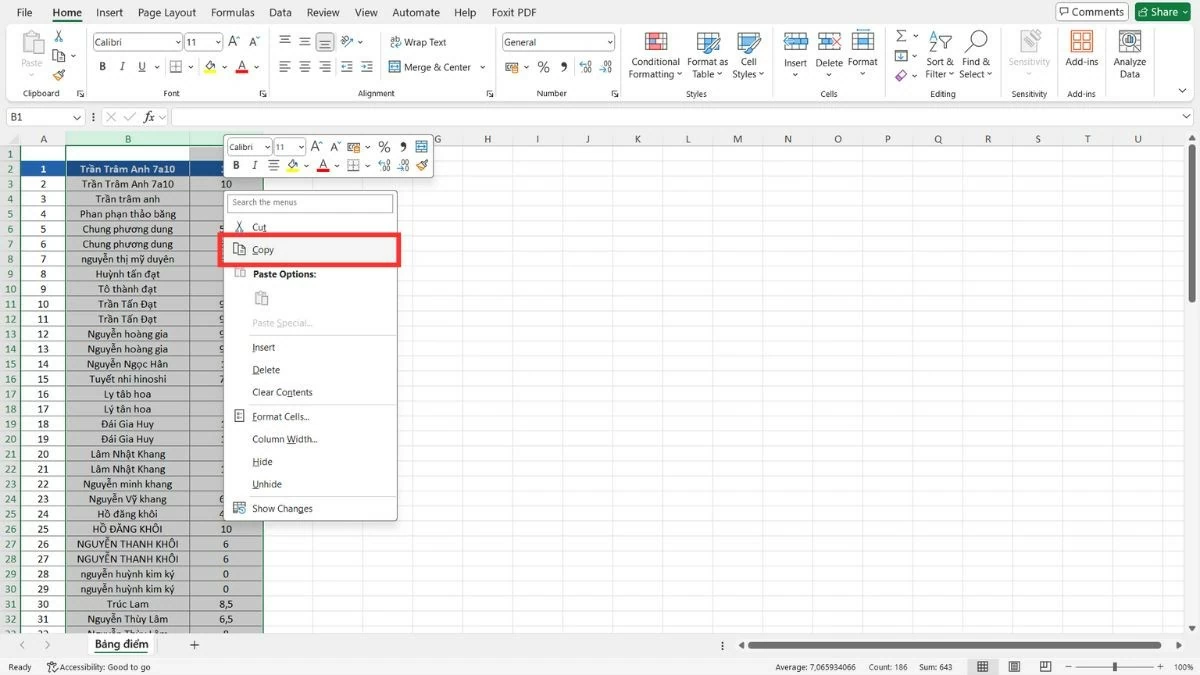
Cách di chuyển cột trong Excel nhanh chóng và tiện lợi

Bước 3: Chuyển đến vị trí mới, nhấp chuột phải và chọn "Insert Copied Cells".

Cách di chuyển cột trong Excel nhanh chóng và tiện lợi

Bước 4: Sau khi dữ liệu đã được chuyển, bạn có thể chọn "Delete" để xóa các cột cũ.
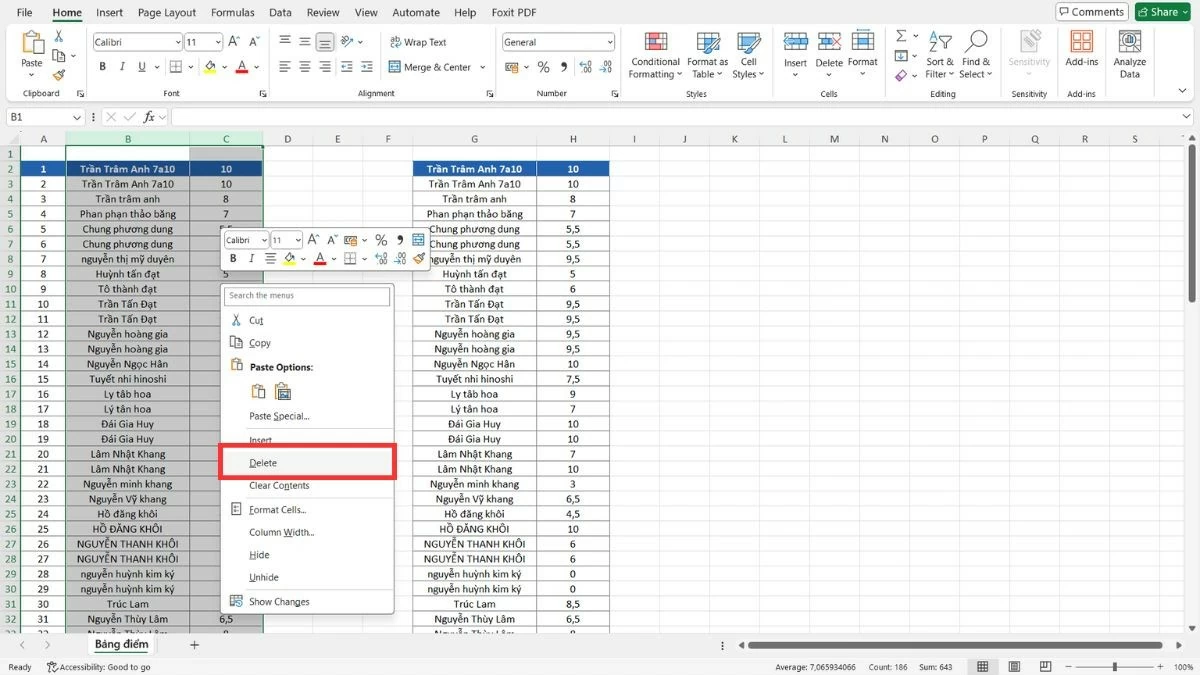
Cách di chuyển cột trong Excel nhanh chóng và tiện lợi

Hướng dẫn cách di chuyển một hàng trong Excel

Giống như việc di chuyển cột trong Excel, bạn cũng có thể di chuyển hàng một cách dễ dàng để sắp xếp lại dữ liệu theo thứ tự mong muốn. Phương pháp này rất hữu ích khi bạn chỉ cần thay đổi vị trí của một số hàng mà không ảnh hưởng đến toàn bộ bảng.

Bước 1: Chọn hàng cần di chuyển bằng cách nhấp vào số hàng bên trái bảng dữ liệu.
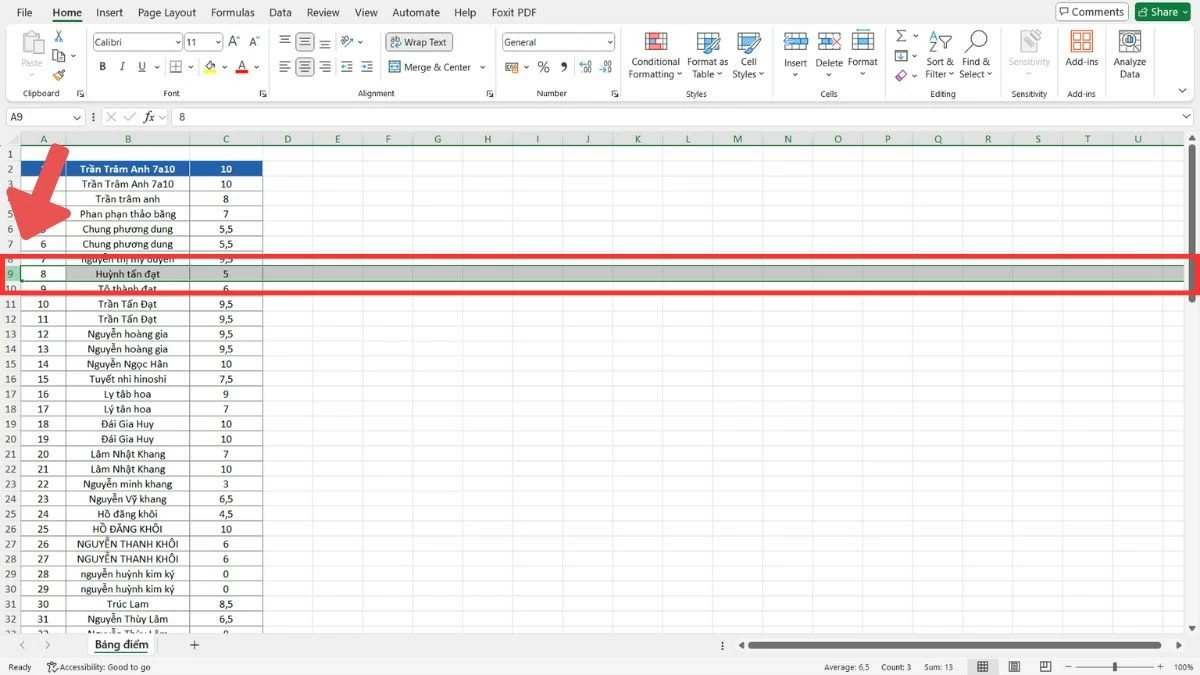
Cách di chuyển cột trong Excel nhanh chóng và tiện lợi

Bước 2: Nhấn Ctrl+X hoặc nhấp chuột phải và chọn "Cut" để cắt hàng đã chọn.
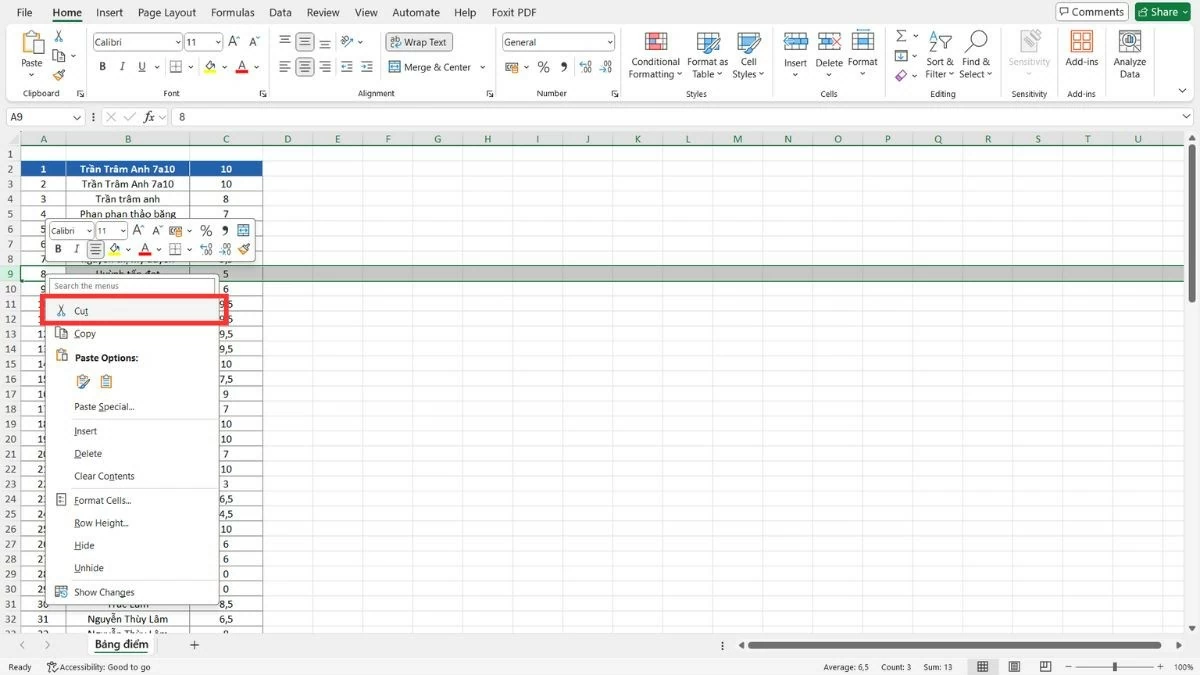
Cách di chuyển cột trong Excel nhanh chóng và tiện lợi

Bước 3: Di chuyển đến vị trí mới, nhấp chuột phải và chọn "Insert Cut Cells" để dán hàng vào vị trí đó.
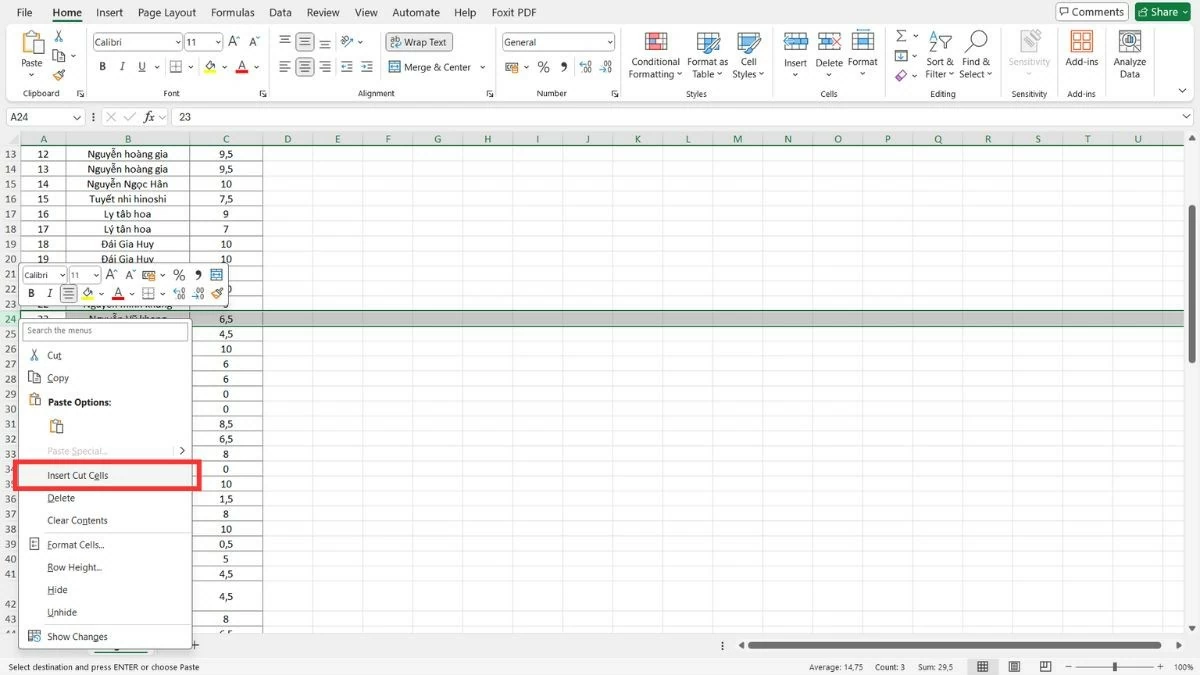
Cách di chuyển cột trong Excel nhanh chóng và tiện lợi

Hướng dẫn cách di chuyển nhiều hàng trong Excel

Giống như di chuyển cột trong Excel, có hai phương pháp phổ biến để di chuyển nhiều hàng nhanh chóng và hiệu quả. Bạn có thể kéo thả trực tiếp bằng chuột hoặc sử dụng các thao tác sao chép, dán và xóa để linh hoạt hơn khi di chuyển hàng.

Sử dụng chuột để kéo và thả nhiều hàng

Kéo thả nhiều hàng giúp bạn di chuyển nhanh các nhóm dữ liệu liên quan trong Excel.

Bước 1: Chọn các hàng cần di chuyển bằng cách kéo chuột từ số hàng đầu tiên đến số hàng cuối cùng.
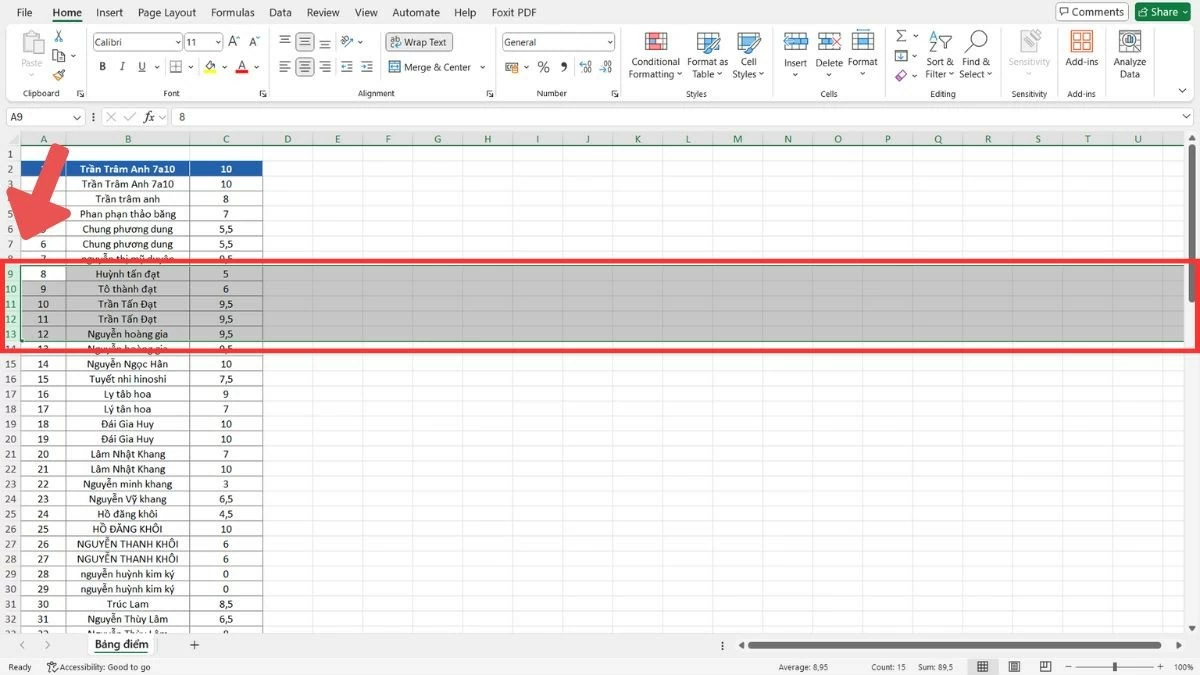
Cách di chuyển cột trong Excel nhanh chóng và tiện lợi

Bước 2: Sau khi chọn xong, di chuyển con trỏ chuột đến mép của một trong các hàng đã chọn và chờ biểu tượng mũi tên bốn chiều xuất hiện.
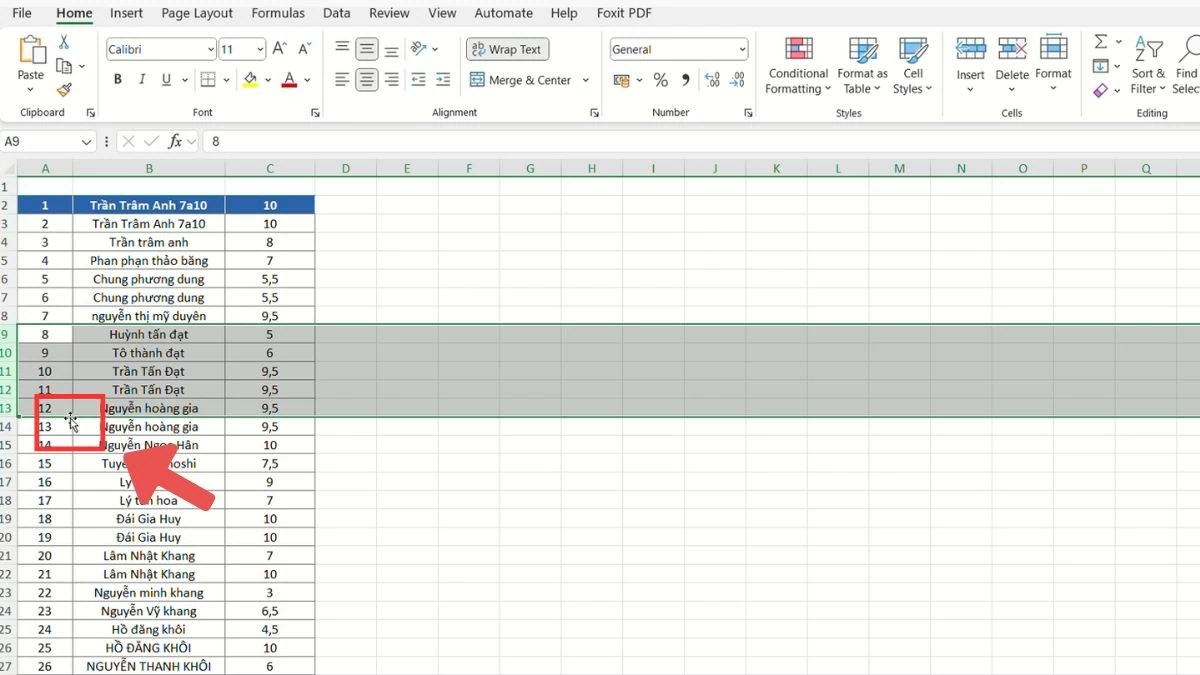
Cách di chuyển cột trong Excel nhanh chóng và tiện lợi

Bước 3: Nhấn giữ phím Shift, kéo các hàng đến vị trí mới và thả chuột.

Cách di chuyển cột trong Excel nhanh chóng và tiện lợi

Cách sử dụng thao tác sao chép, dán và xóa để di chuyển các hàng

Ngoài cách di chuyển cột trong Excel, bạn cũng có thể sử dụng phương pháp sao chép, dán và xóa để di chuyển nhiều hàng mà không lo làm thay đổi kích thước hay cấu trúc của bảng. Phương pháp này giúp bạn di chuyển dữ liệu một cách chính xác mà không cần kéo thả.

Bước 1: Kéo chuột để chọn các hàng cần di chuyển.

Cách di chuyển cột trong Excel nhanh chóng và tiện lợi

Bước 2: Nhấn Ctrl + C để sao chép (hoặc chọn "Copy" từ menu chuột phải).

Cách di chuyển cột trong Excel nhanh chóng và tiện lợi

Bước 3: Di chuyển đến vị trí mới, nhấp chuột phải và chọn "Insert Copied Cells".

Cách di chuyển cột trong Excel nhanh chóng và tiện lợi

Bước 4: Sau khi dữ liệu đã được chuyển, bạn có thể chọn "Delete" để xóa các hàng cũ.

Cách di chuyển cột trong Excel nhanh chóng và tiện lợi

Với những hướng dẫn chi tiết về cách di chuyển cột trong Excel, bạn sẽ dễ dàng tổ chức và sắp xếp dữ liệu một cách hiệu quả. Việc nắm vững các thao tác di chuyển cột giúp bạn tự tin hơn khi làm việc với các bảng tính phức tạp. Kỹ năng này không chỉ tiết kiệm thời gian mà còn nâng cao hiệu quả công việc của bạn.

Cách quét mã QR Wechat trên iOS, Android đơn giản nhất

Cách quét mã QR Wechat trên iOS, Android đơn giản nhất

Quét mã QR WeChat trải nghiệm các tính năng hiện đại khi trò chuyện và kết nối bạn bè? Hãy cùng tìm hiểu cách quét ...

Xem ngay cách làm mờ video trên CapCut trên điện thoại, PC đơn giản

Xem ngay cách làm mờ video trên CapCut trên điện thoại, PC đơn giản

CapCut là công cụ chỉnh sửa video giúp bạn làm mờ phần video, chữ, mặt hay vật thể theo ý muốn. Khám phá cách thực ...

Cách chèn, tải, thêm nhạc vào CapCut dễ dàng và hấp dẫn nhất

Cách chèn, tải, thêm nhạc vào CapCut dễ dàng và hấp dẫn nhất

Thêm nhạc vào CapCut là cách hiệu quả để làm video của bạn hấp dẫn hơn. Bài viết này sẽ hướng dẫn cách chèn và ...

Cách tải nhanh các ứng dụng trên iPhone mà không cần ID Apple

Cách tải nhanh các ứng dụng trên iPhone mà không cần ID Apple

Bạn muốn tải ứng dụng trên iPhone mà không cần ID Apple, bạn có thể thực hiện dễ dàng ngay cả khi quên ID. Xem ...

Cách xóa chữ trên video bằng CapCut đơn giản, nhanh chóng

Cách xóa chữ trên video bằng CapCut đơn giản, nhanh chóng

Bạn đang tìm cách xóa chữ trên video bằng CapCut? Bài viết này sẽ hướng dẫn cách xóa chữ trên video trên điện thoại bằng ...

Đọc thêm

Lịch âm hôm nay 2025: Xem lịch âm 7/12/2025, Lịch vạn niên ngày 7 tháng 12 năm 2025

Lịch âm hôm nay 2025: Xem lịch âm 7/12/2025, Lịch vạn niên ngày 7 tháng 12 năm 2025

Lịch âm 7/12. Lịch âm hôm nay 7/12/2025? Âm lịch hôm nay 7/12. Lịch vạn niên 7/12/2025. Ngày hôm nay tốt hay xấu? Xem ngày giờ, hướng tốt xấu...
Tử vi hôm nay, xem tử vi 12 con giáp hôm nay ngày 7/12/2025: Tuổi Tuất công việc thuận lợi

Tử vi hôm nay, xem tử vi 12 con giáp hôm nay ngày 7/12/2025: Tuổi Tuất công việc thuận lợi

Xem tử vi 7/12 - tử vi 12 con giáp hôm nay 7/12/2025 - Tý, Sửu, Dần, Mão, Thìn, Tỵ, Ngọ, Mùi, Thân, Dậu, Tuất và Hợi về công việc, ...
Tử vi 12 cung hoàng đạo Chủ nhật ngày 7/12/2025: Bạch Dương nên chi tiêu tiết kiệm

Tử vi 12 cung hoàng đạo Chủ nhật ngày 7/12/2025: Bạch Dương nên chi tiêu tiết kiệm

Tử vi hôm nay 7/12/2025 của 12 cung hoàng đạo – Ma Kết, Bảo Bình, Song Ngư, Bạch Dương, Kim Ngưu, Song Tử, Cự Giải, Sư Tử, Xử Nữ, Thiên ...
Thủ tướng Thái Lan ngồi vỉa hè ăn cơm hộp, lắng nghe người dân Hat Yai sau lũ

Thủ tướng Thái Lan ngồi vỉa hè ăn cơm hộp, lắng nghe người dân Hat Yai sau lũ

Thủ tướng Thái Lan kiêm Bộ trưởng Nội vụ Anutin Charnvirakul sáng nay, 6/12 có mặt tại thành phố Hat Yai, tỉnh Songkhla để thị sát thiệt hại.
Giá vàng hôm nay 7/12/2025 thiết lập mức đáy mới, lực đẩy lớn vẫn hỗ trợ xu hướng tăng, WGC dự báo về mức tăng tối đa 30% vào năm 2026

Giá vàng hôm nay 7/12/2025 thiết lập mức đáy mới, lực đẩy lớn vẫn hỗ trợ xu hướng tăng, WGC dự báo về mức tăng tối đa 30% vào năm 2026

Giá vàng hôm nay 7/12/2025 thiết lập mức đáy mới, lực đẩy lớn vẫn hỗ trợ xu hướng tăng nhưng khó đạt mức cao mới trong 2025, WGC dự báo ...
Bộ Quốc phòng, Bộ Công an và Bộ Ngoại giao ký Quy chế phối hợp công tác

Bộ Quốc phòng, Bộ Công an và Bộ Ngoại giao ký Quy chế phối hợp công tác

Chiều ngày 6/12, tại Trụ sở Bộ Công an đã diễn ra Lễ ký Quy chế phối hợp công tác giữa Bộ Quốc phòng, Bộ Công an và Bộ Ngoại ...
Phép thử với G20

Phép thử với G20

Lần này tại Johannesburg, bất bình đẳng trong phát triển sẽ là phép thử với nỗ lực của G20.
Tổng thống Kazakhstan thăm Nga: Tìm thế đứng cân bằng

Tổng thống Kazakhstan thăm Nga: Tìm thế đứng cân bằng

Tổng thống Kazakhstan Kassym-Jomart Tokayev thăm Nga từ 11-12/11 nhằm củng cố quan hệ với láng giềng thân thiết, đồng thời là đồng minh chiến lược.
Hội nghị cấp cao ASEAN 47: Tạo dấu mốc với ASEAN

Hội nghị cấp cao ASEAN 47: Tạo dấu mốc với ASEAN

Hội nghị cấp cao ASEAN lần thứ 47 được kỳ vọng tạo dấu mốc phát triển mới cho khu vực.
Đau đầu với cam kết

Đau đầu với cam kết

Chi tiêu quốc phòng là các chủ đề chính tại Hội nghị Bộ trưởng Quốc phòng khối quân sự NATO đang diễn ra tại Brussels.
Thỏa thuận ngừng bắn giữa Israel và Hamas, bước ngoặt lịch sử hay khoảng lặng tạm thời

Thỏa thuận ngừng bắn giữa Israel và Hamas, bước ngoặt lịch sử hay khoảng lặng tạm thời

Tình hình Trung Đông đột biến. Israel và Hamas đồng ý thỏa thuận ngừng bắn, hướng tới chấm dứt xung đột kéo dài 2 năm.
Thử thách với ‘bà đầm thép’ Nhật Bản

Thử thách với ‘bà đầm thép’ Nhật Bản

Đưa Nhật Bản bước vào một kỷ nguyên mới đang thử thách 'bà đầm thép' Takaichi Sanae.
Gần một thập kỷ Brexit, nước Anh tụt hậu cả về thương mại và tăng trưởng

Gần một thập kỷ Brexit, nước Anh tụt hậu cả về thương mại và tăng trưởng

Ngày 3/12, tờ Euro News dẫn báo cáo của Decision Maker Panel về tình hình kinh tế của Anh sau một thập kỷ rời khỏi Liên minh châu Âu (EU).
Thấy gì qua mô hình quản lý di cư mới của Uzbekistan?

Thấy gì qua mô hình quản lý di cư mới của Uzbekistan?

Uzbekistan đang mở rộng chính sách di cư lao động theo quy định, đào tạo nguồn nhân lực đáp ứng nhu cầu ngày càng tăng ở cả châu Âu và châu Á.
Nước Đức loay hoay vực dậy vị thế kinh tế đang 'rơi tự do'

Nước Đức loay hoay vực dậy vị thế kinh tế đang 'rơi tự do'

Đức đang trải qua cuộc khủng hoảng sâu sắc, khiến Berlin phải tìm kiếm giải pháp để vực dậy vị thế kinh tế vốn đang 'rơi tự do' này.
‘Sứ mệnh Genesis’: Bí mật cạnh tranh Mỹ-Trung trong lĩnh vực AI

‘Sứ mệnh Genesis’: Bí mật cạnh tranh Mỹ-Trung trong lĩnh vực AI

Việc Mỹ công bố 'Sứ mệnh Genesis' được đánh giá là hành động vén bức màn bí mật trong cạnh tranh Mỹ-Trung trong lĩnh vực trí tuệ nhân tạo (AI).
Quan hệ với Mỹ 'căng như dây đàn', Nam Phi chuyển hướng đa dạng hóa thị trường, Trung Quốc nhanh tay 'chớp thời cơ'

Quan hệ với Mỹ 'căng như dây đàn', Nam Phi chuyển hướng đa dạng hóa thị trường, Trung Quốc nhanh tay 'chớp thời cơ'

Trung Quốc hưởng lợi đáng kể khi Nam Phi tìm cách đa dạng hóa thị trường và dần tách khỏi sự phụ thuộc vào thị trường Mỹ.
Thấy gì qua chuyến thăm Ấn Độ của Tổng thống Nga Vladimir Putin?

Thấy gì qua chuyến thăm Ấn Độ của Tổng thống Nga Vladimir Putin?

Theo nhận định của học giả Saima Afzal, chuyến thăm Ấn Độ của Tổng thống Nga Vladimir Putin sẽ thu hút sự chú ý của phương Tây.
Phiên bản di động