 |
| Cách đổi ngôn ngữ Chrome trên máy tính và điện thoại dễ dàng |
Thực tế, việc đổi ngôn ngữ trên trình duyệt Chrome không hề phức tạp như bạn nghĩ. Chỉ cần vài bước đơn giản, bạn có thể nhanh chóng thiết lập ngôn ngữ phù hợp trên cả máy tính và điện thoại.
Thay đổi ngôn ngữ Chrome trên máy tính (Windows/macOS) đơn giản
Để cài đặt lại ngôn ngữ cho Chrome trên máy tính, bạn chỉ cần thao tác nhanh trong phần cài đặt của trình duyệt. Mở Chrome và làm theo các bước sau:
Bước 1: Mở trình đơn ba chấm ở góc trên bên phải → chọn Cài đặt (Settings)
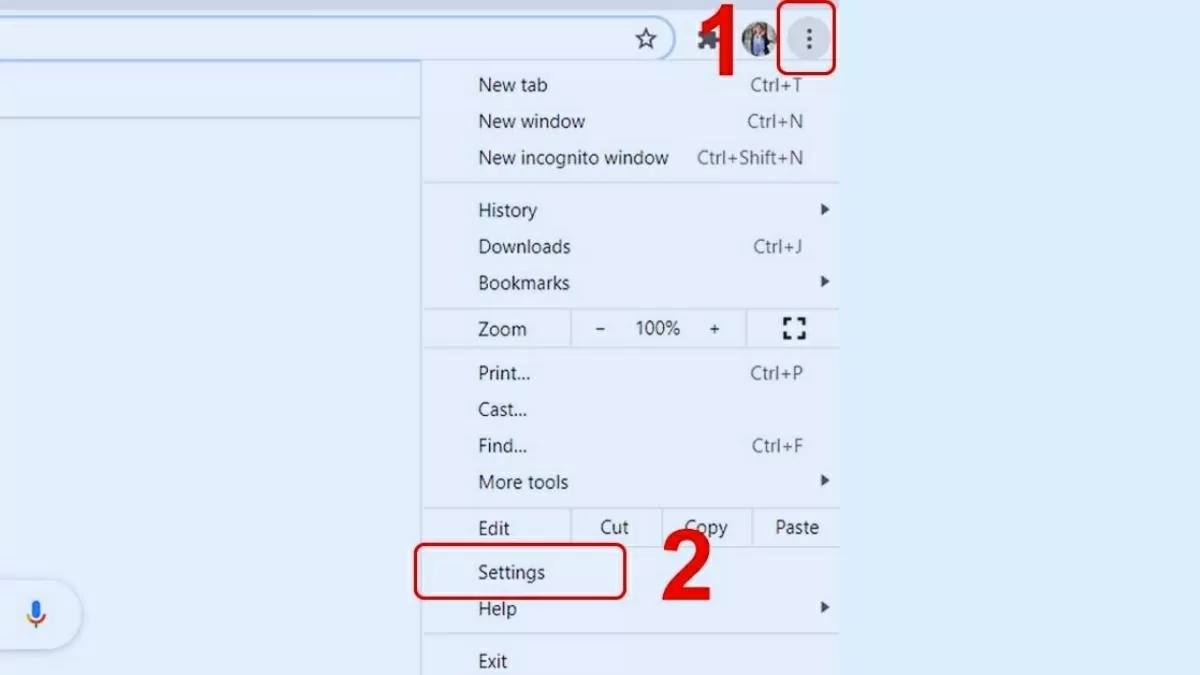 |
| Mở trình đơn ba chấm ở góc trên bên phải |
Bước 2: Trong menu bên trái, chọn mục Ngôn ngữ (Languages). Nếu không thấy, hãy dùng thanh tìm kiếm trong trang Cài đặt để tìm nhanh
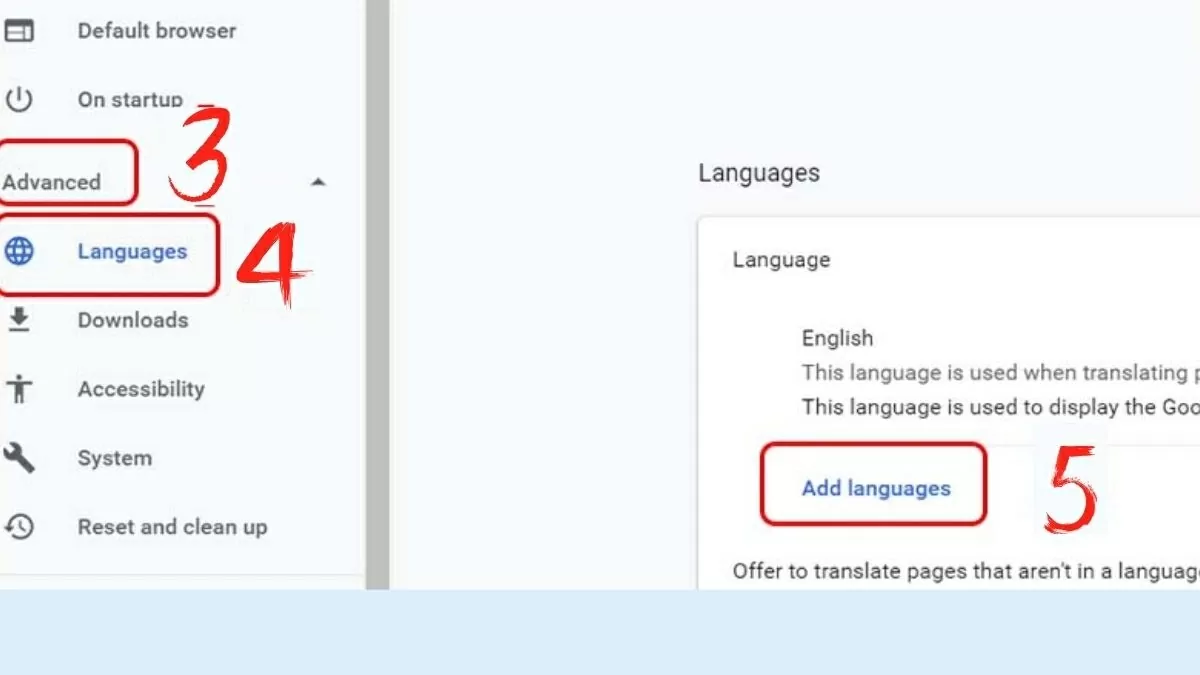 |
| Chọn mục Ngôn ngữ (Languages) |
Bước 3: Nhấp vào Thêm ngôn ngữ (Add languages) để chọn ngôn ngữ bạn muốn sử dụng
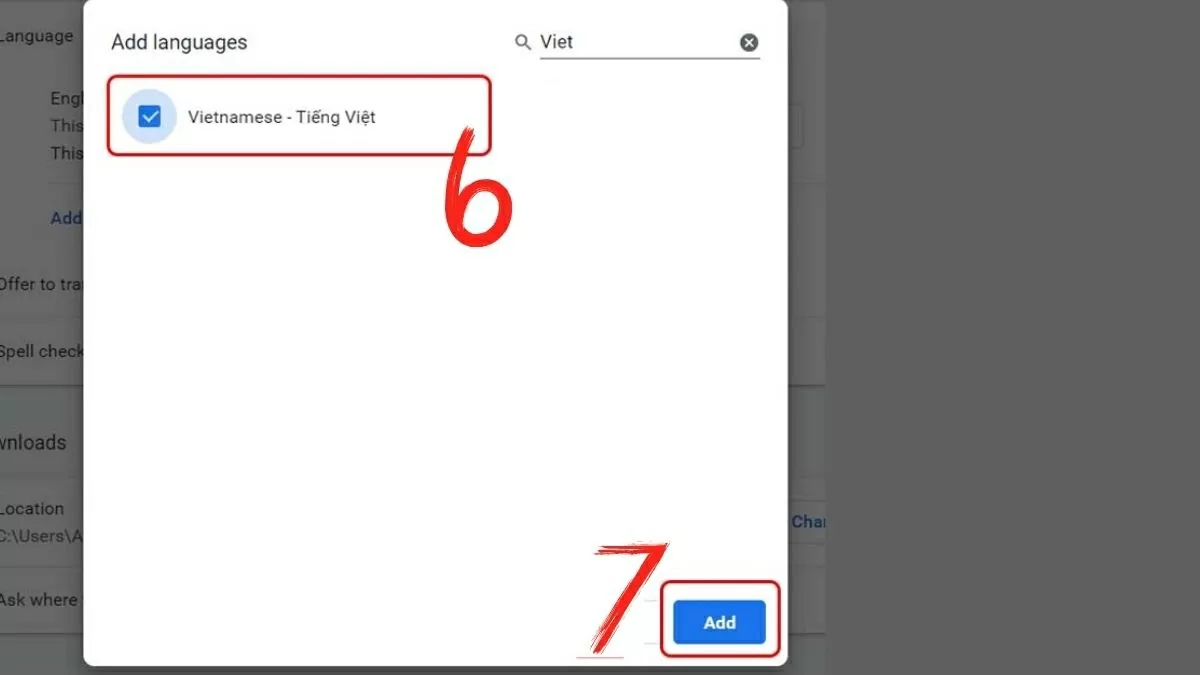 |
| Nhấp vào Thêm ngôn ngữ (Add languages) |
Bước 4: Sau khi thêm, nhấn vào biểu tượng ba chấm cạnh ngôn ngữ đó → chọn Hiển thị Google Chrome bằng ngôn ngữ này (Display Chrome in this language). Cuối cùng, khởi động lại trình duyệt để hoàn tất thay đổi
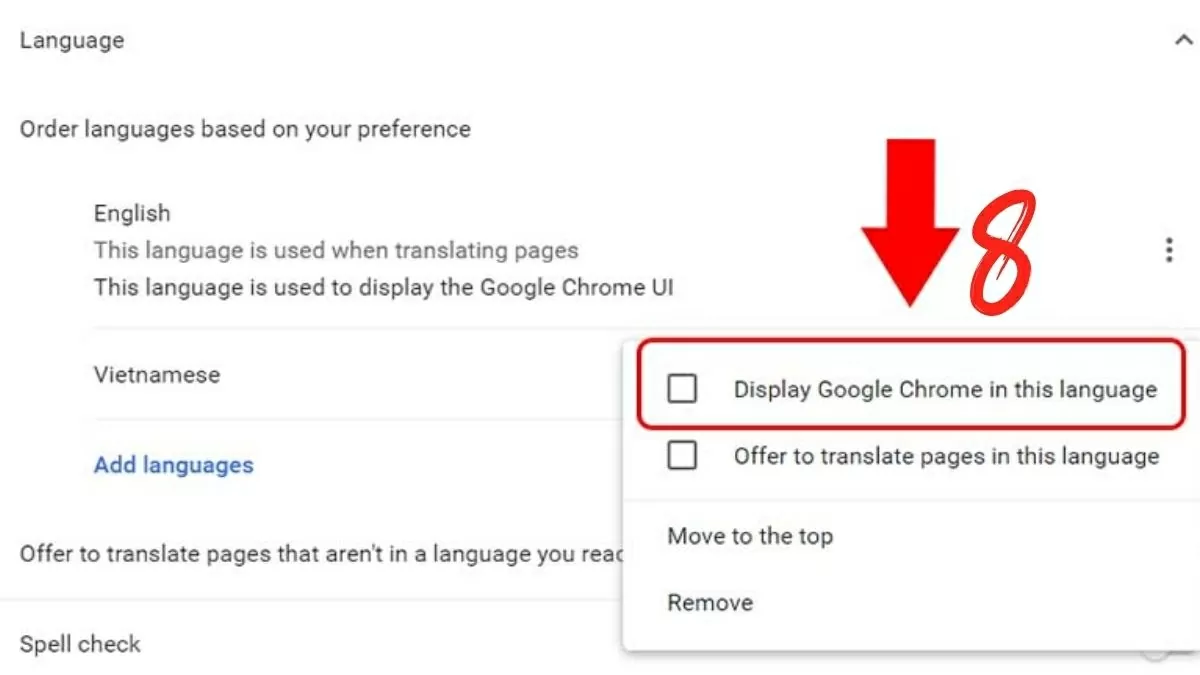 |
| Chọn Hiển thị Google Chrome bằng ngôn ngữ này (Display Chrome in this language) |
Với vài bước đơn giản, Chrome sẽ hiển thị đúng ngôn ngữ bạn mong muốn, giúp trải nghiệm duyệt web dễ chịu và phù hợp hơn.
Cách đổi ngôn ngữ Chrome trên điện thoại nhanh chóng
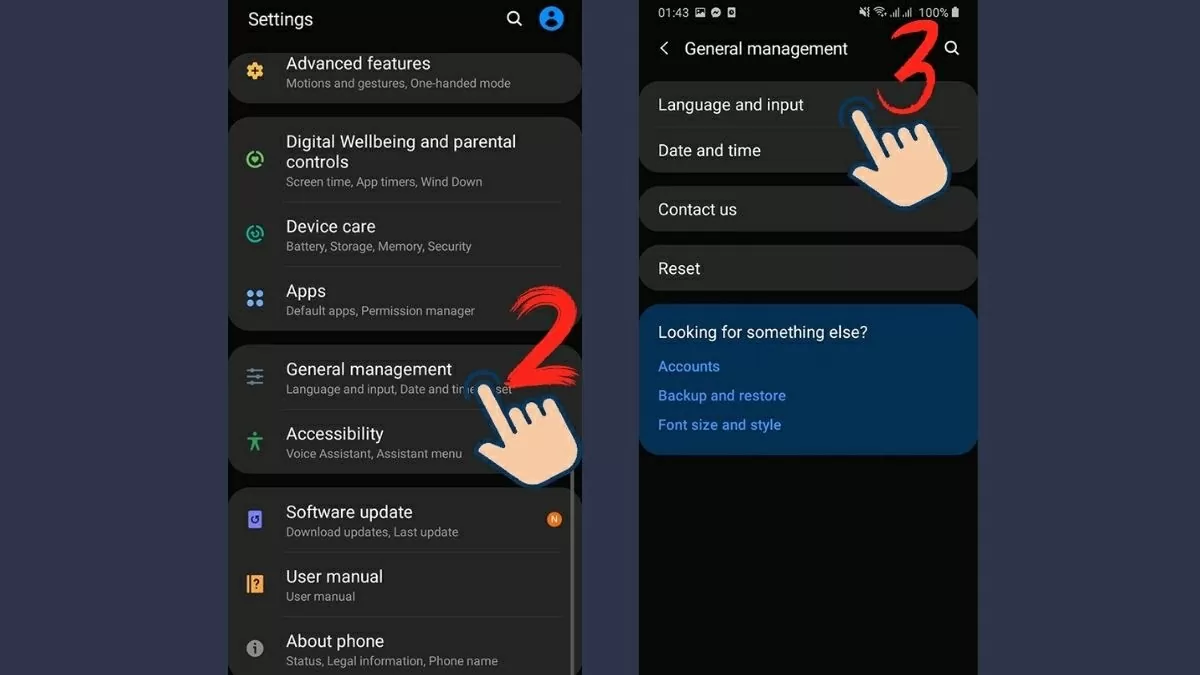
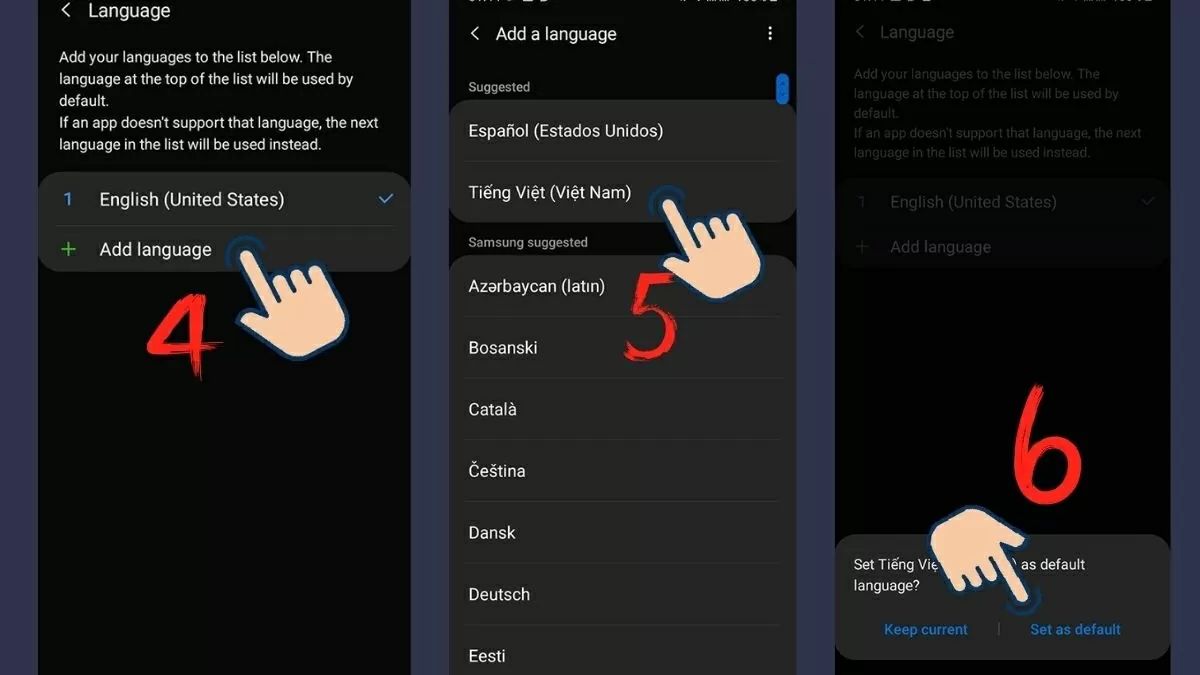
Việc thay đổi ngôn ngữ trên Chrome ở điện thoại iPhone và Android có đôi chút khác biệt so với máy tính do giao diện và hệ điều hành riêng biệt. Hiện tại, trình duyệt Chrome trên thiết bị di động không hỗ trợ đổi ngôn ngữ trực tiếp bên trong ứng dụng. Tuy nhiên, bạn vẫn có thể thay đổi thông qua cài đặt ngôn ngữ của hệ thống như sau:
Bước 1: Truy cập Cài đặt (Settings) → chọn Cài đặt chung (General) → tiếp tục vào Ngôn ngữ & vùng (Language & Region)
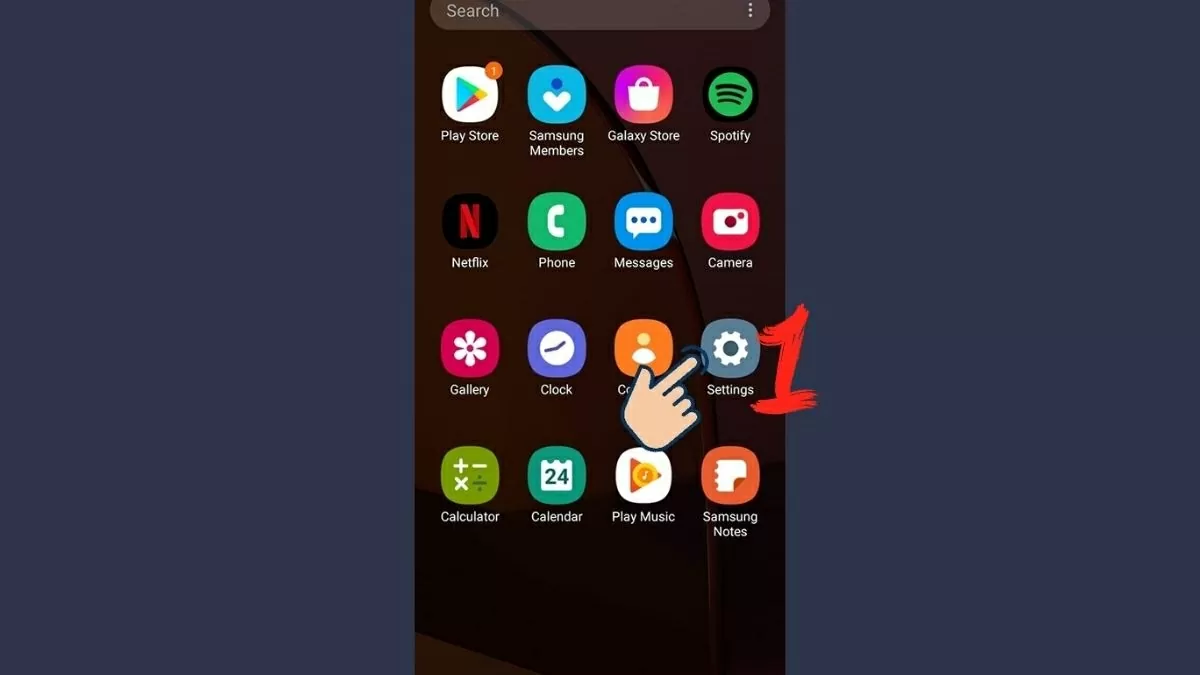 |
| Truy cập Cài đặt (Settings) |
Bước 2: Nhấn vào mục Ngôn ngữ của iPhone/iPad (iPhone Language)
 |
| Nhấn vào mục Ngôn ngữ của iPhone/iPad (iPhone Language) |
Bước 3: Chọn ngôn ngữ bạn muốn → nhấn Xong (Done) để xác nhận. Sau đó, mở lại Chrome để kiểm tra thay đổi giao diện
 |
| Chọn ngôn ngữ bạn muốn |
Với cách này, toàn bộ hệ thống và các ứng dụng hỗ trợ—including Chrome—sẽ hiển thị theo ngôn ngữ mới bạn đã thiết lập.
Dù bạn sử dụng máy tính hay điện thoại, việc thay đổi ngôn ngữ trên Chrome đều có thể thực hiện dễ dàng với vài thao tác đơn giản. Việc thiết lập đúng ngôn ngữ không chỉ giúp bạn sử dụng trình duyệt thuận tiện hơn mà còn mang lại trải nghiệm duyệt web cá nhân hóa, dễ hiểu và hiệu quả hơn. Hãy áp dụng ngay để Chrome hiển thị theo đúng ngôn ngữ bạn mong muốn!

| Cách đăng nhập Facebook không cần số điện thoại và Email đơn giản Tưởng khó nhưng dễ, bạn vẫn có thể đăng nhập Facebook mà không cần số điện thoại hay email, chỉ với vài bước đơn giản. ... |

| Cách chuyển PDF sang PNG bằng AI đơn giản và tiện lợi Chuyển PDF sang PNG dễ dàng nhờ AI, giúp bạn có hình ảnh sắc nét chỉ sau vài cú nhấp chuột – tiện lợi cho ... |

| Cách chuyển JFIF thành PNG tiện lợi và nhanh chóng Chuyển JFIF sang PNG giúp cải thiện chất lượng ảnh và hiển thị chuẩn trên mọi nền tảng. Xem ngay hướng dẫn đơn giản, nhanh ... |

| Cách ghép ảnh chú rể trên Xingtu trong một nốt nhạc Trend ghép ảnh chú rể siêu thật đang gây sốt! Chỉ vài bước trên Xingtu, bạn có thể biến idol hay crush thành chú rể ... |

| Cách chia sẻ pin trên iPhone sang iPhone khác đơn giản Cách chia sẻ pin trên iPhone thu hút sự quan tâm từ người dùng iOS, nhất là sau khi Apple ra mắt iPhone 15 với ... |