Cách lặp lại tiêu đề trong Word cho bảng biểu, in ấn siêu đơn giản

Biết cách lặp lại tiêu đề trong Word giúp bạn quản lý bảng biểu hiệu quả hơn. Xem ngay bài viết sau để biết cách thực hiện nhanh chóng và hiểu quả ngay nhé!
Theo dõi Baoquocte.vn trên
Cách lặp lại tiêu đề trong Word cho bảng biểu, in ấn siêu đơn giản

Cách lặp lại tiêu đề trong Word với từng phiên bản nhanh chóng nhất

Bạn có thể lặp lại header trong Word trên hầu hết các phiên bản, từ Word 2003 đến Office 365. Mặc dù các giao diện có chút khác biệt, nhưng quy trình thực hiện nhìn chung tương tự. Hãy đảm bảo làm theo hướng dẫn phù hợp với phiên bản bạn đang sử dụng.

Hướng dẫn đối với Microsoft Office 365

Để lặp lại header trong Word khi làm việc với bảng, bạn có thể thực hiện theo các bước sau:

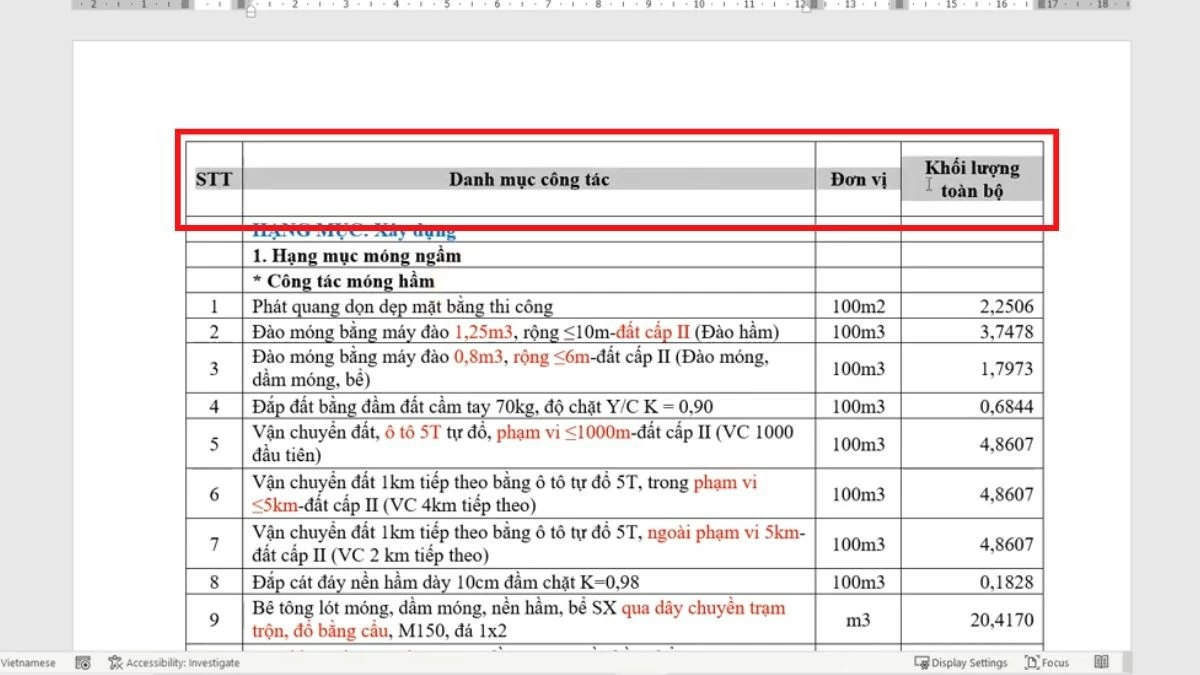
Bước 1: Mở tệp Word cần lặp lại tiêu đề và chọn toàn bộ hàng tiêu đề đầu tiên của bảng.
Cách lặp lại tiêu đề trong Word cho bảng biểu, in ấn siêu đơn giản

Bước 2: Sau khi tô đen hàng tiêu đề, nhấp chuột phải vào vùng đã chọn. Khi menu ngữ cảnh hiện ra, chọn "Table Properties" để mở các cài đặt liên quan đến bảng.

Cách lặp lại tiêu đề trong Word cho bảng biểu, in ấn siêu đơn giản

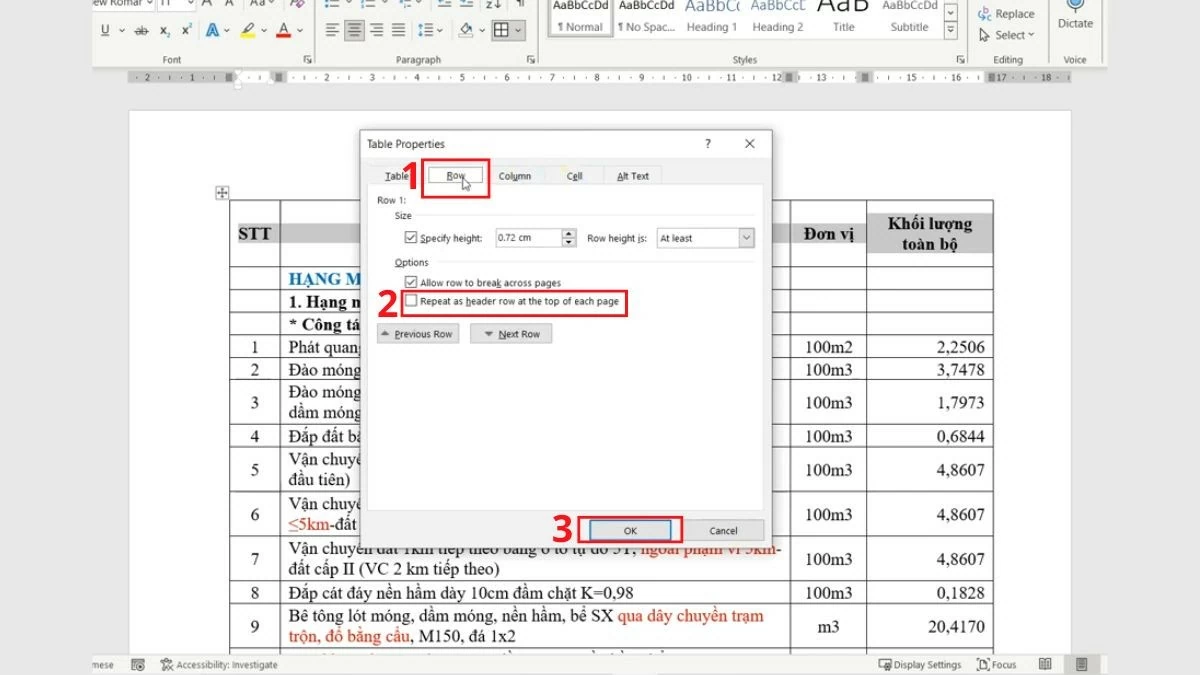
Bước 3: Trong cửa sổ "Table Properties", chuyển sang thẻ "Row". Tại đây, tích chọn "Repeat as header row at the top of each page", rồi nhấn "OK" để hoàn tất.
Cách lặp lại tiêu đề trong Word cho bảng biểu, in ấn siêu đơn giản

Hướng dẫn đối với Word 2019, 2016, 2013

Quy trình lặp lại dòng tiêu đề trong các phiên bản Word 2019, 2016 và 2013 gần giống với các phiên bản mới hơn:

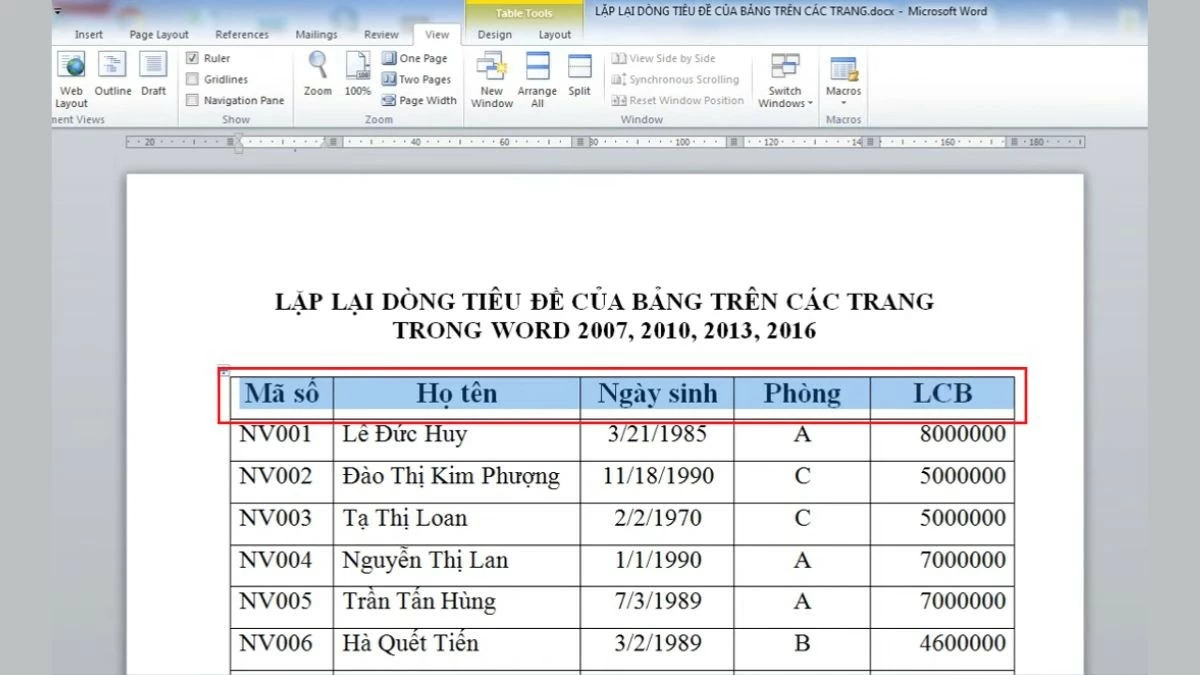
Bước 1: Mở Word phiên bản 2019, 2016 hoặc 2013 và truy cập vào tài liệu cần lặp lại tiêu đề. Xác định dòng tiêu đề bạn muốn lặp và bôi đen toàn bộ dòng đó.
Cách lặp lại tiêu đề trong Word cho bảng biểu, in ấn siêu đơn giản

Bước 2: Sau khi tô đen dòng tiêu đề, nhấp chuột phải vào vùng đã chọn để mở menu ngữ cảnh. Tại đây, hãy chọn "Table Properties" để tiếp tục thiết lập bảng.

Cách lặp lại tiêu đề trong Word cho bảng biểu, in ấn siêu đơn giản

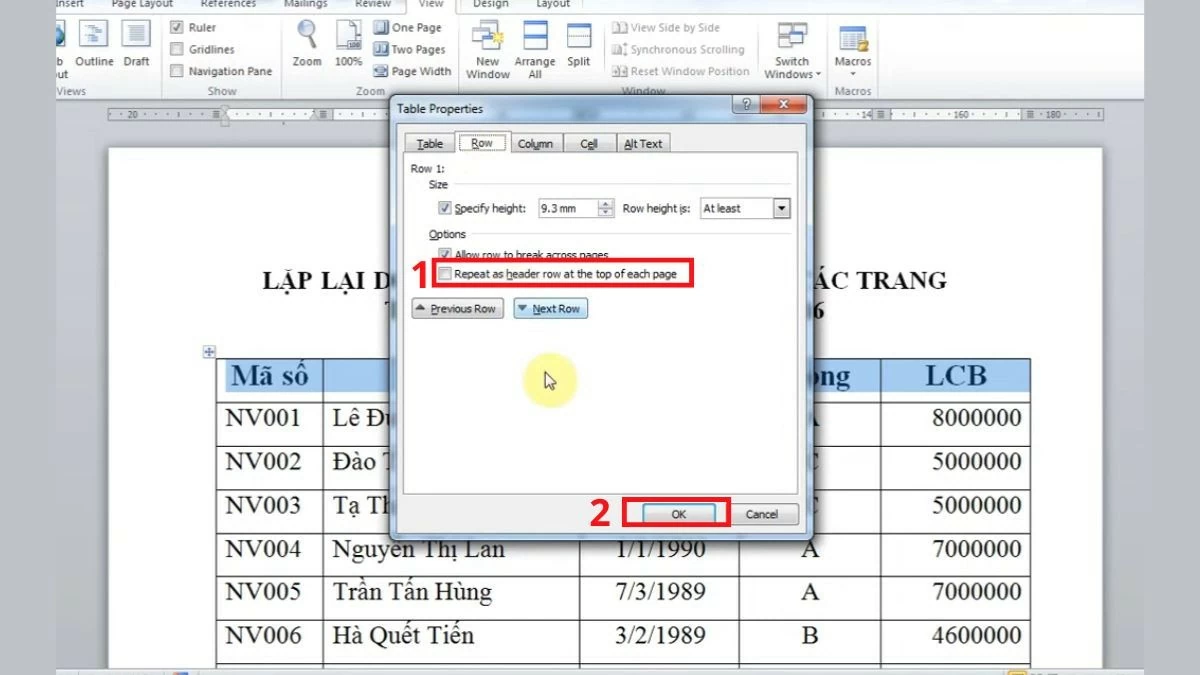
Bước 3: Khi cửa sổ "Table Properties" xuất hiện, chuyển sang tab "Row" để điều chỉnh các cài đặt liên quan đến dòng trong bảng.

Cách lặp lại tiêu đề trong Word cho bảng biểu, in ấn siêu đơn giản

Bước 4: Cuối cùng, trong tab "Row," các bạn hãy tìm và đánh dấu vào ô "Repeat as header row at the top of each page" để bật tính năng lặp lại tiêu đề trên mỗi trang của bảng, sau đó nhấn OK.
Cách lặp lại tiêu đề trong Word cho bảng biểu, in ấn siêu đơn giản

Hướng dẫn đối với Word 2007, 2010

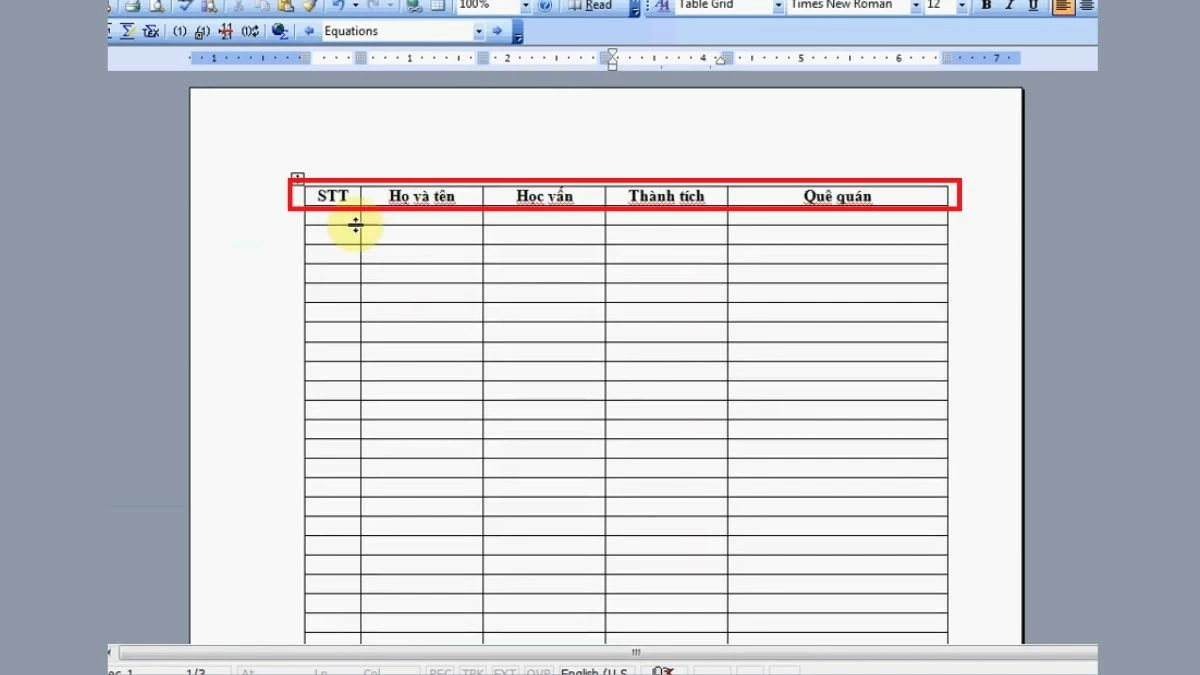
Bước 1: Trước tiên, các bạn hãy mở tệp Word trên phiên bản 2007 hoặc 2010 mà bạn muốn lặp lại tiêu đề. Khi tài liệu đã được mở, xác định dòng tiêu đề mà bạn muốn xuất hiện ở đầu mỗi trang, sau đó tô đen toàn bộ dòng đó để chuẩn bị cho các bước tiếp theo.
Cách lặp lại tiêu đề trong Word cho bảng biểu, in ấn siêu đơn giản

Bước 2: Sau khi chọn dòng tiêu đề, nhấn chuột phải vào vùng đã tô đen. Một menu tùy chọn sẽ hiện ra; trong đó, hãy chọn mục "Table Properties" để tiếp tục điều chỉnh bảng.

Cách lặp lại tiêu đề trong Word cho bảng biểu, in ấn siêu đơn giản

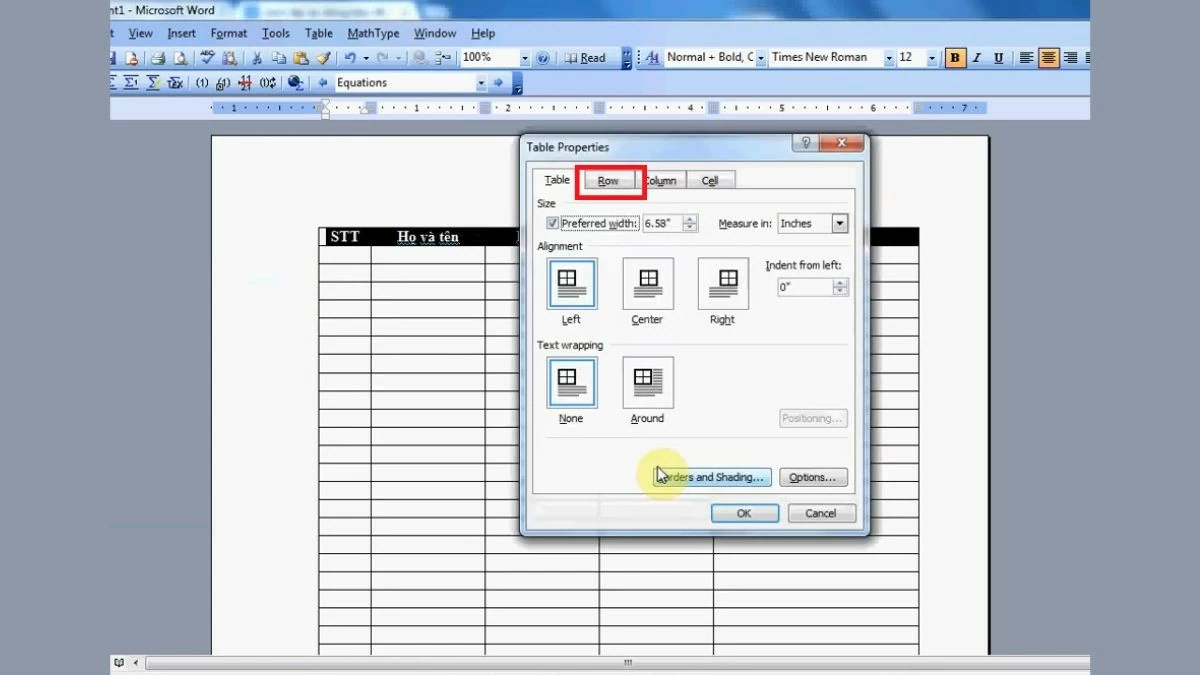
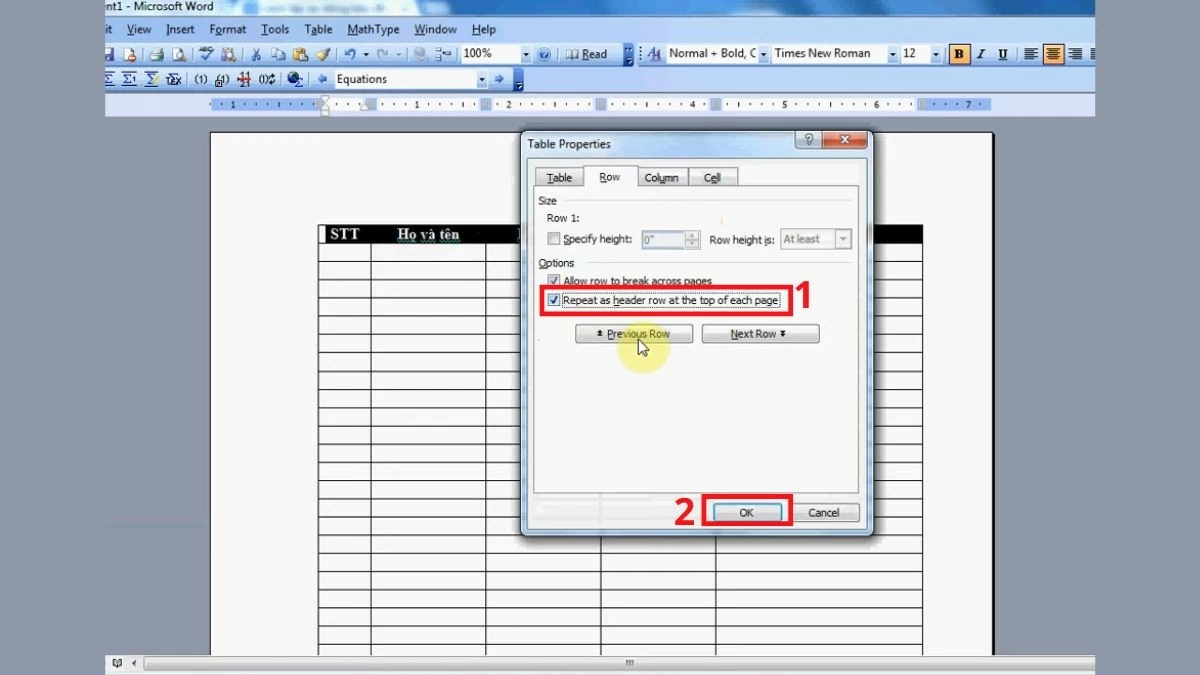
Bước 3: Khi cửa sổ "Table Properties" hiện ra, chuyển sang thẻ "Row". Tại đây, bạn sẽ tìm thấy các tùy chọn thiết lập liên quan đến các hàng trong bảng của mình.
Cách lặp lại tiêu đề trong Word cho bảng biểu, in ấn siêu đơn giản

Bước 4: Cuối cùng, trong thẻ "Row", tìm và chọn tùy chọn "Repeat as header row at the top of each page". Sau đó, nhấn OK để quay lại giao diện soạn thảo và kiểm tra kết quả.
Cách lặp lại tiêu đề trong Word cho bảng biểu, in ấn siêu đơn giản

Hướng dẫn đối với Word 2003

Để lặp lại dòng tiêu đề trong Word 2003, bạn có thể thực hiện theo các bước sau:

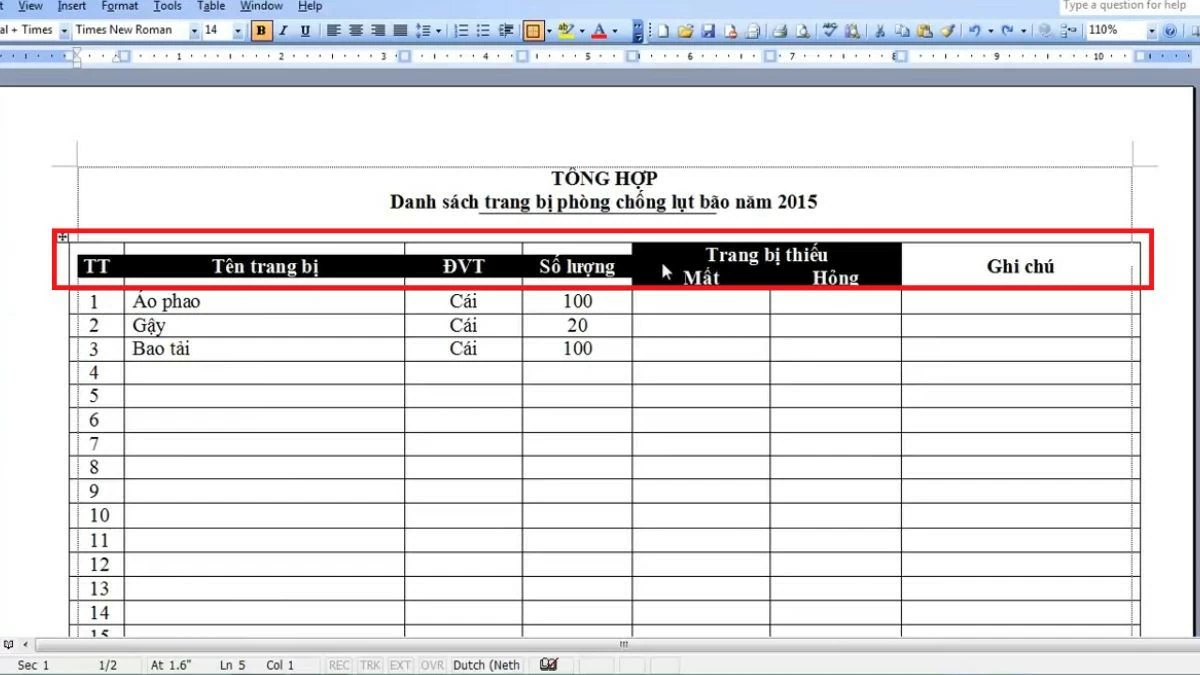
Bước 1: Mở tệp Word phiên bản 2003 mà bạn muốn lặp lại tiêu đề. Sau khi tài liệu đã mở, xác định dòng tiêu đề cần lặp và bôi đen toàn bộ dòng đó để chuẩn bị cho các bước tiếp theo.
Cách lặp lại tiêu đề trong Word cho bảng biểu, in ấn siêu đơn giản

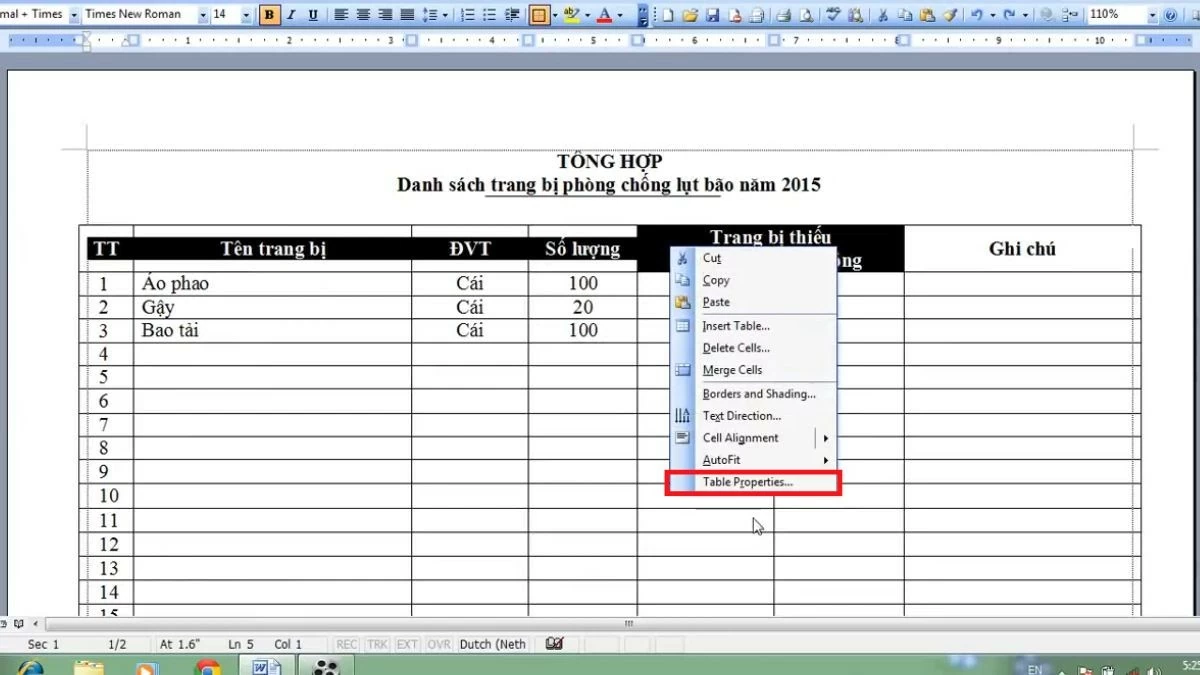
Bước 2: Sau khi bôi đen dòng tiêu đề, hãy nhấp chuột phải vào khu vực đã chọn. Một menu tùy chọn sẽ hiện ra; bạn cần chọn "Table Properties" để tiếp tục điều chỉnh cài đặt cho bảng.
Cách lặp lại tiêu đề trong Word cho bảng biểu, in ấn siêu đơn giản

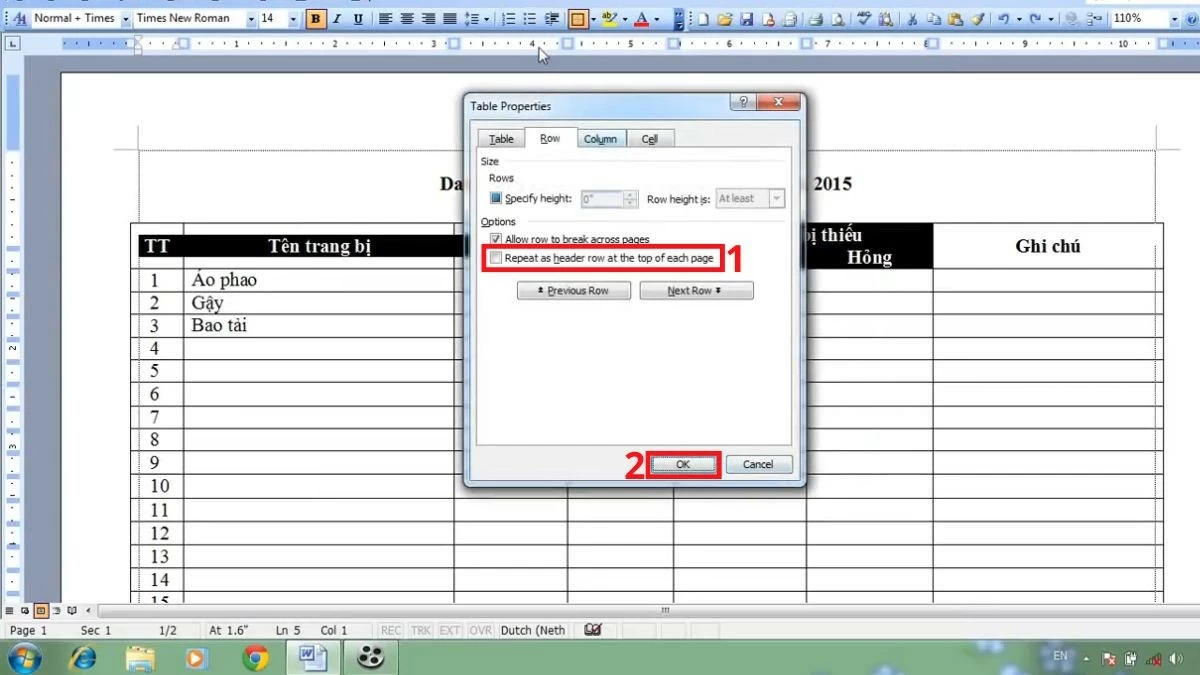
Bước 3: Khi cửa sổ "Table Properties" xuất hiện, bạn hãy chuyển sang thẻ "Row" để tiếp tục các thiết lập.

Cách lặp lại tiêu đề trong Word cho bảng biểu, in ấn siêu đơn giản

Bước 4: Tại đây, các bạn sẽ thấy tùy chọn là "Repeat as header row at the top of each page". Hãy tích vào ô này và nhấn "OK" để hoàn tất và xem kết quả.
Cách lặp lại tiêu đề trong Word cho bảng biểu, in ấn siêu đơn giản

Hướng dẫn cách bỏ lặp lại tiêu đề trong Word siêu đơn giản

Tương tự như cách lặp lại tiêu đề bảng trong Word, bạn có thể dễ dàng bỏ thiết lập này bất kỳ lúc nào. Các bước thực hiện cũng đơn giản và gần giống như những thao tác trước đó.

Hướng dẫn đối với Microsoft Office 365

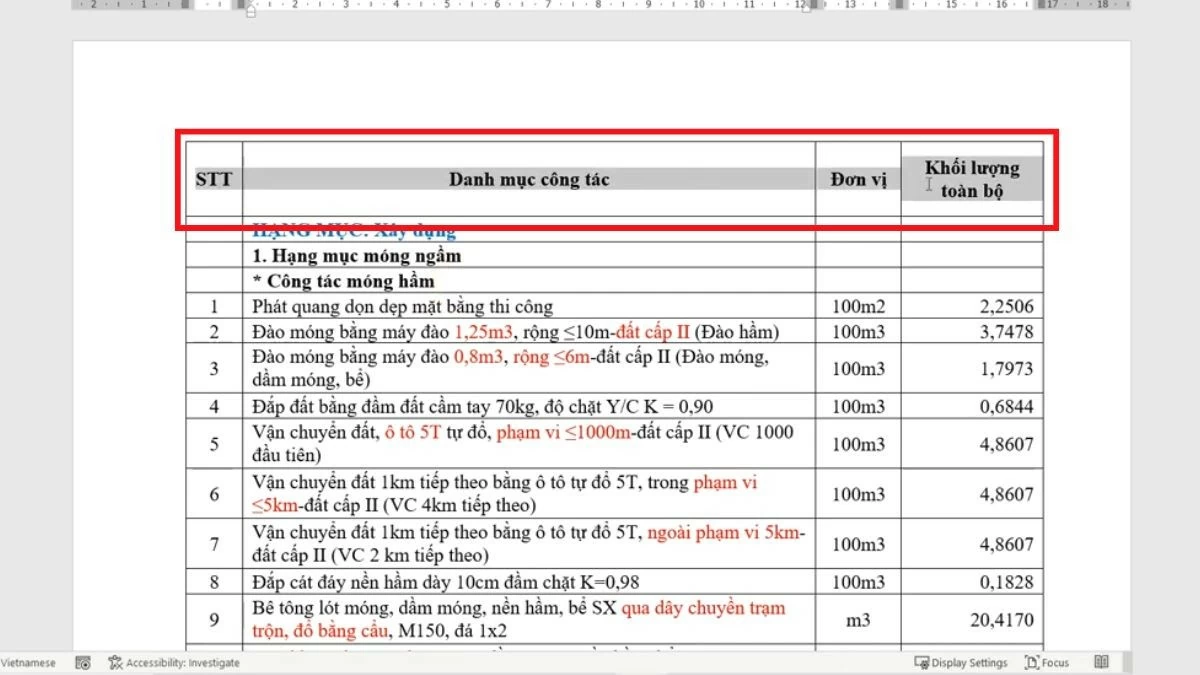
Bước 1: Đầu tiên, mở tệp Word trong Microsoft Office 365 mà bạn đã thiết lập để lặp lại tiêu đề. Sau khi tài liệu được mở, hãy tìm bảng có tiêu đề lặp lại ở đầu mỗi trang và bôi đen dòng tiêu đề đó.
Cách lặp lại tiêu đề trong Word cho bảng biểu, in ấn siêu đơn giản

Bước 2: Khi menu ngữ cảnh xuất hiện sau khi nhấn chuột phải, hãy chọn "Table Properties" để mở cửa sổ điều chỉnh các thuộc tính của bảng.

Cách lặp lại tiêu đề trong Word cho bảng biểu, in ấn siêu đơn giản

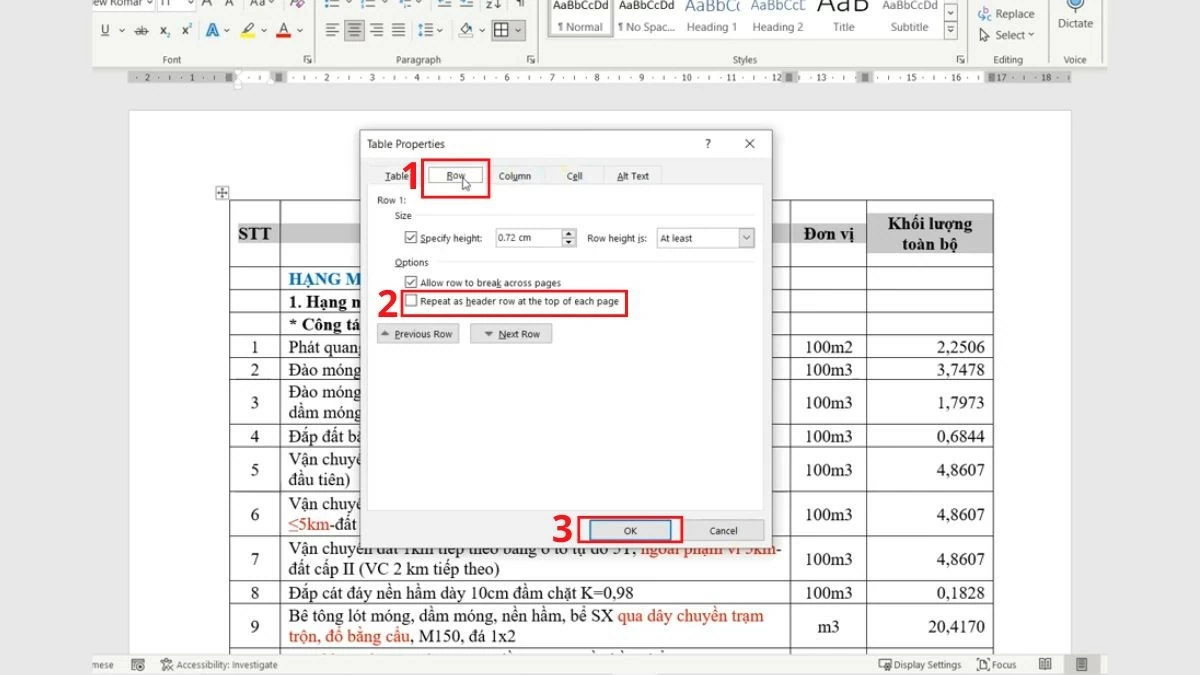
Bước 3: Tiếp theo, trong cửa sổ "Table Properties", chuyển đến tab "Row". Tại đây, bạn bỏ dấu chọn ở mục "Repeat as header row at the top of each page" để ngừng lặp lại dòng tiêu đề trên các trang, sau đó nhấn OK để xác nhận.
Cách lặp lại tiêu đề trong Word cho bảng biểu, in ấn siêu đơn giản

Hướng dẫn đối với phiên bản Word 2019, 2016, 2013

Bước 1: Trước tiên, các bạn hãy mở tệp Word phiên bản 2019, 2016 hoặc 2013 mà bạn đang làm việc và điều hướng đến bảng có dòng tiêu đề đang lặp lại trên mỗi trang. Tìm dòng tiêu đề cần hủy bỏ tính năng lặp lại, sau đó bôi đen toàn bộ dòng đó. Nhấp chuột phải vào vùng đã chọn để hiển thị menu tùy chọn.

Cách lặp lại tiêu đề trong Word cho bảng biểu, in ấn siêu đơn giản

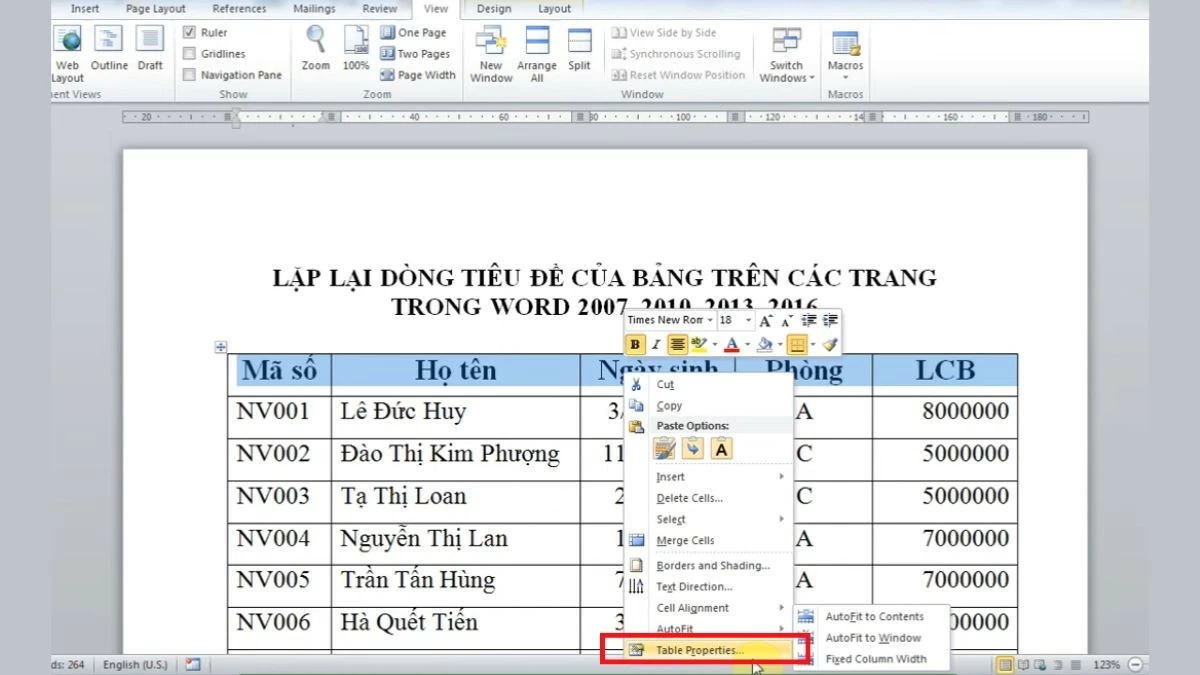
Bước 2: Trong menu xuất hiện khi nhấp chuột phải, chọn "Table Properties" để mở cửa sổ thiết lập các thuộc tính liên quan đến bảng.
Cách lặp lại tiêu đề trong Word cho bảng biểu, in ấn siêu đơn giản

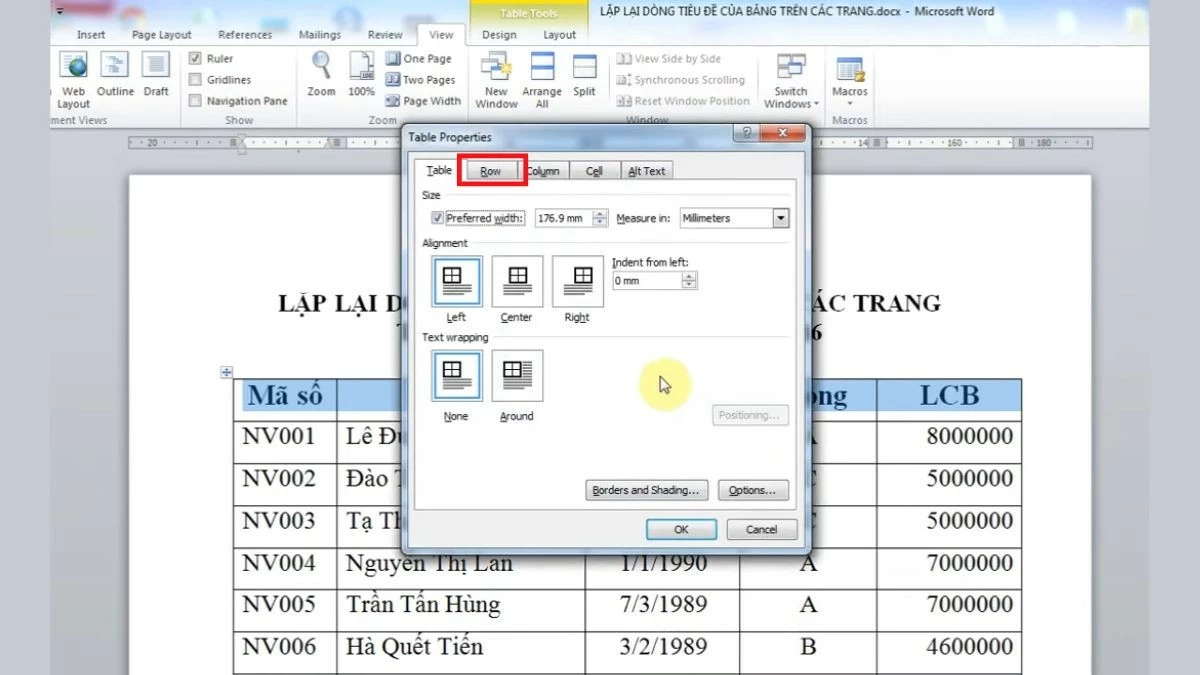
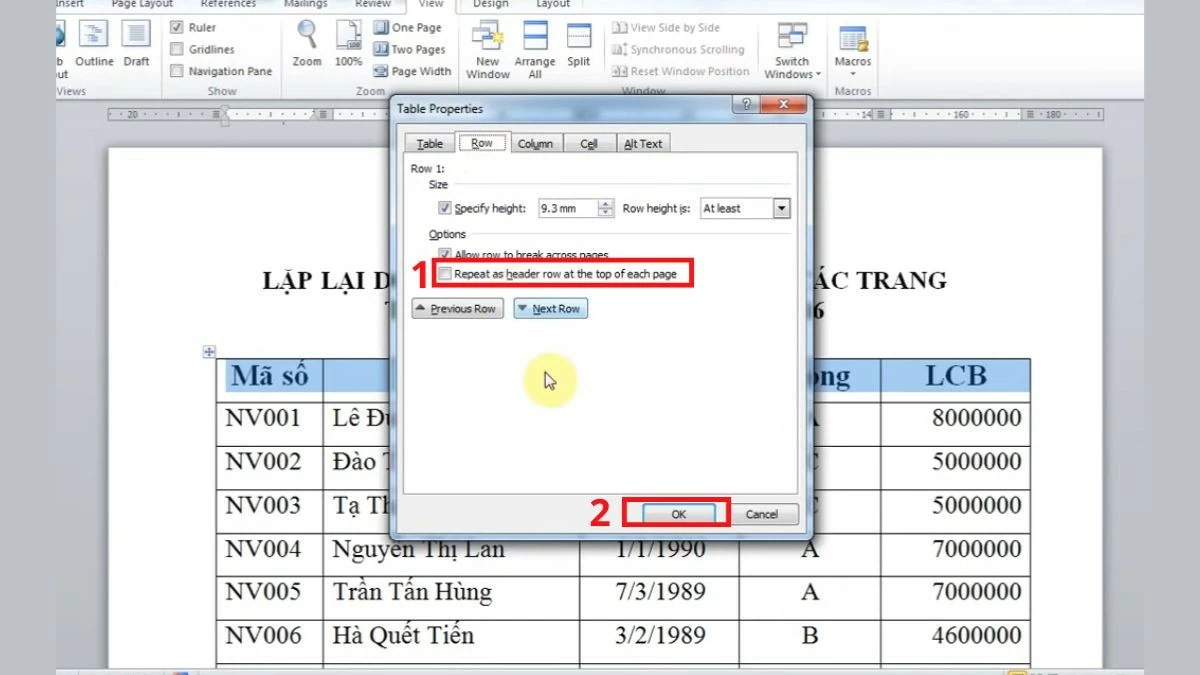
Bước 3: Trong cửa sổ "Table Properties", hãy chuyển đến thẻ "Row".
Cách lặp lại tiêu đề trong Word cho bảng biểu, in ấn siêu đơn giản

Bước 4: Tại đây, hãy bỏ chọn mục "Repeat as header row at the top of each page" để ngừng lặp lại tiêu đề. Sau đó, nhấn "OK" để lưu thay đổi; từ bây giờ, tiêu đề sẽ không còn xuất hiện trên mỗi trang nữa.
Cách lặp lại tiêu đề trong Word cho bảng biểu, in ấn siêu đơn giản

Hướng dẫn đối với Word 2007, 2010

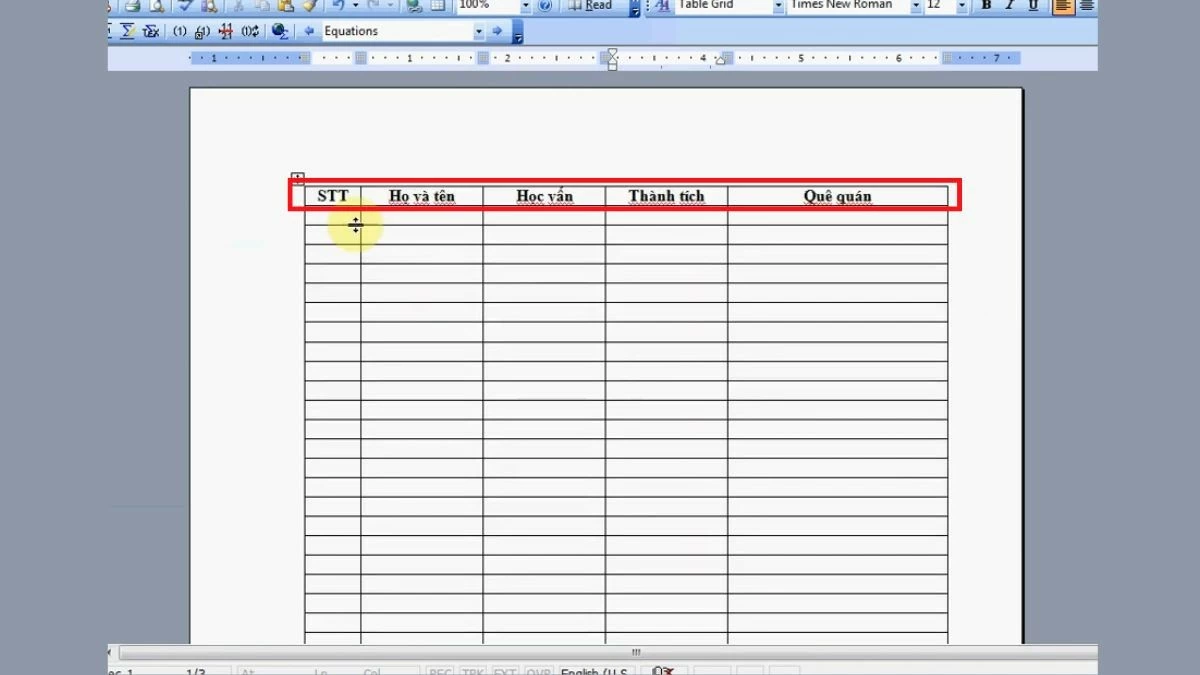
Bước 1: Đầu tiên, mở tệp Word phiên bản 2007 hoặc 2010 mà bạn đang sử dụng. Tìm đến bảng có dòng tiêu đề đang được lặp lại ở đầu mỗi trang và xác định vị trí dòng tiêu đề mà bạn muốn hủy tính năng lặp. Sau đó, bôi đen toàn bộ dòng tiêu đề để chuẩn bị cho các bước tiếp theo.
Cách lặp lại tiêu đề trong Word cho bảng biểu, in ấn siêu đơn giản

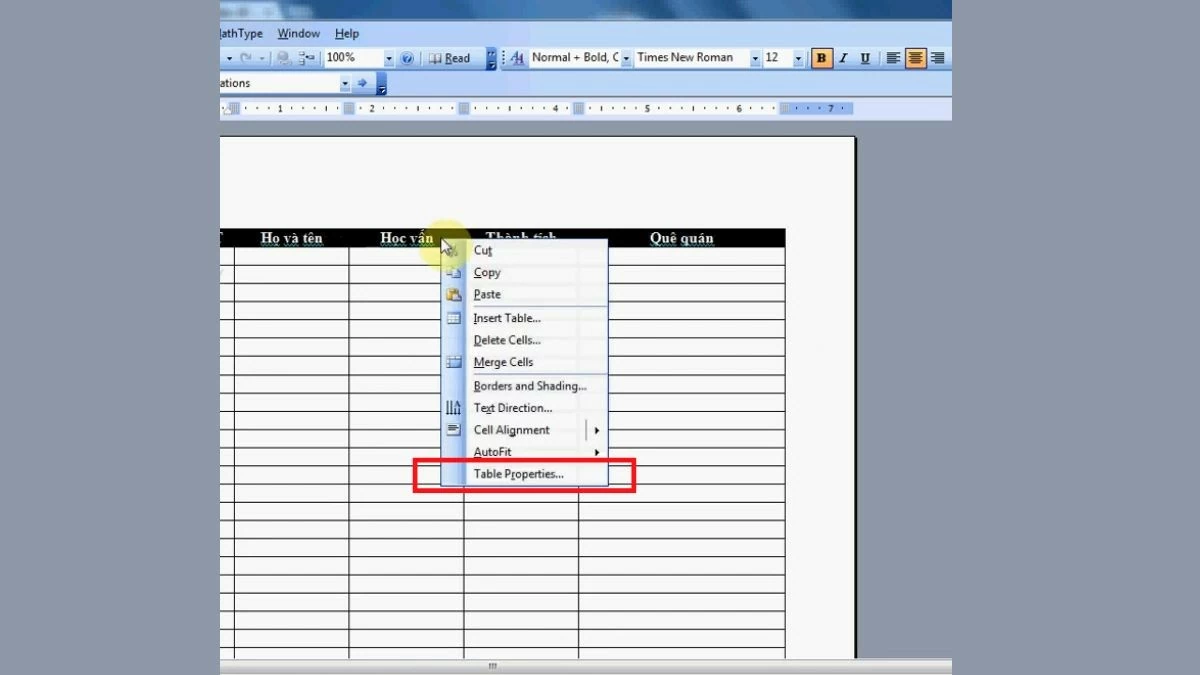
Bước 2: Tiếp theo, nhấn chuột phải vào dòng tiêu đề đã chọn để hiển thị menu ngữ cảnh với các tùy chọn liên quan. Trong danh sách này, chọn "Table Properties" để mở cửa sổ cấu hình cho bảng.
Cách lặp lại tiêu đề trong Word cho bảng biểu, in ấn siêu đơn giản

Bước 3: Tiếp theo, trong cửa sổ "Table Properties", hãy chuyển sang thẻ "Row".

Cách lặp lại tiêu đề trong Word cho bảng biểu, in ấn siêu đơn giản

Bước 4: Tại đây, hãy bỏ chọn ô "Repeat as header row at the top of each page" để vô hiệu hóa tính năng lặp lại tiêu đề, sau đó nhấn "OK" để xác nhận.

Bằng cách lặp lại tiêu đề trong Word theo từng phiên bản, bạn có thể tạo ra những bảng biểu chuyên nghiệp hơn. Ngoài ra, việc biết cách hủy bỏ thiết lập này khi cần thiết cũng giúp bạn linh hoạt hơn trong một số tình huống.

Hướng dẫn cách cài nhạc chuông cho OPPO cực hấp dẫn

Hướng dẫn cách cài nhạc chuông cho OPPO cực hấp dẫn

Hướng dẫn cài nhạc chuông cho OPPO giúp bạn dễ dàng tùy chỉnh âm thanh theo sở thích cá nhân. Hãy cùng khám phá các ...

Hướng dẫn căn lề trong Word 2016, 2019, 2021 chuẩn nhất

Hướng dẫn căn lề trong Word 2016, 2019, 2021 chuẩn nhất

Căn lề trong Word giúp tạo văn bản đẹp và dễ đọc, tuân thủ quy định và tối ưu in ấn. Bài viết này sẽ ...

Top 11 cách giải phóng dung lượng cho điện thoại OPPO hiệu quả

Top 11 cách giải phóng dung lượng cho điện thoại OPPO hiệu quả

Bạn thích điện thoại OPPO nhưng gặp vấn đề thiếu bộ nhớ vì có nhiều tệp cần lưu. Bài viết này sẽ chia sẻ 11 ...

Cách bật 4G trên điện thoại iPhone đơn giản và nhanh chóng

Cách bật 4G trên điện thoại iPhone đơn giản và nhanh chóng

Việc sử dụng mạng điện thoại rất phổ biến và cần thiết. Bài viết này sẽ hướng dẫn các bước bật 4G trên iPhone, giúp ...

Khắc phục iPhone 16 không gõ được tiếng Việt đơn giản nhất

Khắc phục iPhone 16 không gõ được tiếng Việt đơn giản nhất

Bạn vừa mua iPhone 16 series và không thể gõ tiếng Việt, đừng lo! Bài viết này sẽ hướng dẫn bạn khắc phục nhanh chóng, ...

Đọc thêm

Giá vàng hôm nay 24/1/2026 tăng vượt mức 'khó đạt tới', không phải do may mắn, mục tiêu giá năm 2026 là 5.400 USD

Giá vàng hôm nay 24/1/2026 tăng vượt mức 'khó đạt tới', không phải do may mắn, mục tiêu giá năm 2026 là 5.400 USD

Giá vàng hôm nay 24/1/2026 bật tăng mạnh mẽ, tiến sát 5.000 USD 'không phải do may mắn', có điều gì đó đang diễn ra?
Malta ấn tượng với tầm nhìn phát triển dài hạn, các mục tiêu chiến lược của Việt Nam

Malta ấn tượng với tầm nhìn phát triển dài hạn, các mục tiêu chiến lược của Việt Nam

Ngày 23/1, Thứ trưởng Ngoại giao Lê Thị Thu Hằng đã hội đàm với Thứ trưởng Thường trực Bộ Ngoại giao và Du lịch Malta Christopher Cutajar.
Thứ trưởng Lê Thị Thu Hằng trao Giấy chấp nhận lãnh sự cho tân Tổng Lãnh sự Lào tại Đà Nẵng

Thứ trưởng Lê Thị Thu Hằng trao Giấy chấp nhận lãnh sự cho tân Tổng Lãnh sự Lào tại Đà Nẵng

Ngày 23/1, Thứ trưởng Lê Thị Thu Hằng đã trao Giấy chấp nhận lãnh sự cho bà Vonekham Cheuangmanivong, tân Tổng Lãnh sự của Lào tại TP. Đà Nẵng.
Tổng Bí thư, Chủ tịch nước Lào sắp thăm cấp Nhà nước tới Việt Nam

Tổng Bí thư, Chủ tịch nước Lào sắp thăm cấp Nhà nước tới Việt Nam

Tổng Bí thư, Chủ tịch nước Lào Thongloun Sisoulith và Phu nhân sẽ thăm cấp Nhà nước tới Việt Nam trong 2 ngày.
Lãnh đạo các nước gửi điện, thư chúc mừng Tổng Bí thư Tô Lâm

Lãnh đạo các nước gửi điện, thư chúc mừng Tổng Bí thư Tô Lâm

Lãnh đạo các nước đã gửi các điện, thư mừng chúc mừng đồng chí Tô Lâm được bầu lại làm Tổng Bí thư Ban Chấp hành Trung ương Đảng Cộng ...
Thư, điện mừng, thông điệp từ khắp thế giới mừng Đại hội XIV của Đảng

Thư, điện mừng, thông điệp từ khắp thế giới mừng Đại hội XIV của Đảng

Từ phiên khai mạc đến nay, Đại hội XIV của Đảng ta nhận thêm 339 thư, điện mừng từ các chính đảng, tổ chức, bạn bè quốc tế và người ...
Bước tiến mới trong quan hệ Hàn Quốc-Nhật Bản

Bước tiến mới trong quan hệ Hàn Quốc-Nhật Bản

Chuyến thăm Nhật Bản của Tổng thống Hàn Quốc Lee Jae Myung và gặp gỡ với Thủ tướng nước chủ nhà Sanae Takaichi đã mở ra giai đoạn mới trong quan hệ giữa Seoul và ...
Bước ngoặt trong quan hệ EU-Jordan

Bước ngoặt trong quan hệ EU-Jordan

Là cuộc gặp đầu tiên ở cấp cao nhất, Hội nghị thượng đỉnh Liên minh châu Âu (EU) - Jordan tại Amman vào 8/1 được mô tả là bước ngoặt trong quan hệ giữa hai ...
Iran trước ngã rẽ bất ổn

Iran trước ngã rẽ bất ổn

Làn sóng biểu tình lan rộng đang đẩy Iran vào một thời điểm đặc biệt nhạy cảm để giải bài toán cân bằng sức ép trong -ngoài...
Những thông điệp chiến lược từ Điện Kremlin

Những thông điệp chiến lược từ Điện Kremlin

Thông điệp Tổng thống Vladimir Putin chuyển tải trong cuộc gặp gỡ cuối năm cho thấy cách Moscow đánh giá cục diện toàn cầu và hàm ý chính sách của Moscow.
Tiêu điểm nỗ lực tạo dựng niềm tin

Tiêu điểm nỗ lực tạo dựng niềm tin

Diễn đàn quốc tế về hòa bình và niềm tin, diễn ra tại thủ đô ở Ashgabat của Turkmenistan vào ngày 12/12 kỳ vọng góp phần thúc đẩy hòa bình và phát triển.
Phép thử với G20

Phép thử với G20

Lần này tại Johannesburg, bất bình đẳng trong phát triển sẽ là phép thử với nỗ lực của G20.
Thêm một quốc gia Nam Mỹ nhập cuộc chơi đất hiếm

Thêm một quốc gia Nam Mỹ nhập cuộc chơi đất hiếm

Brazil đang được đánh giá là đối thủ nặng ký trong "cuộc chơi" về đất hiếm trên toàn cầu.
Báo Lào: Đại hội XIV của Đảng là dấu mốc tạo đột phá để đất nước phát triển giàu mạnh và thịnh vượng

Báo Lào: Đại hội XIV của Đảng là dấu mốc tạo đột phá để đất nước phát triển giàu mạnh và thịnh vượng

Ngày 21/1, báo Pasaxon của Lào có bài xã luận với nhan đề 'Đại hội lần thứ XIV của Đảng Cộng sản Việt Nam, dấu mốc 40 năm Đổi mới'.
Dư luận Nhật Bản bày tỏ quan tâm đặc biệt đến Đại hội XIV của Việt Nam

Dư luận Nhật Bản bày tỏ quan tâm đặc biệt đến Đại hội XIV của Việt Nam

Báo chí và học giả Nhật Bản đã bày tỏ sự quan tâm đặc biệt đến Đại hội Đại biểu toàn quốc lần thứ XIV (Đại hội XIV) của Đảng Cộng sản Việt Nam.
Đại hội XIV của Đảng: Báo Tây Ban Nha đánh giá cao thành tựu kinh tế của Việt Nam

Đại hội XIV của Đảng: Báo Tây Ban Nha đánh giá cao thành tựu kinh tế của Việt Nam

Ngày 19/1, báo điện tử elcomun.es của Tây Ban Nha đã đăng bài viết đánh giá cao thành tựu kinh tế của Việt Nam.
Truyền thông quốc tế đưa tin đậm nét, tích cực về Đại hội Đảng lần thứ XIV của Việt Nam

Truyền thông quốc tế đưa tin đậm nét, tích cực về Đại hội Đảng lần thứ XIV của Việt Nam

Buổi khai mạc chính thức của Đại hội XIV với bài phát biểu của Tổng Bí thư Tô Lâm đã thu hút sự quan tâm của nhiều hãng truyền thông lớn trên thế giới.
Báo Mexico: Đại hội XIV của Đảng định hướng những mục tiêu phát triển cao và chiến lược của Việt Nam

Báo Mexico: Đại hội XIV của Đảng định hướng những mục tiêu phát triển cao và chiến lược của Việt Nam

Ngày 19/1, báo Mexico La Jornada có bài nhấn mạnh ý nghĩa Đại hội XIV của Đảng trong việc định hướng những mục tiêu phát triển của Việt Nam.
Phiên bản di động