 |
| Cách lưu file PDF trong Photoshop tiện lợi và nhanh chóng. |
Các cách lưu file PDF trong Photoshop đơn giản
Sau khi hiểu rõ lợi ích của định dạng PDF, bạn có thể bắt đầu áp dụng các phương pháp lưu file phù hợp trong Photoshop. Dù chỉ cần lưu một trang thiết kế đơn giản hay tạo file nhiều trang, phần mềm đều hỗ trợ đầy đủ công cụ cần thiết.
Lưu file PDF với một trang
Khi chỉ cần xuất một thiết kế duy nhất, chẳng hạn để in nhanh hoặc gửi khách hàng xem trước, bạn có thể thực hiện theo các bước sau:
Bước 1: Mở thiết kế trong Photoshop, vào File > Save As, chọn định dạng Photoshop PDF (.PDF).
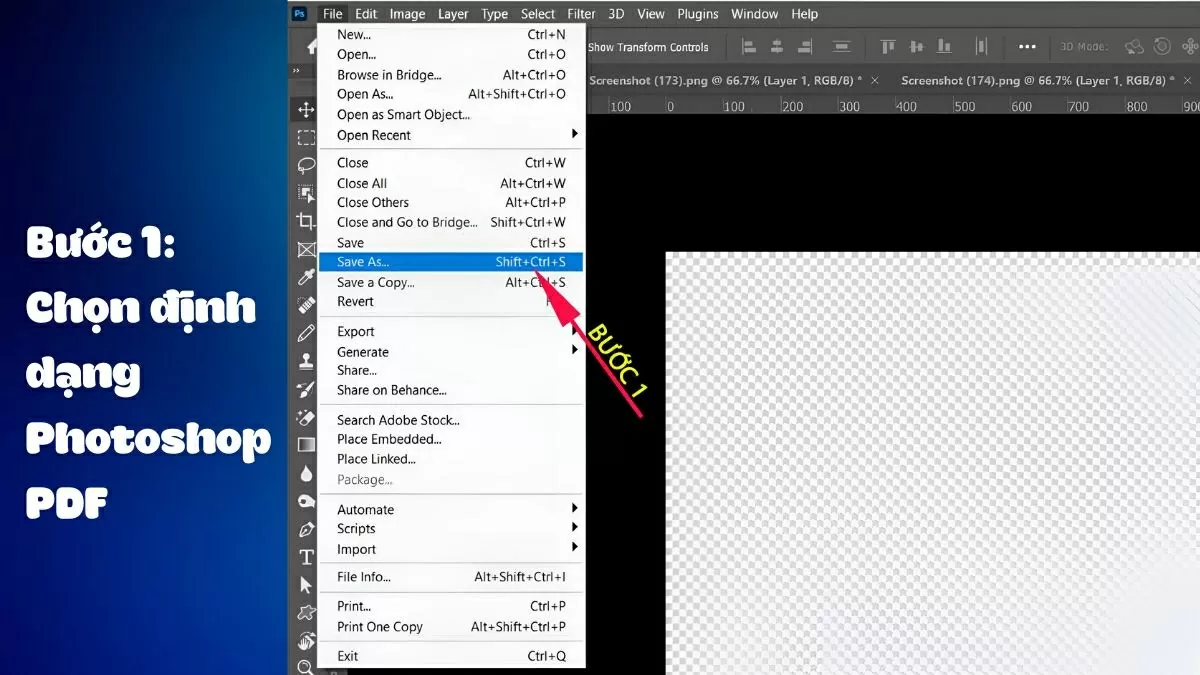 |
| Mở thiết kế trong Photoshop. |
Bước 2: Đặt tên file và chọn vị trí lưu, nhấn Save.
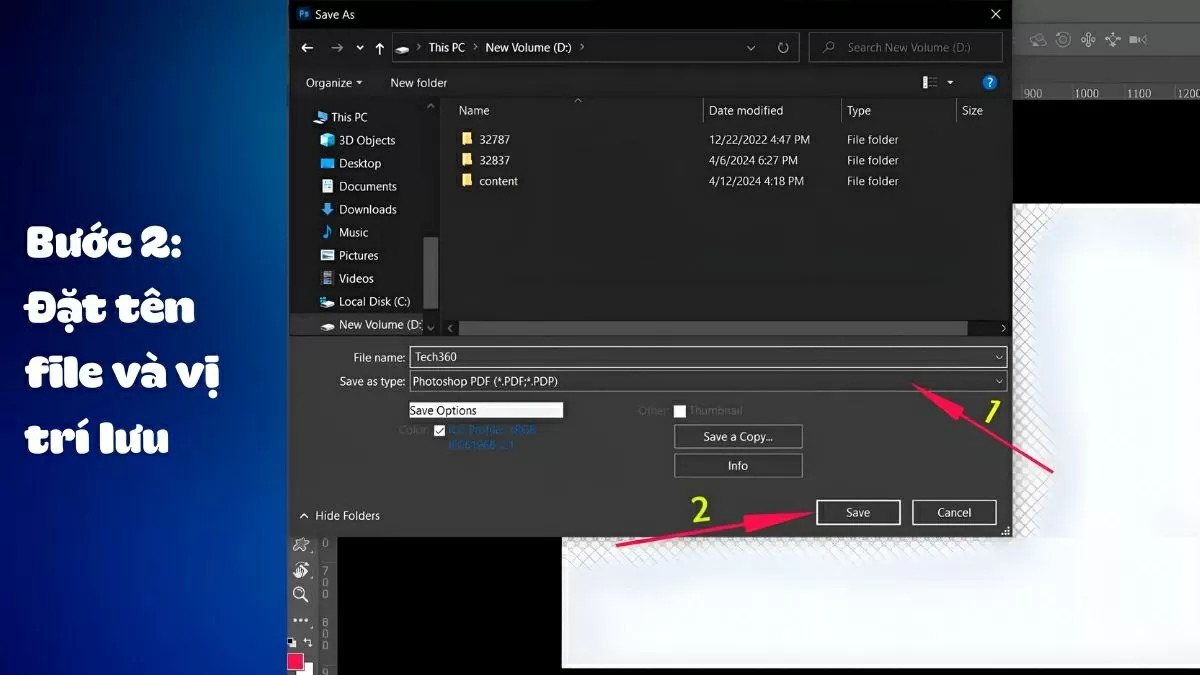 |
| Đặt tên file và chọn vị trí lưu. |
Bước 3: Trong mục preset, chọn Press Quality (chất lượng in) hoặc Smallest File Size (file nhẹ để chia sẻ).
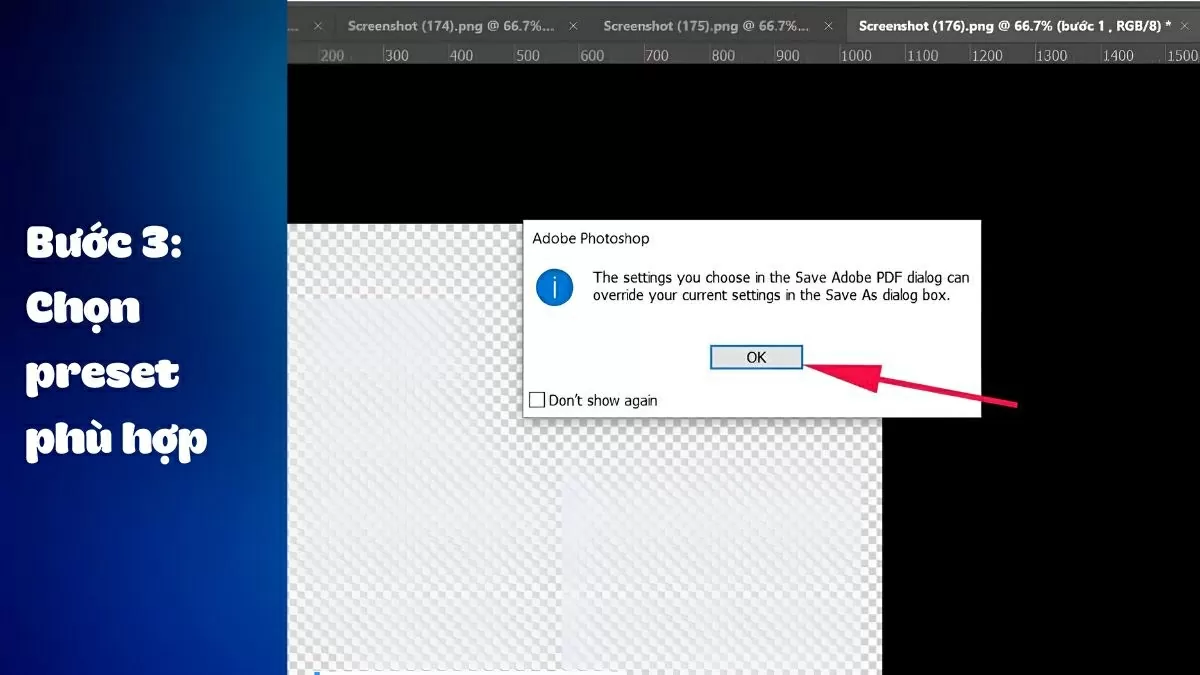 |
| Trong mục preset. |
Bước 4: Bỏ chọn Preserve Photoshop Editing Capabilities nếu không cần chỉnh sửa sau này, rồi nhấn Save PDF.
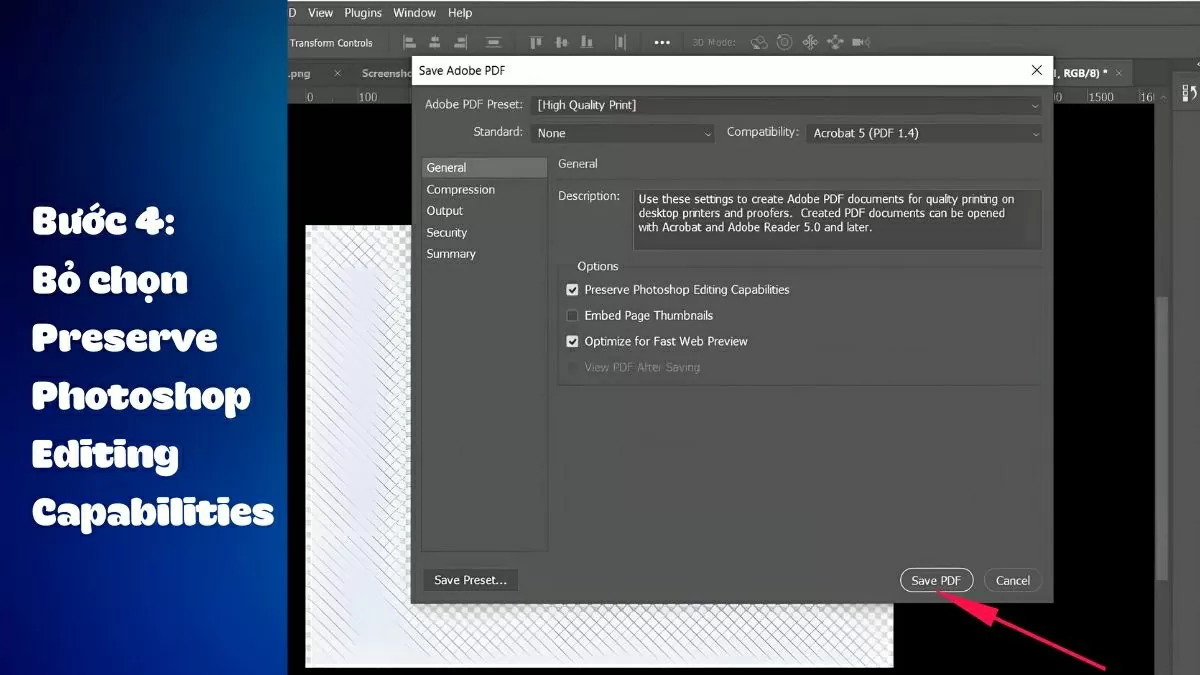 |
| Nhấn Save PDF. |
Cách lưu file PDF nhiều trang trong Photoshop
Khi bạn cần ghép nhiều thiết kế thành một file PDF – chẳng hạn để làm portfolio – hãy sử dụng công cụ PDF Presentation tích hợp sẵn trong Photoshop. Cách thực hiện như sau:
Bước 1: Từ giao diện chính, vào File > Automate > PDF Presentation để mở hộp thoại tạo file PDF nhiều trang.
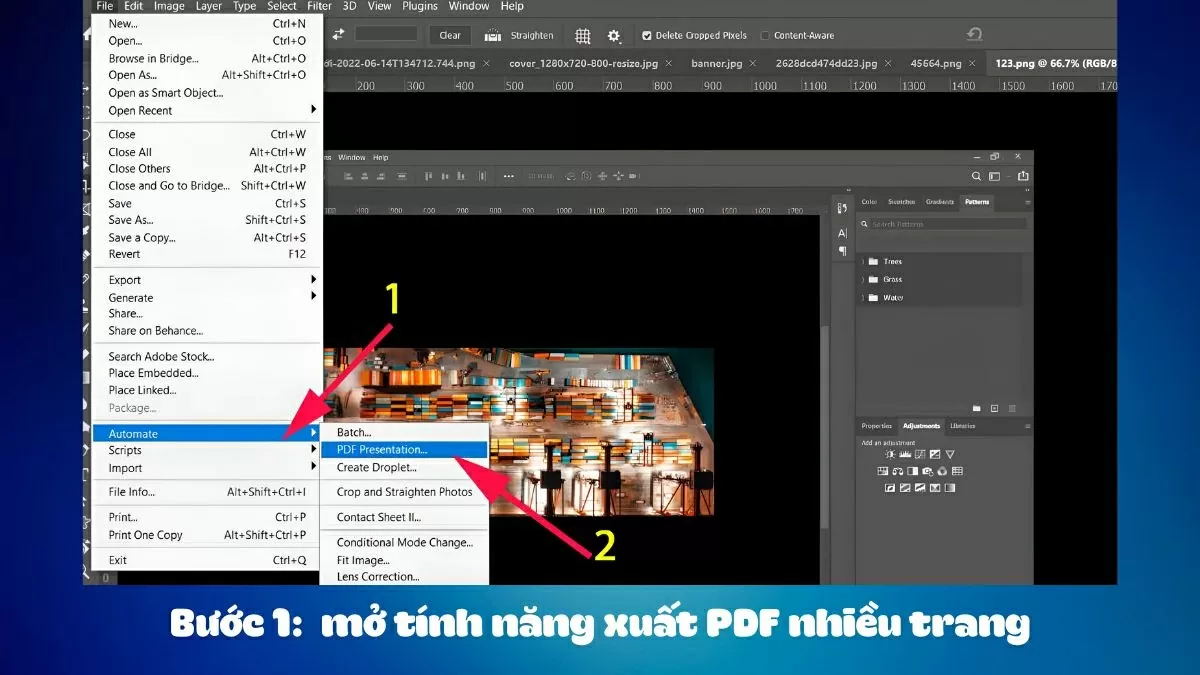 |
| Mở hộp thoại tạo file PDF nhiều trang. |
Bước 2: Thêm các trang cần ghép:
- Nhấn Add Open Files nếu bạn đã mở sẵn các file thiết kế.
- Hoặc chọn Browse để tìm và thêm các tệp từ máy tính. Dùng nút Move Up/Down để sắp xếp lại thứ tự.
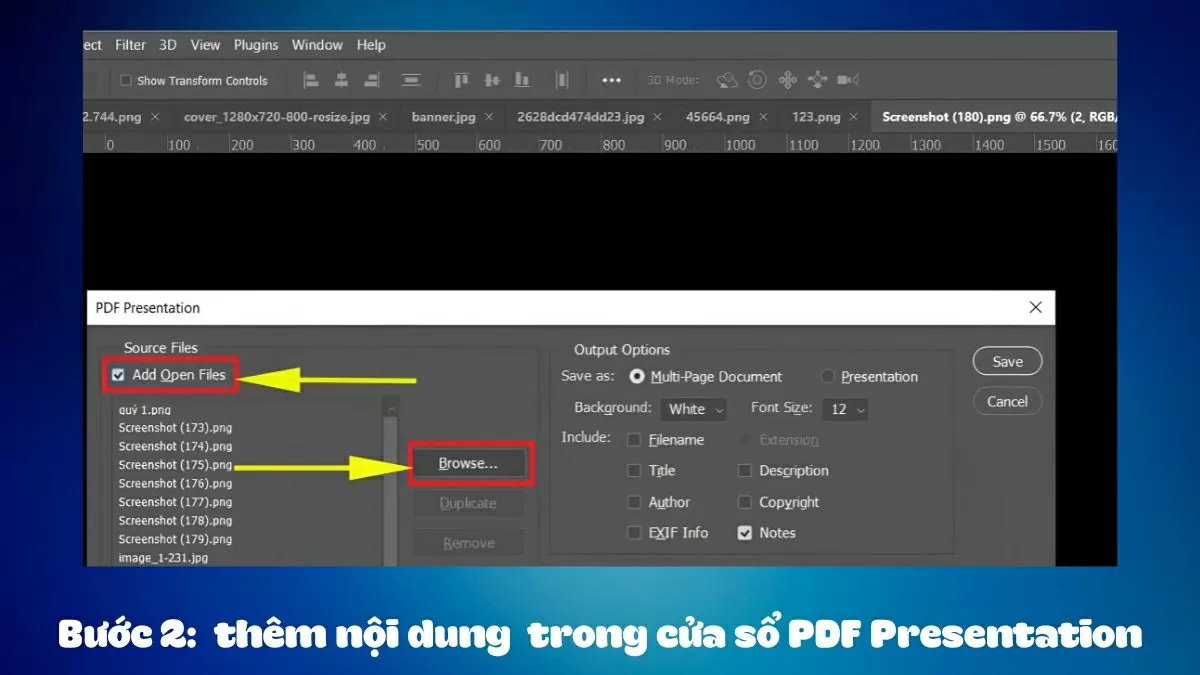 |
| Thêm các trang cần ghép. |
Bước 3: Trong phần Output Options, tùy chỉnh các thông số như chất lượng ảnh, hệ màu, độ phân giải. Nếu muốn tạo bản trình chiếu, tích chọn Presentation để xuất file dạng slideshow.
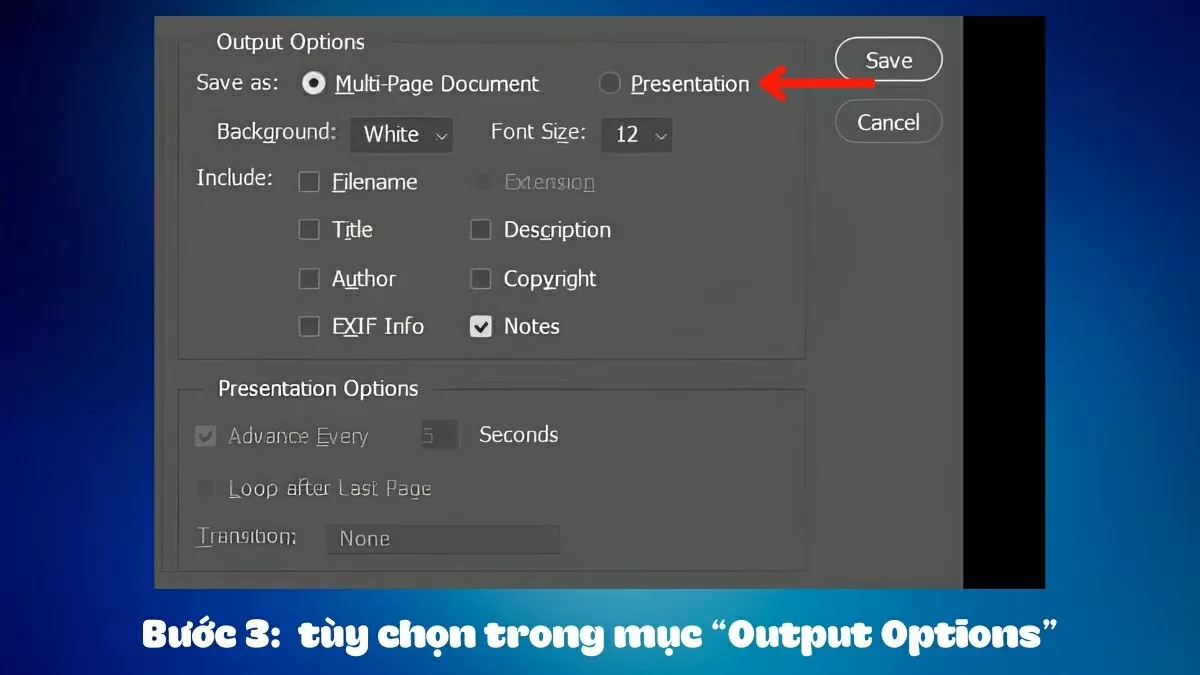 |
| Tích chọn Presentation để xuất file dạng slideshow. |
Bước 4: Chọn vị trí lưu, đặt tên file rồi nhấn Save và xác nhận Save PDF để hoàn tất.
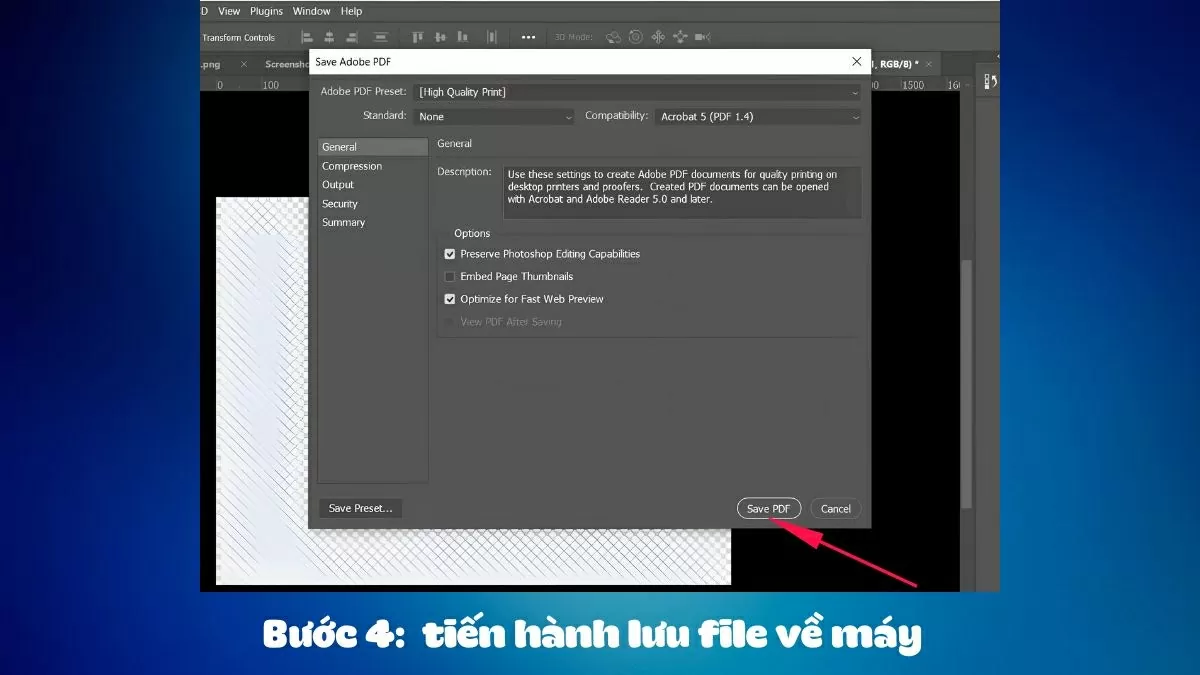 |
| Chọn vị trí lưu, đặt tên file. |
Việc lưu file PDF trong Photoshop không chỉ giúp bảo toàn chất lượng thiết kế mà còn hỗ trợ chia sẻ dễ dàng và chuyên nghiệp hơn. Dù là tài liệu một trang hay nhiều trang, Photoshop đều cung cấp công cụ phù hợp để thực hiện nhanh chóng. Nắm vững các bước thao tác sẽ giúp bạn tiết kiệm thời gian và tránh lỗi định dạng. Hãy tận dụng hiệu quả tính năng này để nâng cao hiệu suất làm việc và trình bày sản phẩm một cách chỉn chu.
| Cách tách chữ ký trong Photoshop nhanh chóng và tiện lợi Học cách tách chữ ký bằng Photoshop sẽ giúp các bạn chèn chữ ký của mình vào tài liệu số chuyên nghiệp, nhanh chóng và ... |

| Cách khắc phục màn hình iPhone bị bóng mờ nhanh chóng nhất Màn hình iPhone bị bóng mờ là lỗi hiển thị khó chịu, ảnh hưởng đến chất lượng hình ảnh và trải nghiệm sử dụng, khiến ... |

| Cách sửa lỗi Canva không tải xuống được dễ dàng và nhanh chóng Lỗi Canva không tải được file thường xảy ra khi bạn cần gấp, gây gián đoạn công việc. Dưới đây là cách khắc phục hiệu ... |

| Cách xem lịch sử đăng nhập Zalo và đăng xuất tài khoản hiệu dễ dàng Dưới đây là hướng dẫn giúp bạn kiểm tra lịch sử đăng nhập Zalo và đăng xuất tài khoản từ xa, nhằm bảo vệ tài ... |

| Cách gắn link Instagram vào tiểu sử Facebook cực nhanh và tiện lợi Bạn có thể dễ dàng gắn link Instagram vào tiểu sử Facebook chỉ trong vài bước đơn giản, giúp kết nối mạng xã hội của ... |