 |
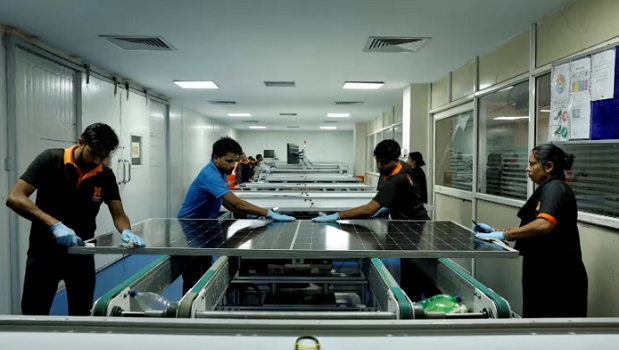
| Cách nhận biết người khác chụp màn hình tin nhắn trên TikTok nhanh chóng. |
TikTok ngày càng chú trọng đến quyền riêng tư của người dùng bằng cách liên tục cập nhật các tính năng bảo mật. Một trong những điểm mới đáng chú ý là khả năng phát hiện khi ai đó chụp ảnh màn hình trong cuộc trò chuyện. Đây là tính năng rất cần thiết trong thời đại người dùng ưu tiên sự riêng tư và bảo vệ thông tin cá nhân.
Cách bật cảnh báo chụp màn hình trong tin nhắn TikTok
Bước 1: Đảm bảo ứng dụng TikTok đã được cập nhật lên phiên bản mới nhất bằng cách truy cập CH Play (Android) hoặc App Store (iOS).
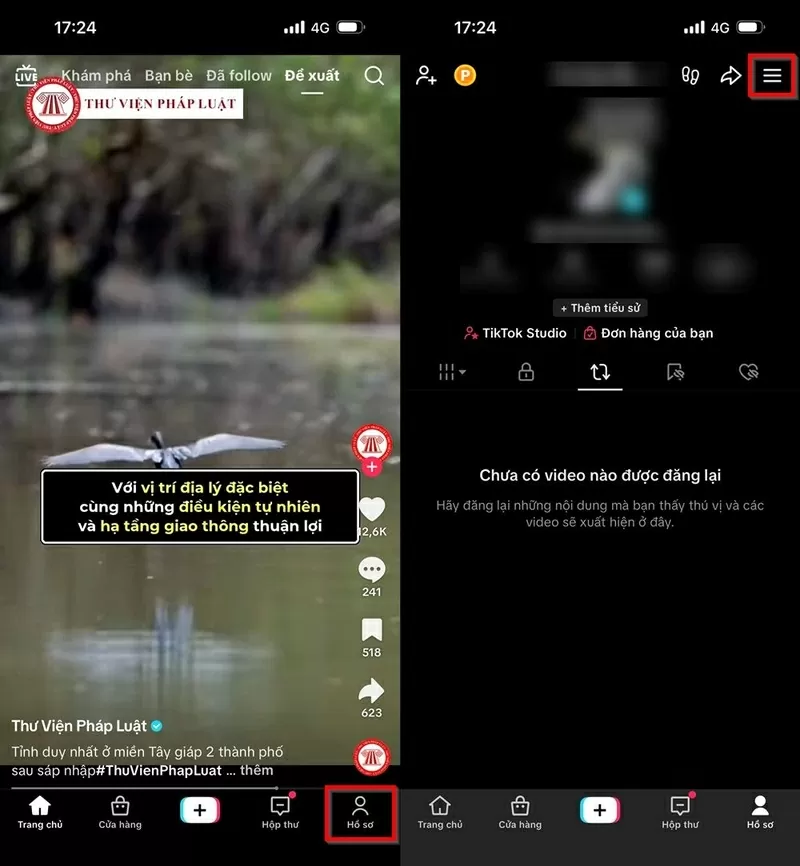 |
| Đảm bảo ứng dụng TikTok đã được cập nhật lên phiên bản mới nhất. |
Bước 2: Mở TikTok, vào mục Hồ sơ (góc dưới cùng bên phải) > chọn biểu tượng ba gạch ngang ở góc trên cùng để mở menu.
 |
| Mở TikTok, vào mục Hồ sơ (góc dưới cùng bên phải). |
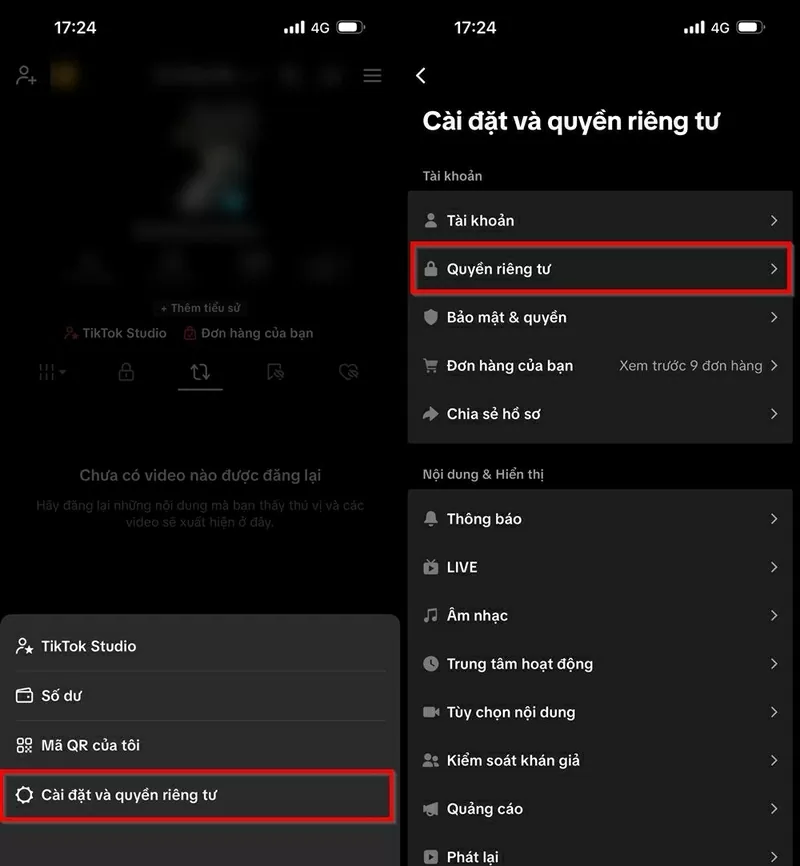
Bước 3: Nhấn vào Cài đặt và quyền riêng tư, sau đó chọn Quyền riêng tư.
 |
| Nhấn vào Cài đặt và quyền riêng tư, sau đó chọn Quyền riêng tư. |
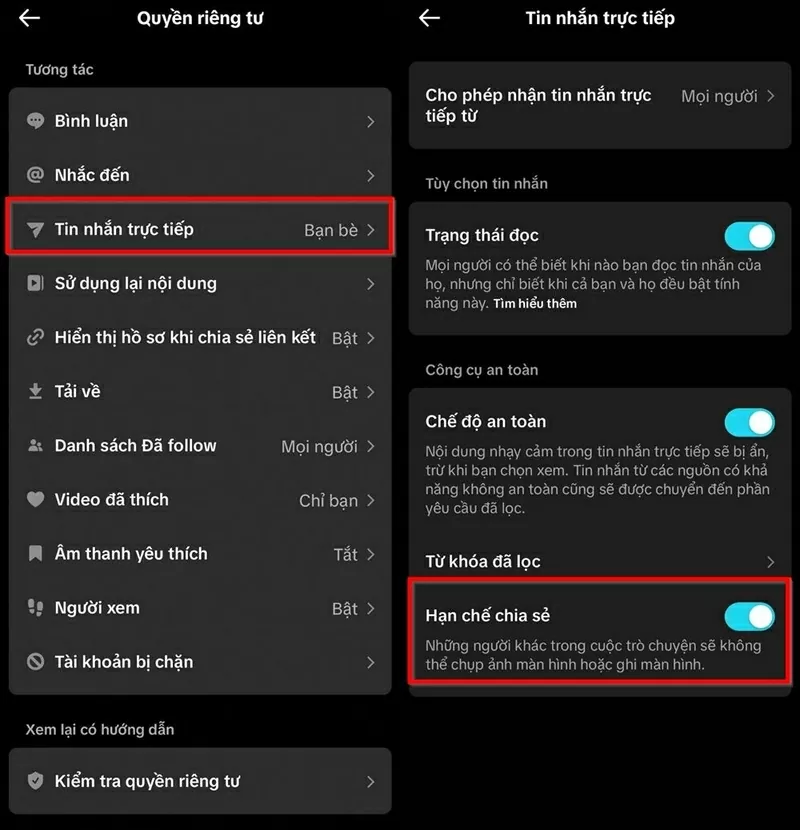
Bước 4: Chọn mục Tin nhắn trực tiếp, sau đó bật Hạn chế chia sẻ. Tùy chọn này sẽ tự động phát hiện và chặn hành vi chụp ảnh hoặc quay màn hình cuộc trò chuyện.
Lưu ý quan trọng:
- Khi bật tính năng này, bên kia sẽ không thể chụp lại nội dung tin nhắn.
- Nếu có hành vi chụp hoặc quay lại, TikTok sẽ hiển thị cảnh báo và bạn sẽ được thông báo ngay.
Đây là công cụ hữu ích để bạn giữ an toàn thông tin và nâng cao sự chủ động trong việc bảo vệ quyền riêng tư cá nhân trên nền tảng mạng xã hội.
Tính năng cảnh báo chụp màn hình trên TikTok không chỉ giúp người dùng kiểm soát tốt hơn quyền riêng tư mà còn góp phần xây dựng môi trường trò chuyện an toàn, văn minh. Hãy kích hoạt ngay để bảo vệ nội dung cá nhân của bạn trước những hành vi xâm phạm không mong muốn. Đây là bước tiến quan trọng trong việc nâng cao trải nghiệm người dùng trên nền tảng mạng xã hội này.
| Cách tự tạo theme cho điện thoại Samsung tiện lợi và đẹp mắt Tùy chỉnh giao diện Samsung theo phong cách riêng dễ dàng với tính năng tạo theme sẵn có – không cần app ngoài, thay đổi ... |

| Cách giảm Opacity trong Capcut chi tiết và dễ thực hiện Giảm Opacity trong CapCut PC là thủ thuật cơ bản giúp tạo hiệu ứng chuyển cảnh mượt mà. Bạn cũng có thể áp dụng linh ... |
| Cách chuyển từ WPS Office sang Word trên máy tính đơn giản Chuyển từ WPS Office sang Word trên máy tính giúp chỉnh sửa, chia sẻ tài liệu dễ dàng hơn. Xem ngay hướng dẫn chi tiết ... |
| Cách xóa bộ nhớ đệm trên iPhone dễ dàng và nhanh chóng iPhone dùng lâu có thể chậm do dữ liệu tạm và file rác tích tụ. Xóa bộ nhớ đệm là cách đơn giản giúp máy ... |

| Cách copy chữ trong ảnh bằng AI chỉ trong vài bước Copy chữ từ ảnh bằng AI giúp bạn tiết kiệm thời gian, không cần gõ lại thủ công. Dễ dàng, nhanh chóng và chính xác ... |