 |
| Cách sửa lỗi định dạng ngày tháng trong Google Sheets hiệu quả |
Cách sửa lỗi định dạng ngày tháng trong Google Sheets nhanh chóng
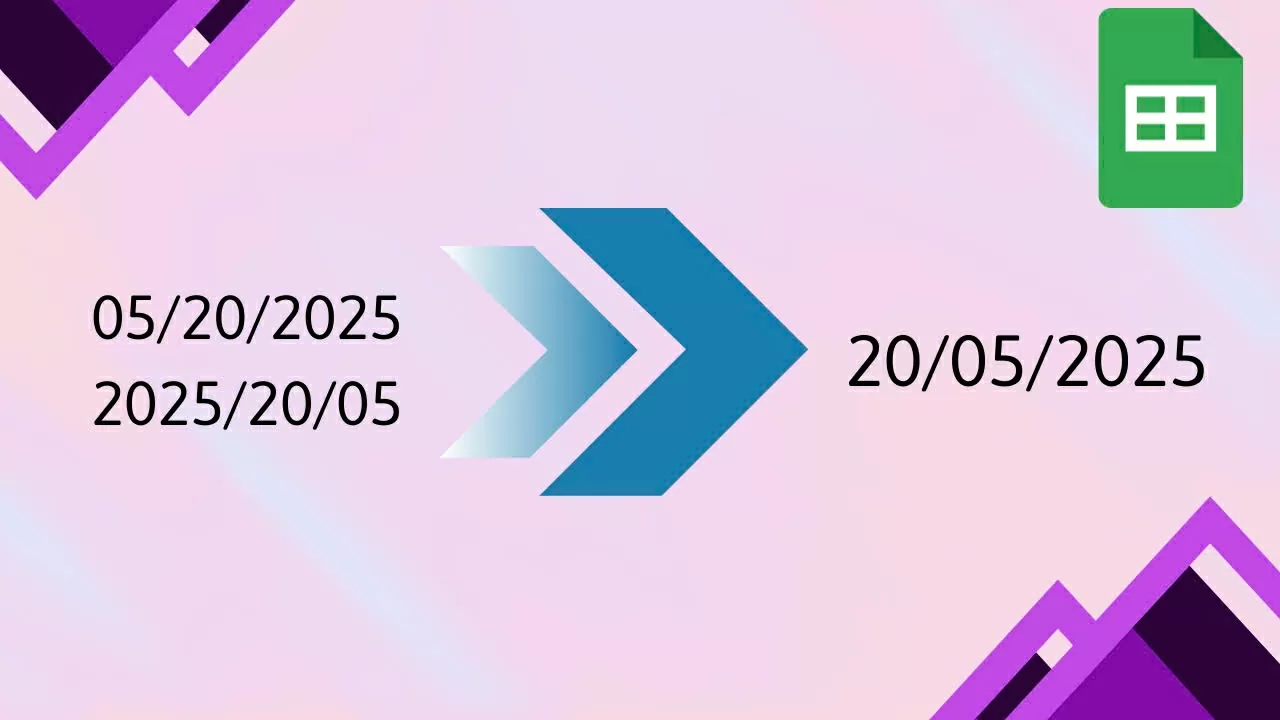
Khi sử dụng Google Sheets trên máy tính, bạn có thể gặp tình trạng ngày tháng hiển thị sai định dạng – ví dụ như hiển thị tháng trước ngày hoặc năm trước ngày. Nguyên nhân thường do ngôn ngữ hoặc múi giờ trong Google Sheets chưa được cài đặt phù hợp. Để khắc phục lỗi này và đảm bảo dữ liệu hiển thị chính xác, bạn hãy thực hiện theo các bước sau:
Bước 1: Mở tệp Google Sheets đang gặp lỗi và bôi đen cột chứa dữ liệu ngày tháng bị sai. Đây chính là phần bạn cần chỉnh sửa định dạng.
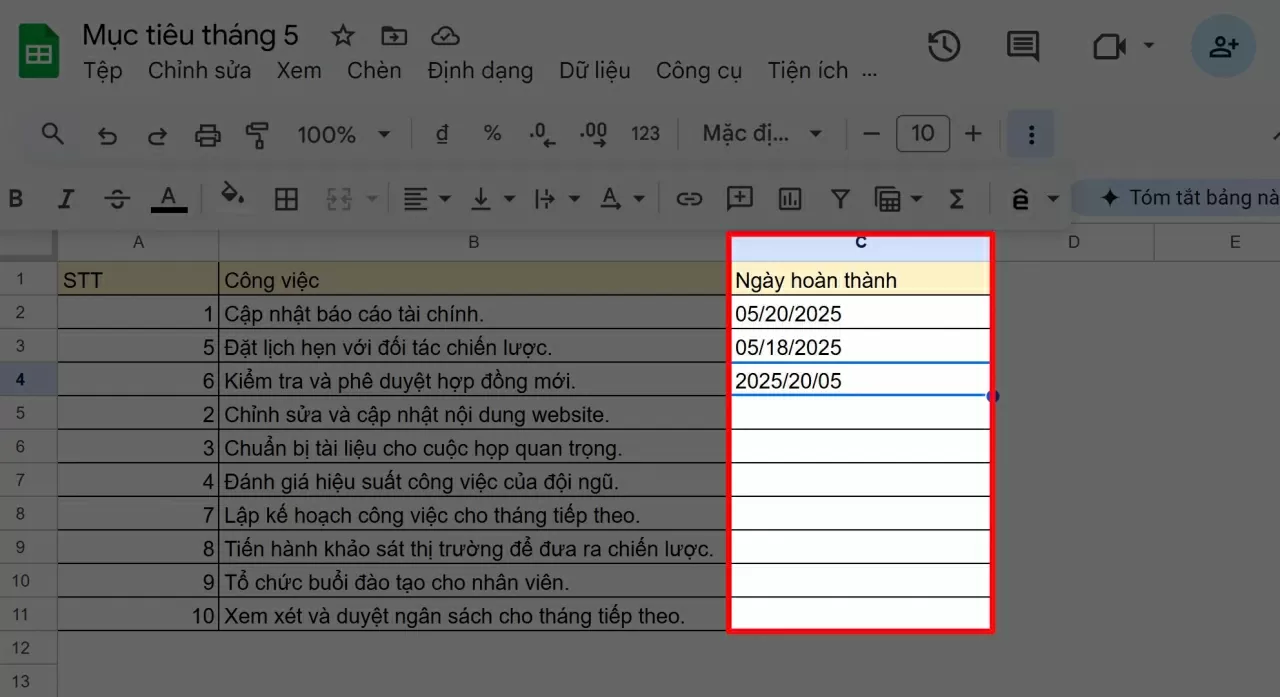 |
| Mở tệp Google Sheets. |
Bước 2: Trên thanh công cụ phía trên, nhấn vào “Định dạng” (Format) – nơi chứa các tùy chọn thay đổi cách hiển thị nội dung ô.
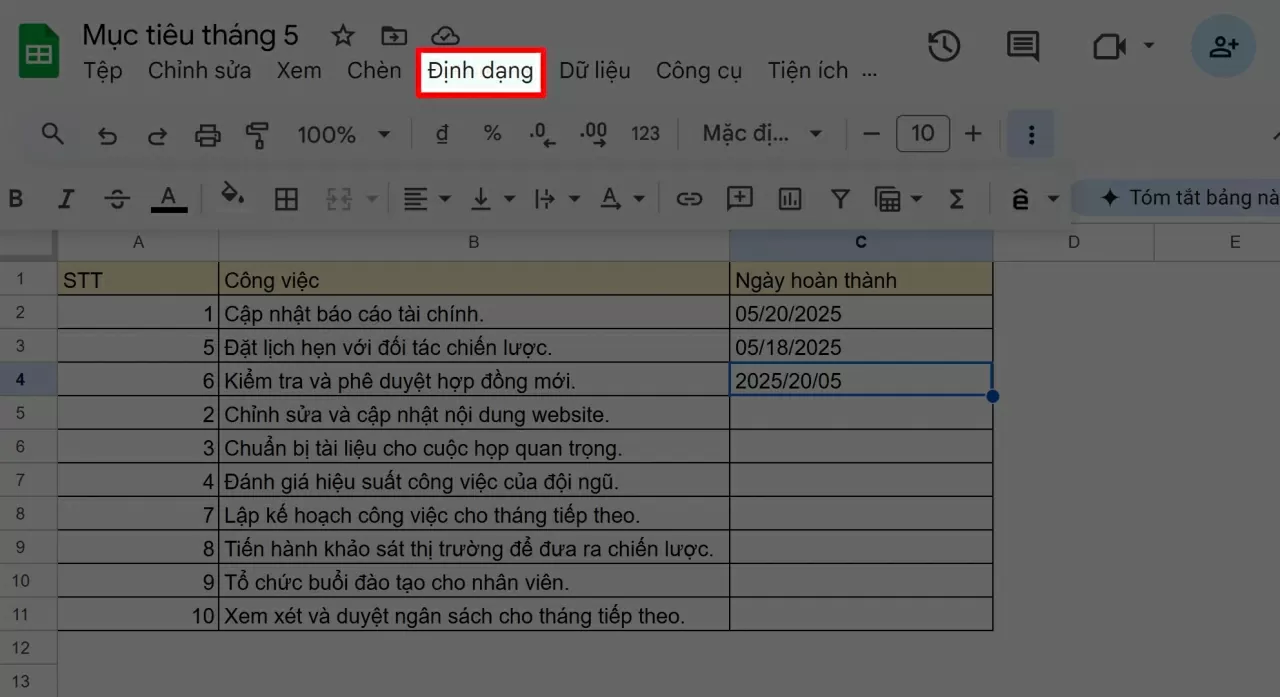 |
| Nhấn vào “Định dạng” (Format). |
Bước 3: Trong menu hiện ra, bạn chọn “Số” (Number) để mở danh sách các kiểu định dạng dữ liệu có sẵn.
 |
| Chọn “Số” (Number). |
Bước 4: Cuộn xuống và tìm đến mục “Ngày” (Date). Nhấn chọn mục này để chuyển toàn bộ dữ liệu đã chọn về đúng định dạng ngày tháng theo cài đặt mặc định (ngày/tháng/năm hoặc tháng/ngày/năm tùy khu vực).
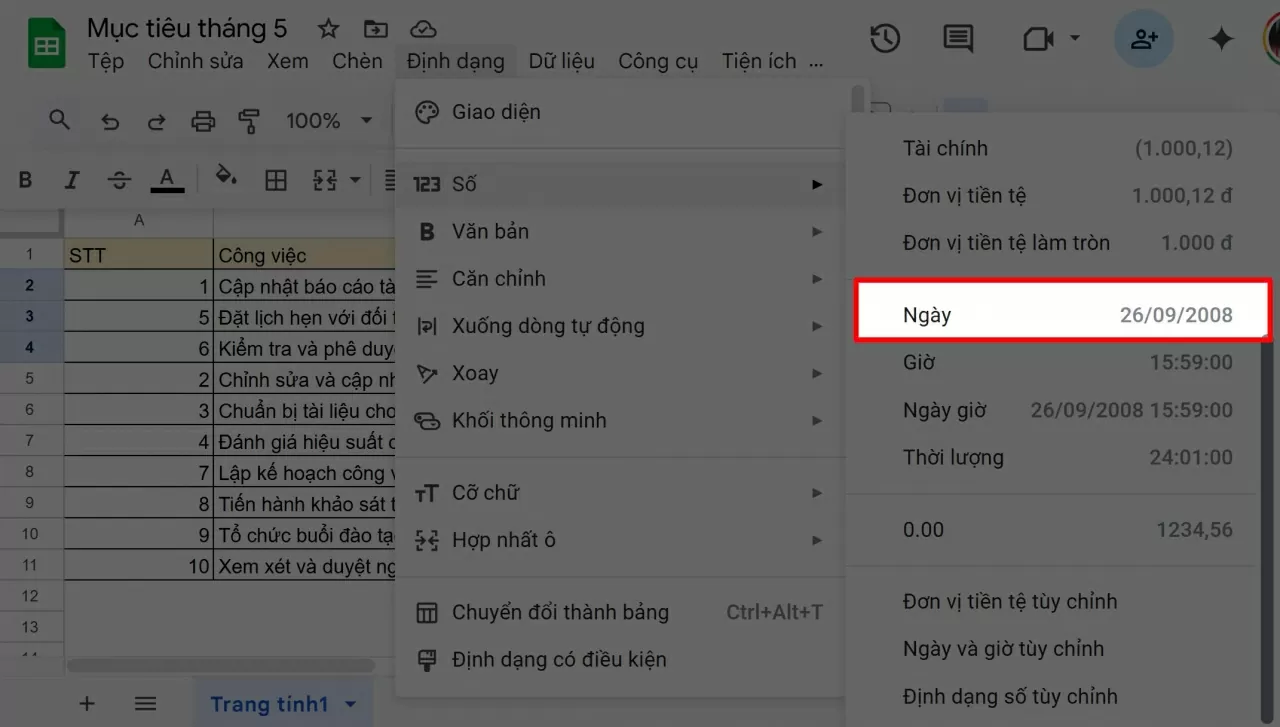 |
| Cuộn xuống và tìm đến mục “Ngày” (Date). |
Sau khi hoàn tất, các giá trị ngày tháng trong bảng tính của bạn sẽ được hiển thị chính xác và đồng nhất. Nếu muốn sử dụng định dạng khác (ví dụ: chỉ hiển thị tháng và năm), bạn có thể vào mục “Định dạng tùy chỉnh” để cá nhân hóa hiển thị theo ý muốn.
Cách thay đổi định dạng ngày giờ trong Google Sheets khi định dạng bị sai
Nếu sau khi chọn lại kiểu ngày nhưng Google Sheets vẫn không hiển thị đúng như mong muốn, rất có thể bạn cần điều chỉnh lại định dạng ngày giờ một cách cụ thể hơn.
Tại bước chọn Định dạng ở thanh công cụ, thay vì nhấn vào mục Ngày, bạn hãy cuộn xuống và chọn Định dạng ngày và giờ.
 |
| Chọn Định dạng ngày và giờ. |
Tại đây, Google Sheets sẽ hiển thị nhiều kiểu định dạng ngày giờ khác nhau (ví dụ: 12/06/2025 14:30, 06-12-2025, hoặc Thứ Sáu, ngày 12 tháng 6 năm 2025...). Bạn chỉ cần chọn định dạng phù hợp với nhu cầu, sau đó nhấn Áp dụng để hoàn tất.
 |
| Sau đó nhấn Áp dụng để hoàn tất. |
Việc chọn đúng định dạng ngày giờ không chỉ giúp bảng tính dễ nhìn hơn mà còn đảm bảo độ chính xác khi xử lý dữ liệu có liên quan đến thời gian. Hãy kiểm tra kỹ và chọn định dạng chuẩn ngay từ đầu để tránh sai sót trong quá trình làm việc!

| Cách hẹn giờ tắt YouTube trên iPhone và Android nhanh chóng Bạn hay quên tắt YouTube khi ngủ? Đừng lo! Hướng dẫn sau sẽ giúp bạn hẹn giờ tắt YouTube dễ dàng trên máy tính, Android ... |

| Cách xóa video đã xem trên TikTok dễ dàng, tiện lợi Xoá video đã xem trên TikTok giúp bảo vệ quyền riêng tư, làm sạch lịch sử và tối ưu hóa trải nghiệm lướt app. Chỉ ... |

| Cách xuất file Canva sang PDF dễ dàng và đơn giản Xuất file PDF từ Canva là thao tác cần thiết khi thiết kế tài liệu, thuyết trình. Hướng dẫn dưới đây giúp bạn lưu file ... |

| Cách giải phóng dung lượng YouTube trên iPhone hiệu quả nhất Giảm dung lượng YouTube trên iPhone giúp thiết bị chạy mượt và tiết kiệm bộ nhớ. Dưới đây là mẹo đơn giản để giải phóng ... |

| Cách ghim trang web trên thanh công cụ Google Chrome đơn giản Ghim trang web lên thanh công cụ Chrome giúp bạn truy cập nhanh những website yêu thích chỉ với 1 lần nhấp. Dưới đây là ... |