
 |
| Cách tạo file Excel để mọi người cùng chỉnh sửa nhanh chóng nhất. |
Dưới đây là 2 cách đơn giản giúp bạn tạo file Excel để nhiều người cùng chỉnh sửa, hỗ trợ hiệu quả cho công việc nhóm. Các bước thực hiện rất dễ hiểu và tin rằng ai cũng có thể làm theo nhanh chóng. Hãy áp dụng đúng hướng dẫn để tăng hiệu suất làm việc cùng đồng đội nhé!
Tạo và chia sẻ file Excel bằng OneDrive
Cách chia sẻ file Excel qua OneDrive như sau:
Bước 1: Trước tiên, truy cập trang web onedrive.live.com và đăng nhập tài khoản Microsoft của mình. Nếu chưa có, bạn có thể tạo tài khoản mới theo hướng dẫn. Sau đó, tải file Excel lên bằng cách kéo thả trực tiếp hoặc chọn “New” > “Upload” để chọn tệp cần chia sẻ.
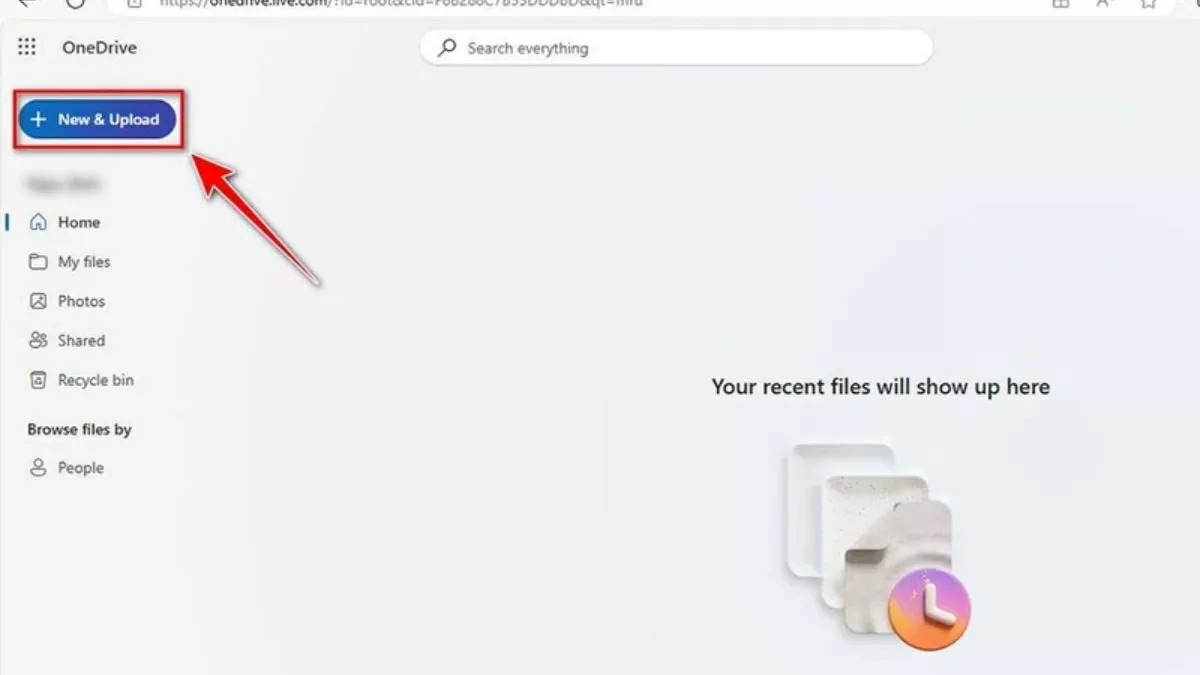 |
| Truy cập trang web. |
Bước 2: Tìm đến file Excel vừa tải trong mục “My files” > Nhấp chọn file > Nhấn nút “Share” để bắt đầu chia sẻ.
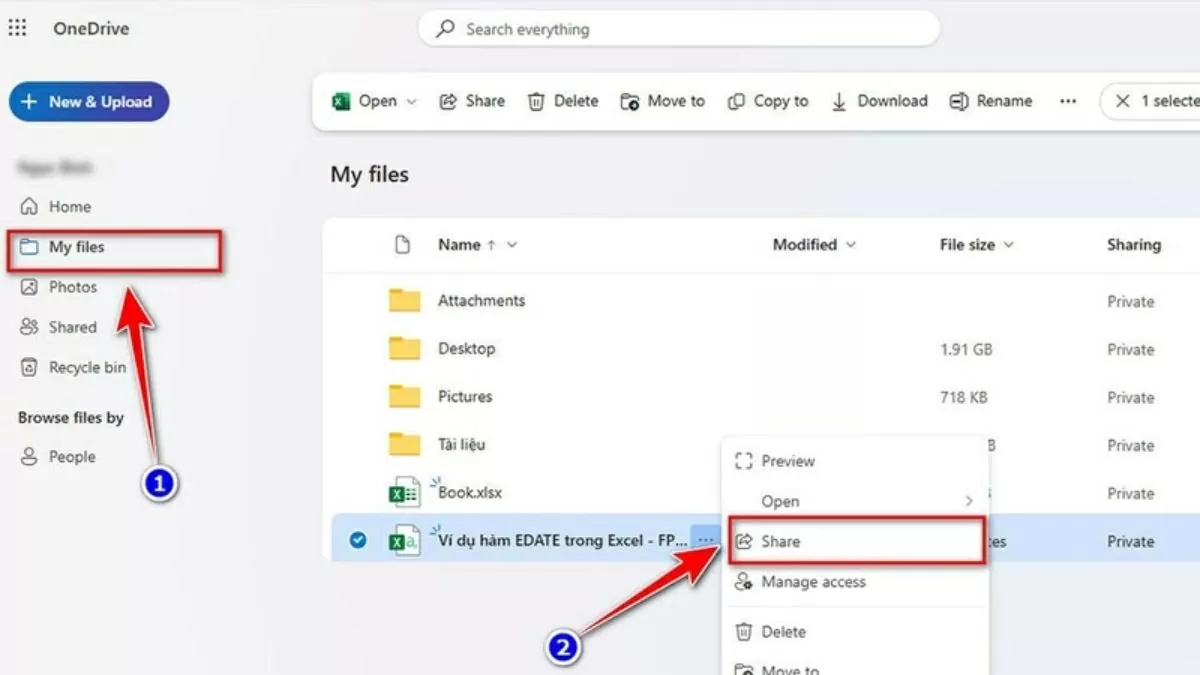 |
| Tìm đến file Excel vừa tải. |
Bước 3: Cửa sổ chia sẻ xuất hiện, bạn điền địa chỉ email của những người cần chỉnh sửa file. Sau đó nhấn “Send” để gửi link mời đến họ.
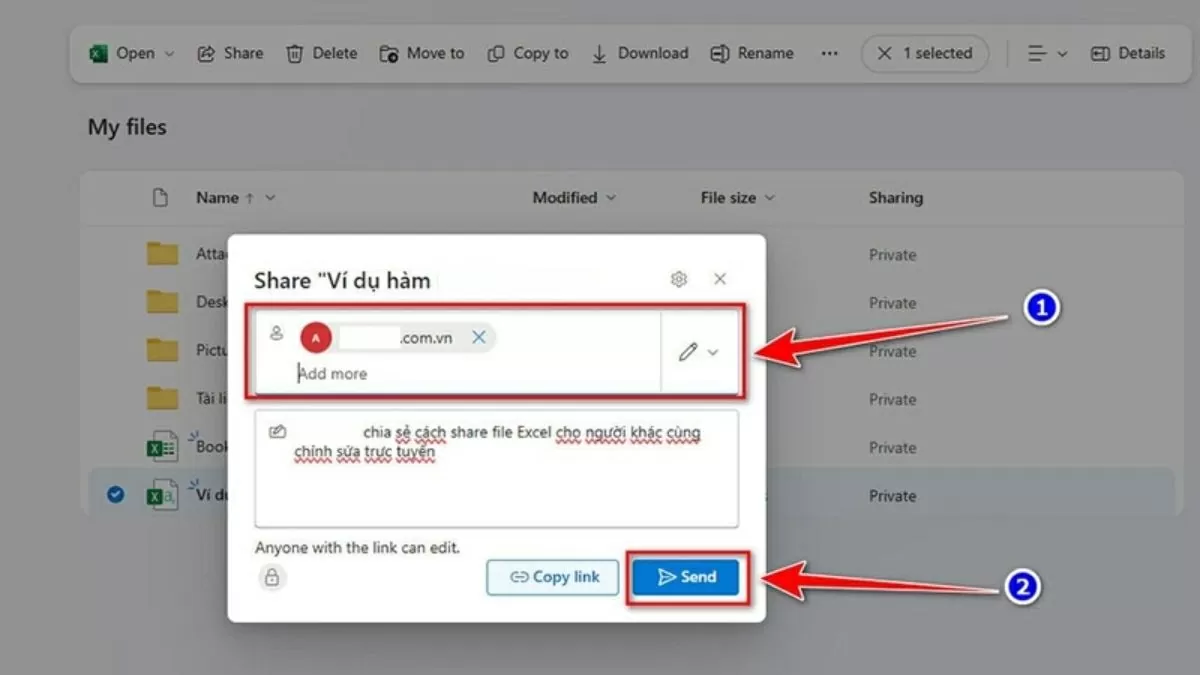 |
| Cửa sổ chia sẻ xuất hiện. |
Bước 4: Tại phần thiết lập quyền, chọn “Can edit” nếu muốn cấp quyền chỉnh sửa. Ngoài ra, bạn có thể chọn “Copy link” để sao chép đường dẫn và gửi cho người khác dễ dàng hơn.
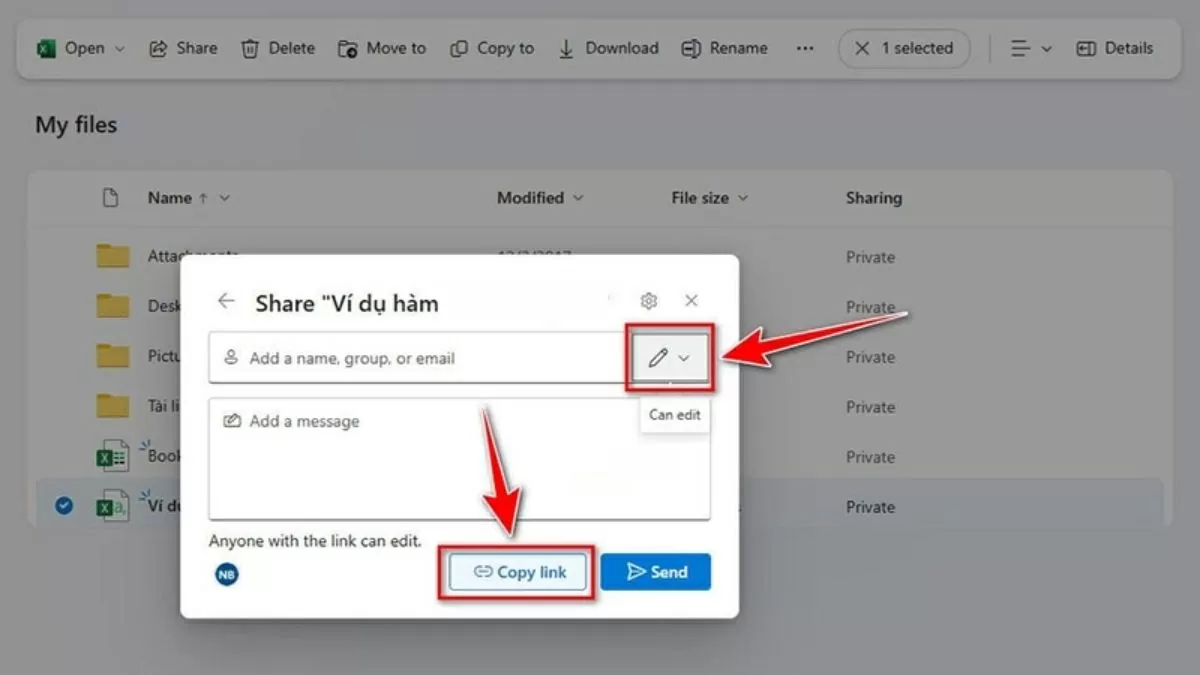 |
| Chọn “Can edit” nếu muốn cấp quyền chỉnh sửa. |
Chuyển file Excel sang Google Sheets và chia sẻ qua Google Drive nhanh chóng
Bạn có thể dễ dàng tạo file Excel để nhiều người cùng chỉnh sửa bằng cách chuyển sang Google Sheets và chia sẻ qua Google Drive. Dưới đây là hướng dẫn chi tiết, như sau:
Bước 1: Truy cập drive.google.com, đăng nhập tài khoản Google của bạn > Nhấn vào nút “Mới” (New) > Chọn “Tải tệp lên” (File upload) > Tìm và chọn file Excel cần sử dụng từ máy tính.
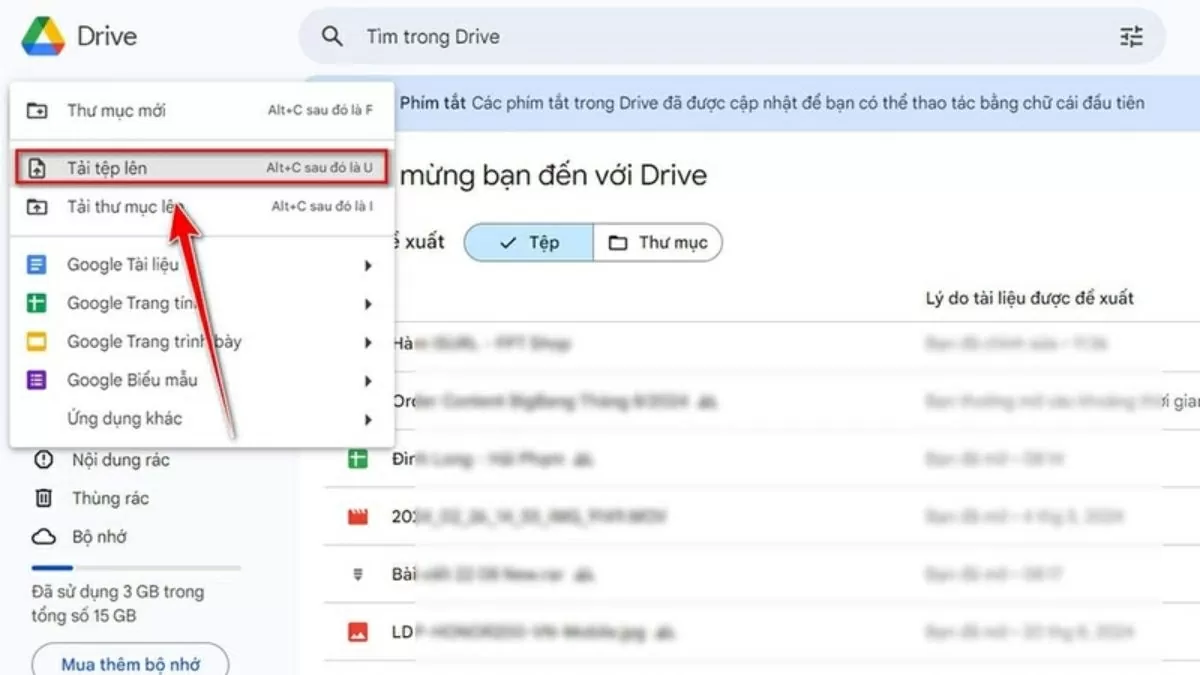 |
| Đăng nhập tài khoản Google của bạn. |
Bước 2: Sau khi file được tải lên Drive, nhấp chuột phải vào tệp đó > Chọn “Mở bằng” > “Google Sheets” nếu muốn chỉnh sửa trực tiếp trên Google Sheets > Sau đó nhấn nút “Chia sẻ”.
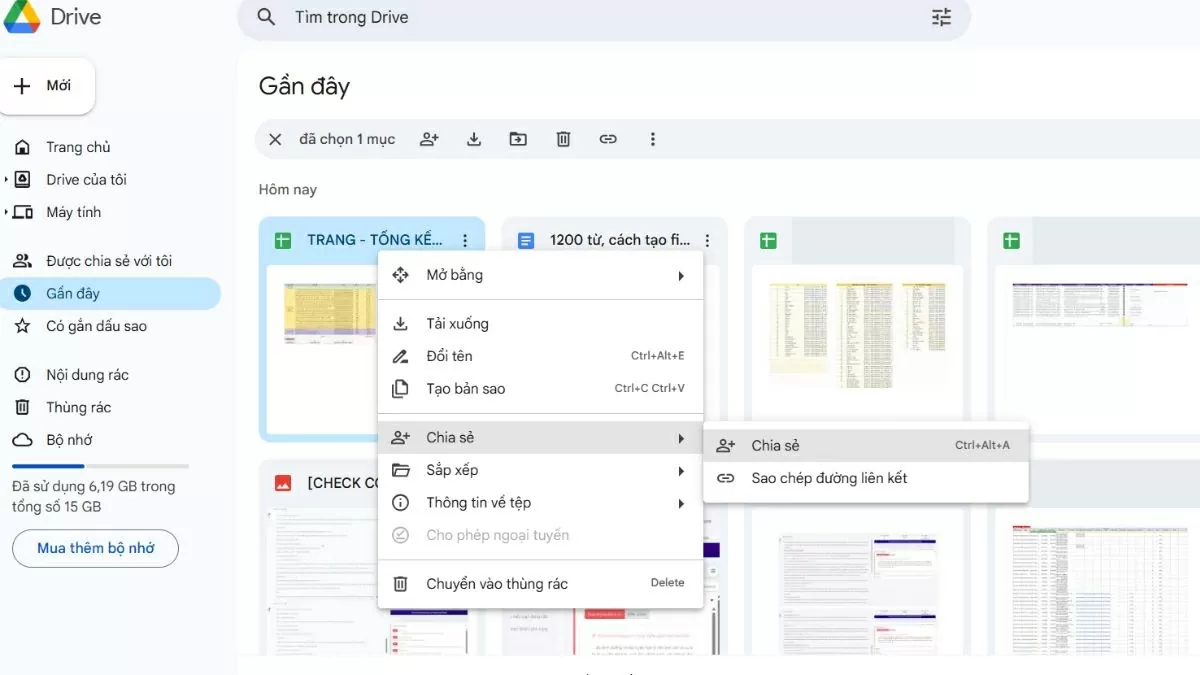 |
| Nhấp chuột phải vào tệp đó. |
Bước 3: Trong cửa sổ chia sẻ, bạn nhập email của những người cần cộng tác > Đặt quyền là “Người chỉnh sửa” để họ có thể sửa nội dung file > Nhấn “Gửi” để hoàn tất.
 |
| Nhấn “Gửi” để hoàn tất. |
Mẹo: Nếu muốn chia sẻ nhanh qua link, bạn chỉ cần nhấn “Sao chép liên kết” rồi gửi link đó đến người nhận là xong.
Việc tạo file Excel để nhiều người cùng chỉnh sửa không chỉ giúp tiết kiệm thời gian mà còn tăng hiệu quả làm việc nhóm. Dù bạn chọn chia sẻ qua OneDrive hay Google Drive, cả hai cách đều đơn giản và dễ thực hiện. Hãy áp dụng ngay để cộng tác thuận tiện hơn, đảm bảo mọi thành viên đều có thể cập nhật và theo dõi tiến độ công việc một cách dễ dàng.

| Cách tách chữ ký trong Photoshop nhanh chóng và tiện lợi Học cách tách chữ ký bằng Photoshop sẽ giúp các bạn chèn chữ ký của mình vào tài liệu số chuyên nghiệp, nhanh chóng và ... |

| Cách khắc phục màn hình iPhone bị bóng mờ nhanh chóng nhất Màn hình iPhone bị bóng mờ là lỗi hiển thị khó chịu, ảnh hưởng đến chất lượng hình ảnh và trải nghiệm sử dụng, khiến ... |

| Cách sửa lỗi Canva không tải xuống được dễ dàng và nhanh chóng Lỗi Canva không tải được file thường xảy ra khi bạn cần gấp, gây gián đoạn công việc. Dưới đây là cách khắc phục hiệu ... |

| Cách xem lịch sử đăng nhập Zalo và đăng xuất tài khoản hiệu dễ dàng Dưới đây là hướng dẫn giúp bạn kiểm tra lịch sử đăng nhập Zalo và đăng xuất tài khoản từ xa, nhằm bảo vệ tài ... |

| Cách gắn link Instagram vào tiểu sử Facebook cực nhanh và tiện lợi Bạn có thể dễ dàng gắn link Instagram vào tiểu sử Facebook chỉ trong vài bước đơn giản, giúp kết nối mạng xã hội của ... |