 |
| Cách tắt nhập mật khẩu khi tải ứng dụng trên App Store hiệu quả. |
Cách tắt mật khẩu khi tải ứng dụng trên App Store để tiết kiệm thời gian
Nếu bạn cảm thấy việc nhập mật khẩu mỗi khi tải ứng dụng từ App Store là phiền phức, nhất là với các ứng dụng miễn phí, bạn hoàn toàn có thể tắt tính năng này theo cách dưới đây:
Bước 1: Mở ứng dụng Cài đặt (Settings) trên iPhone, chạm vào phần ID Apple của bạn ở đầu trang. Sau đó chọn Phương tiện & mục mua (Media & Purchases).
 |
| Mở ứng dụng Cài đặt (Settings) trên iPhone. |
Bước 2: Nhấn vào Cài đặt mật khẩu (Password Settings). Tại đây, bạn hãy chọn Tắt Yêu cầu mật khẩu (Require Password) đối với các nội dung miễn phí. Sau đó bấm Xong (Done) để xác nhận.
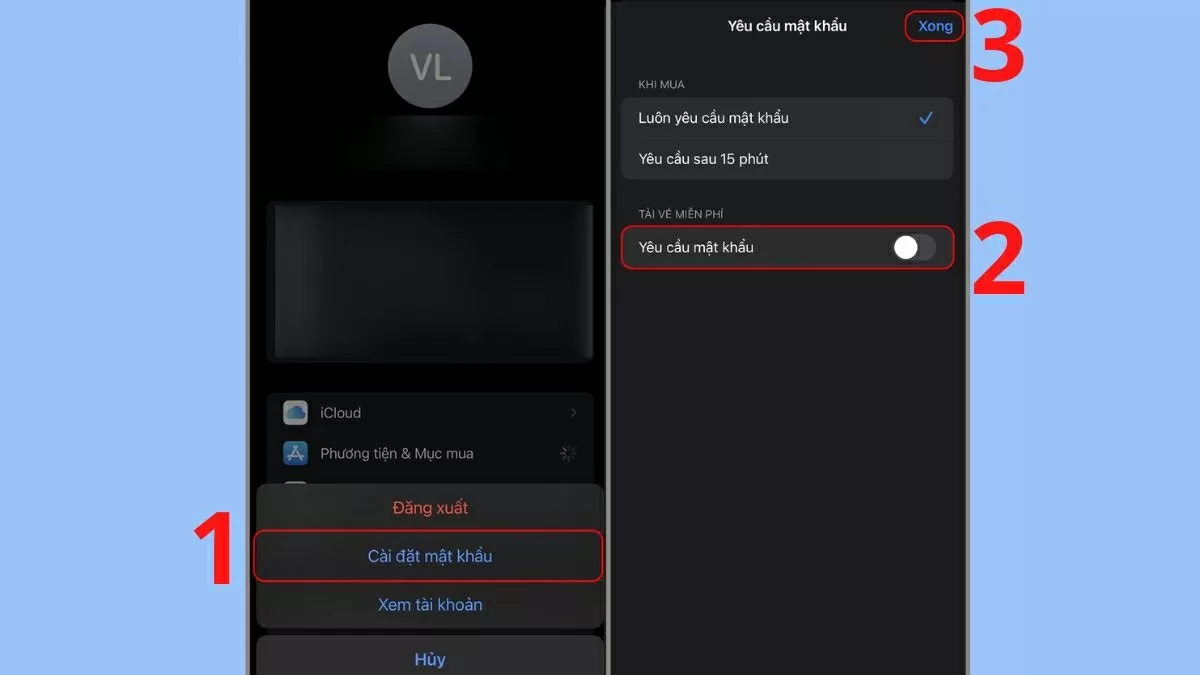 |
| Nhấn vào Cài đặt mật khẩu (Password Settings). |
Bước 3: Quay lại phần Cài đặt chính, tìm đến mục Face ID & Mật mã (Face ID & Passcode). Kéo xuống và tắt tùy chọn iTunes & App Store để vô hiệu hóa việc yêu cầu xác thực bằng Face ID mỗi lần tải ứng dụng.
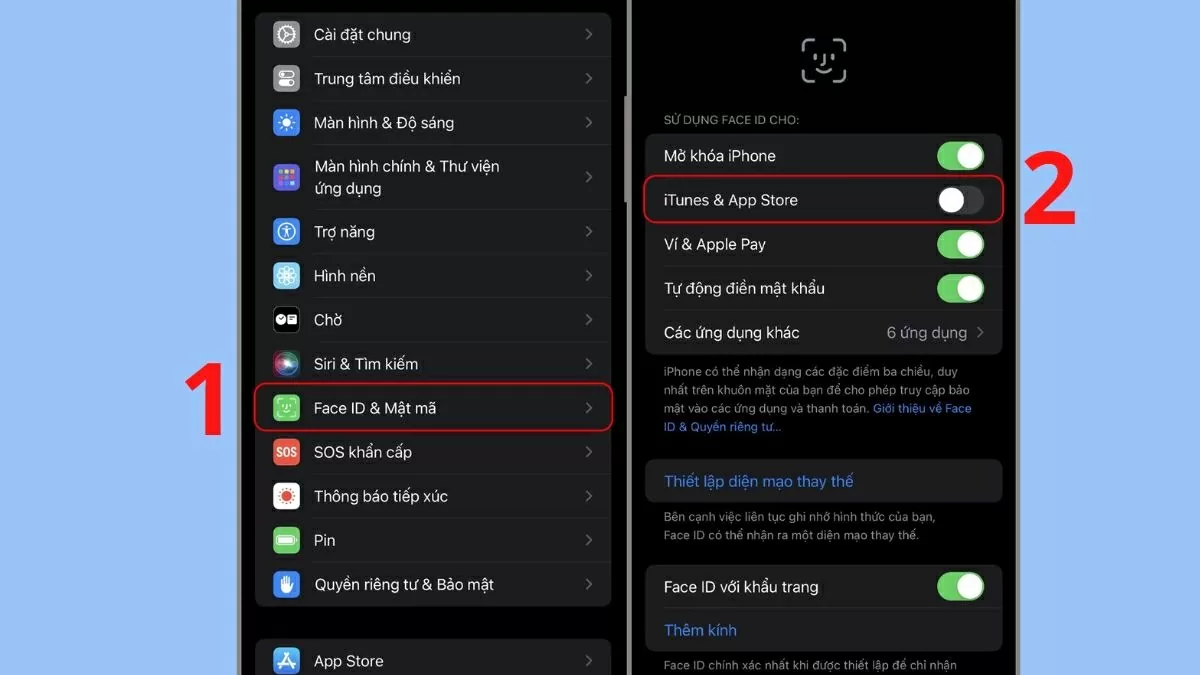 |
| Tìm đến mục Face ID & Mật mã (Face ID & Passcode). |
Tính năng yêu cầu mật khẩu khi tải ứng dụng rất hữu ích trong việc bảo mật, nhưng nếu bạn là người duy nhất sử dụng thiết bị hoặc không quá lo ngại về việc người khác truy cập App Store, thì việc tắt tính năng này sẽ mang lại sự tiện lợi đáng kể. Bạn sẽ không cần phải nhập lại mật khẩu mỗi lần tải ứng dụng, đặc biệt là với các app miễn phí. Nhờ đó, quá trình cài đặt trở nên nhanh chóng, liền mạch hơn và tiết kiệm được thời gian trong quá trình sử dụng hằng ngày.

| Hướng dẫn cách đặt mật khẩu cho Chrome dễ dàng nhất Đặt mật khẩu cho hồ sơ Chrome giúp tăng bảo mật, kiểm soát truy cập khi dùng chung thiết bị. Hướng dẫn cách cài đơn ... |

| Hướng dẫn cách đăng ký YouTube Premium cho sinh viên đơn giản Bạn đã đăng ký YouTube Premium sinh viên chưa? Xem video không quảng cáo, nghe nhạc khi tắt màn hình với giá siêu rẻ! Xem ... |

| Cách xóa tài khoản VNeID khi mất số điện thoại đơn giản Mất số điện thoại khiến bạn không thể truy cập VNeID. Vì sao nên xóa tài khoản và cách thực hiện thế nào để bảo ... |

| Cách tạo bản sao trên Canva đơn giản và dễ thực hiện Tạo bản sao trên Canva giúp bạn tiết kiệm thời gian, chỉnh sửa linh hoạt và thử nhiều bố cục khác nhau mà không cần ... |
| Cách cài đặt Safari làm trình duyệt mặc định nhanh chóng Đặt Safari làm trình duyệt mặc định trên MacBook giúp tối ưu hóa trải nghiệm, tăng bảo mật và đồng bộ dữ liệu tốt hơn. ... |