 |
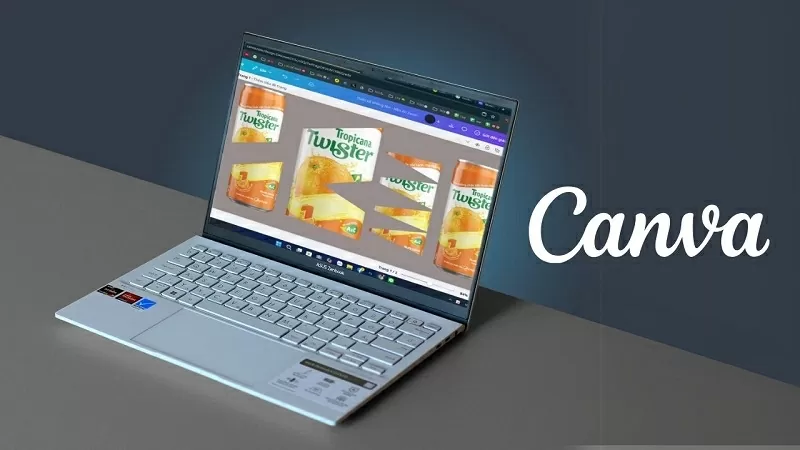
Để cắt ảnh theo hình dạng mong muốn trong Canva, bạn không cần phải sử dụng đến phần mềm chỉnh sửa chuyên nghiệp mà vẫn có thể thao tác dễ dàng. Dưới đây là chi tiết các bước thực hiện cắt ảnh theo hình dạng mong muốn trong Canva, cùng thực hiện nhé.
Bước 1: Đầu tiên, bạn hãy Mở file có chứa ảnh muốn cắt trong Canva lên.
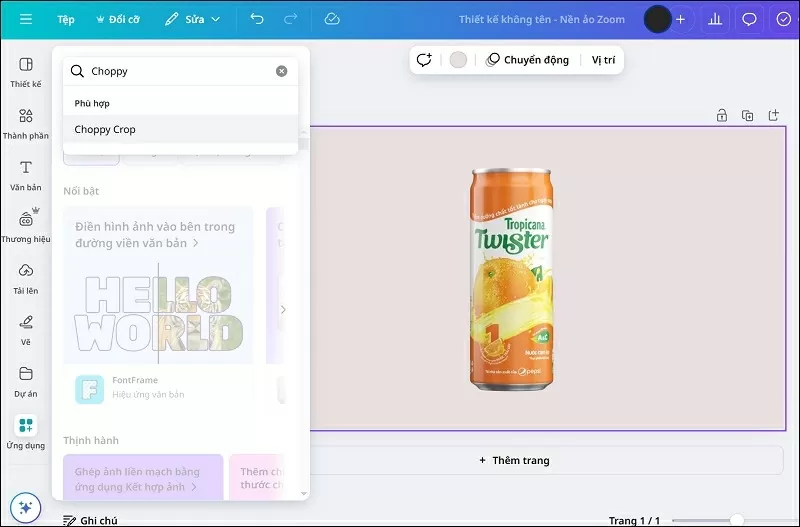 |
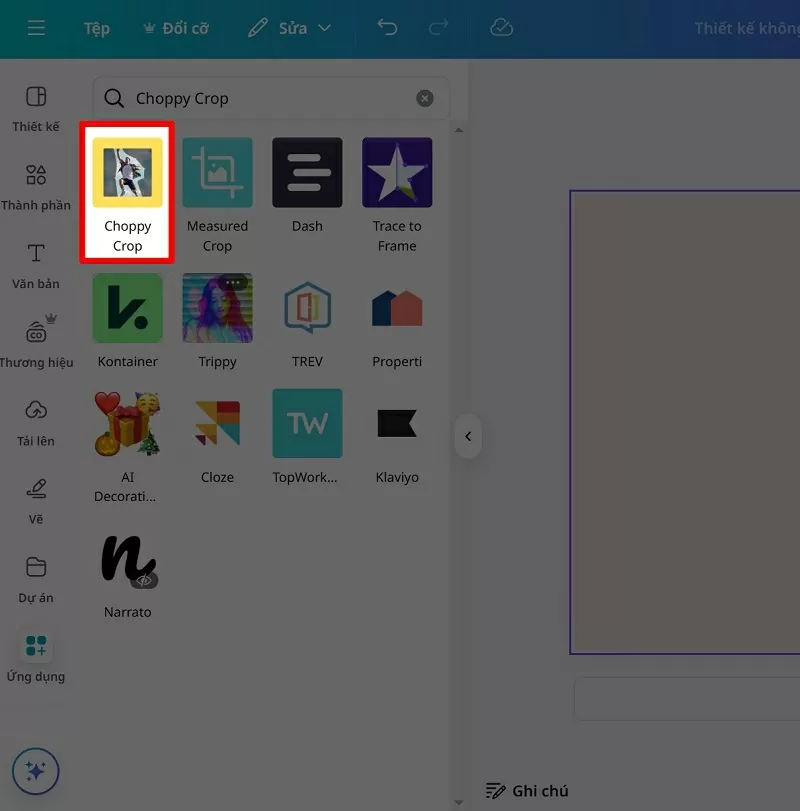
Bước 2: Tiếp đến, bạn nhấn chọn vào mục Ứng dụng và tìm mục Choppy Crop nhé.
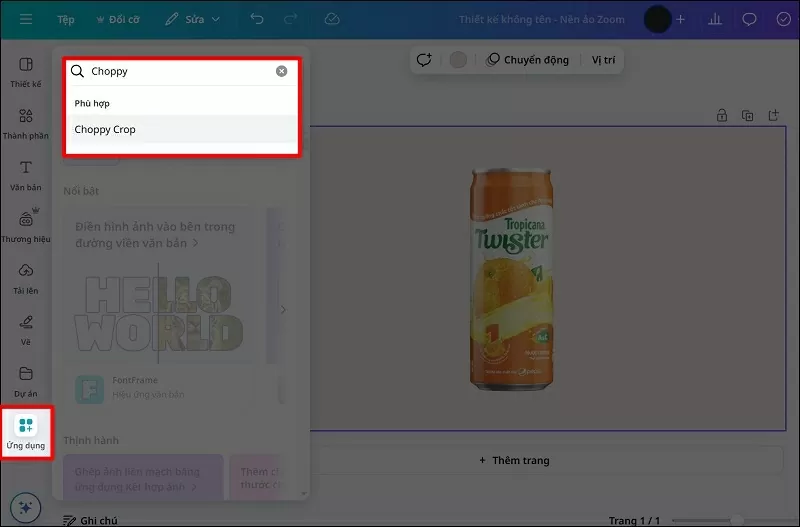 |
Bước 3: Nhấn chọn mục Choppy Crop như hình để có thể sử dụng tính năng cắt ảnh theo ý muốn.
 |
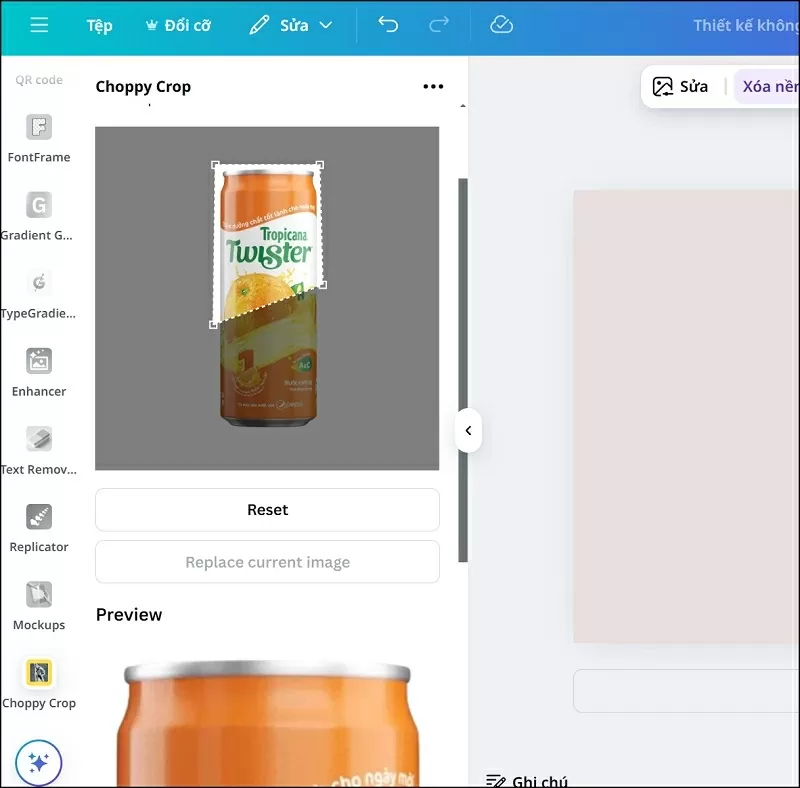
Bước 4: Lúc này, bạn hãy nhấn chuột vào hình ảnh muốn cắt, sau đó lần lượt chọn vào các điểm để tạo thành hình dạng cho phù hợp.
 |
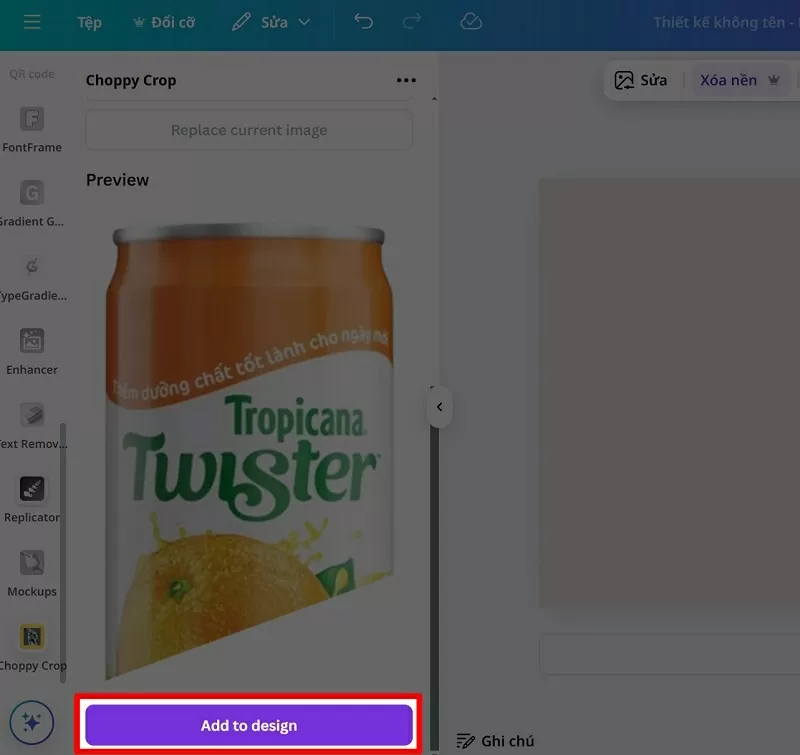
Bước 5: Sau khi đã cắt được hình dạng theo mong muốn, bạn nhấn vào nút Thêm vào thiết kế để thêm hình ảnh đã cắt vào và sử dụng.
 |
Nhờ vào sự linh hoạt và tiện lợi của Canva, việc chỉnh sửa ảnh trở nên đơn giản và nhanh chóng hơn rất nhiều, điều này giúp bạn tạo những thiết kế chuyên nghiệp một cách dễ dàng. Chúc bạn thực hiện thành công.

| Vì sao máy bay chiến đấu tàng hình F-35 bị tỷ phú Elon Musk cho 'lên thớt'? Chương trình máy bay chiến đấu tàng hình F-35 trị giá 2 nghìn tỷ USD có khả năng bị cắt giảm khi Ban Hiệu suất ... |

| Việt Nam có vị thế tốt để trở thành nền kinh tế kỹ thuật số hàng đầu Đông Nam Á Chuyển đổi số đang định hình lại các ngành công nghiệp trên toàn cầu và Việt Nam đang nổi lên như một quốc gia đi ... |
| Samsung Galaxy A26 lộ diện với ba tùy chọn màu sắc ấn tượng Samsung chuẩn bị giới thiệu Galaxy A26, mẫu smartphone thuộc phân khúc tầm trung với thiết kế hiện đại, tinh tế, hứa hẹn đáp ứng ... |

| Tắt ứng dụng chạy ngầm trên iPhone đơn giản không phải ai cũng biết Tắt ứng dụng chạy ngầm trên iPhone giúp tiết kiệm pin và tối ưu hiệu năng của thiết bị. Bài viết dưới đây sẽ mách ... |

| Apple đang khẩn trương tích hợp trí tuệ nhân tạo vào các thiết bị để chiếm ưu thế trước đối thủ Theo Bloomberg, Apple lên kế hoạch bổ sung công nghệ trí tuệ nhân tạo Apple Intelligence vào kính thực tế ảo Vision Pro. |