Chia đôi màn hình Win 10 với 3 bước đơn giản

Phím tắt chia đôi màn hình trên Win 10 giúp tăng hiệu quả làm việc, cho phép theo dõi nhiều ứng dụng cùng lúc. Cùng khám phá thủ thuật này qua 3 bước đơn giản!
Theo dõi Baoquocte.vn trên
Chia đôi màn hình Win 10 với 3 bước đơn giản

Hướng dẫn bật chế độ chia đôi màn hình trên Win 10

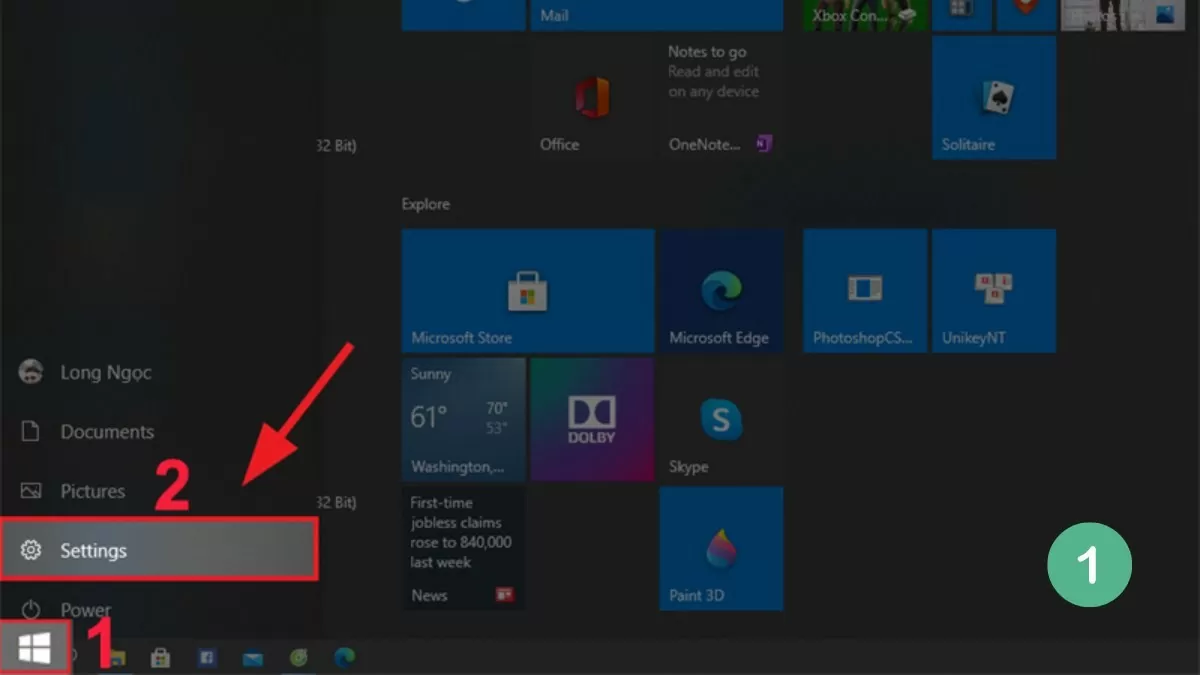
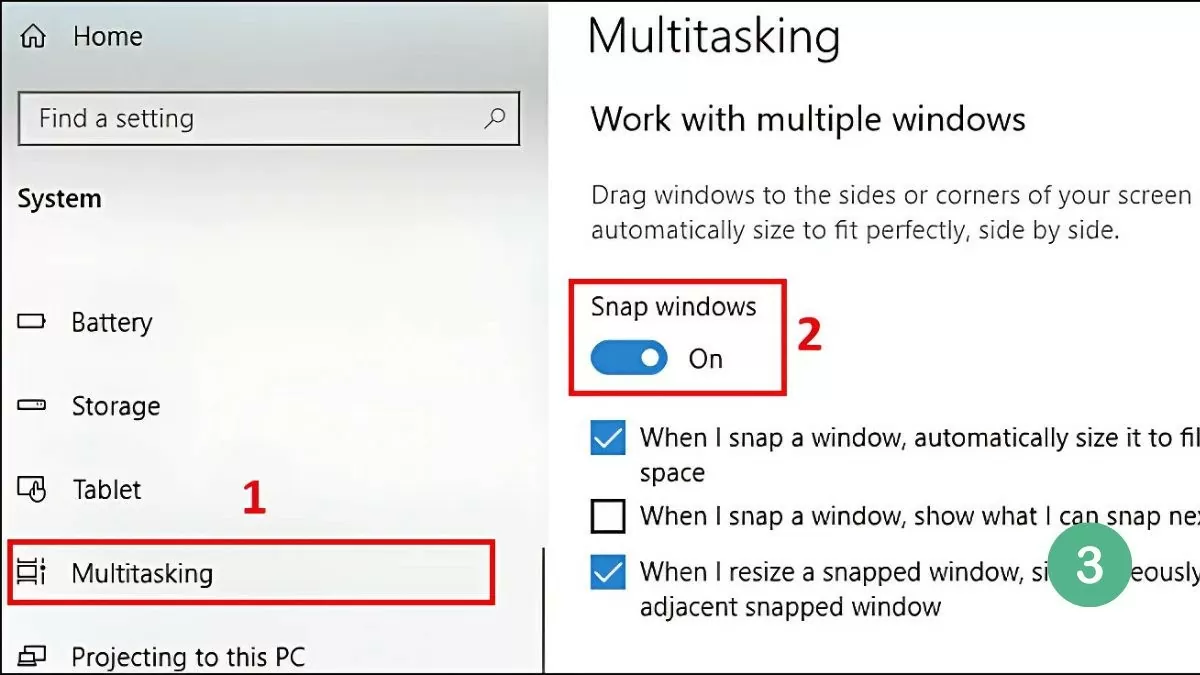
Để sử dụng tính năng chia đôi màn hình, bạn cần đảm bảo chế độ "Snap Windows" đã được kích hoạt. Đây là tính năng giúp dễ dàng kéo và thả cửa sổ vào vị trí cụ thể trên màn hình. Làm theo các bước sau để bật chế độ này, đó là:

Bước 1: Đầu tiên hãy mở Cài đặt trên Win 10.
Chia đôi màn hình Win 10 với 3 bước đơn giản

Bước 2: Chọn mục Hệ thống (System), sau đó chọn Đa nhiệm (Multitasking).

Chia đôi màn hình Win 10 với 3 bước đơn giản

Bước 3: Bật chế độ Snap Windows bằng cách kích hoạt tùy chọn này.
Chia đôi màn hình Win 10 với 3 bước đơn giản

Sau khi kích hoạt Snap Windows, bạn có thể dễ dàng chia đôi màn hình laptop Win 10 bằng chuột, Taskbar, hoặc phím tắt. Các phương pháp chi tiết sẽ được hướng dẫn trong phần tiếp theo.

Hướng dẫn chia đôi màn hình Win 10 dễ thực hiện nhất

Chia đôi màn hình trên máy tính Win 10 giúp bạn làm việc với nhiều cửa sổ cùng lúc, tiết kiệm thời gian và tăng hiệu quả công việc. Bạn có thể thực hiện điều này một cách dễ dàng qua các phương pháp như dùng chuột, taskbar hoặc phím tắt.

Sử dụng chuột

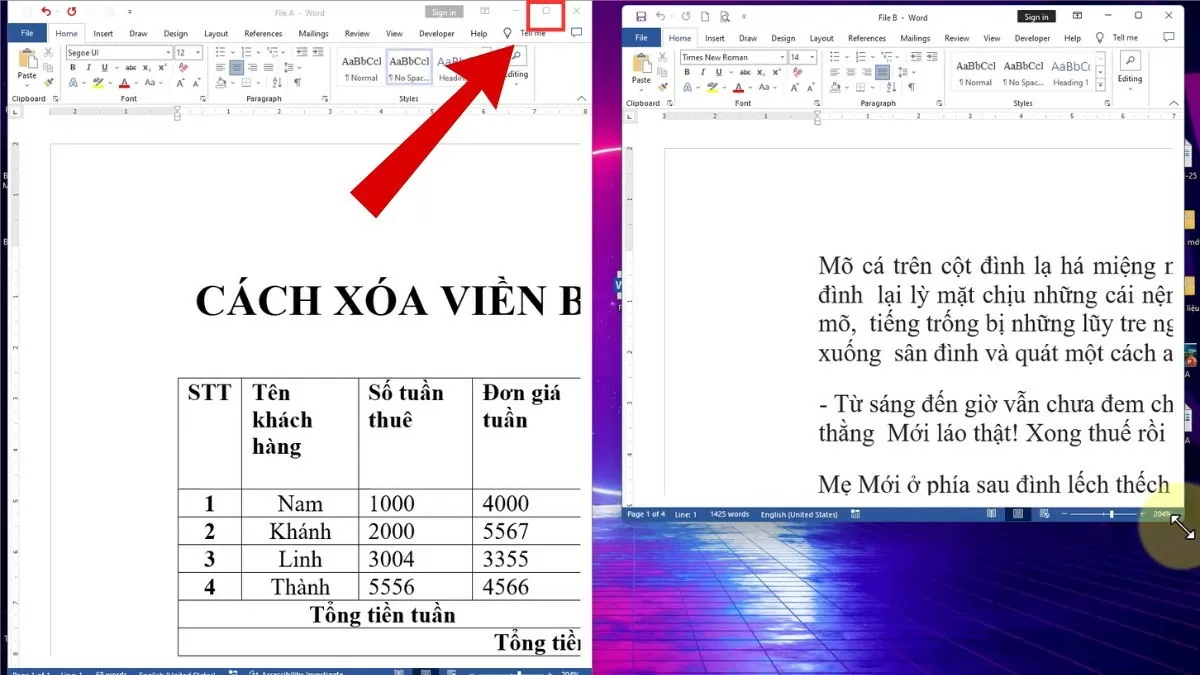
Cách đơn giản để thực hiện nhất là dùng chuột. Chỉ cần chọn cửa sổ muốn chia và kéo nó đến cạnh trái hoặc phải màn hình. Khi cửa sổ chạm vào viền, bạn sẽ thấy một viền mờ xuất hiện để xác nhận vị trí.
Chia đôi màn hình Win 10 với 3 bước đơn giản

Khi thả chuột, cửa sổ sẽ tự động chiếm nửa màn hình, trong khi phần còn lại hiển thị các cửa sổ khác bạn đã mở. Bạn có thể chọn cửa sổ thứ hai để hiển thị trong phần còn lại, giúp dễ dàng làm việc với nhiều ứng dụng cùng lúc.

Sử dụng Taskbar

Chia đôi màn hình trên Windows 10 là cách tuyệt vời để tối ưu không gian làm việc, cho phép bạn làm việc với nhiều cửa sổ mà không cần chuyển đổi giữa chúng.

Để sử dụng Taskbar, bạn chỉ cần làm theo các bước đơn giản sau:

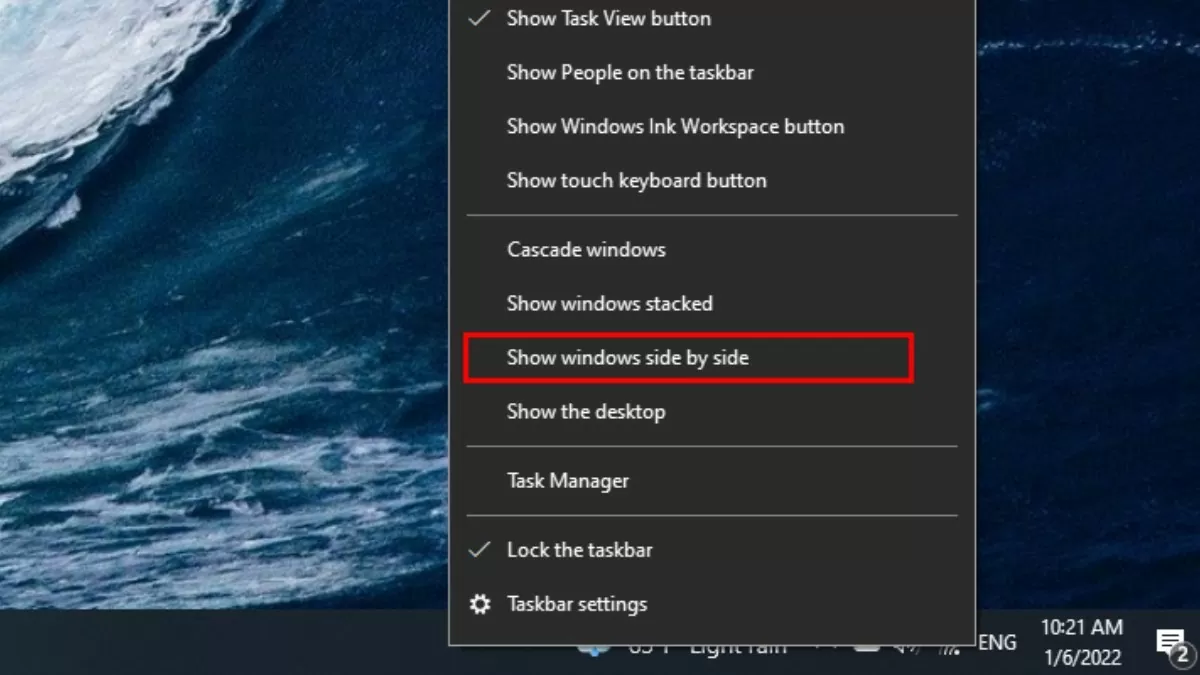
Bước 1: Nhấp chuột phải vào thanh Taskbar và chọn "Show windows side by side" để sắp xếp cửa sổ một cách nhanh chóng và hiệu quả.
Chia đôi màn hình Win 10 với 3 bước đơn giản

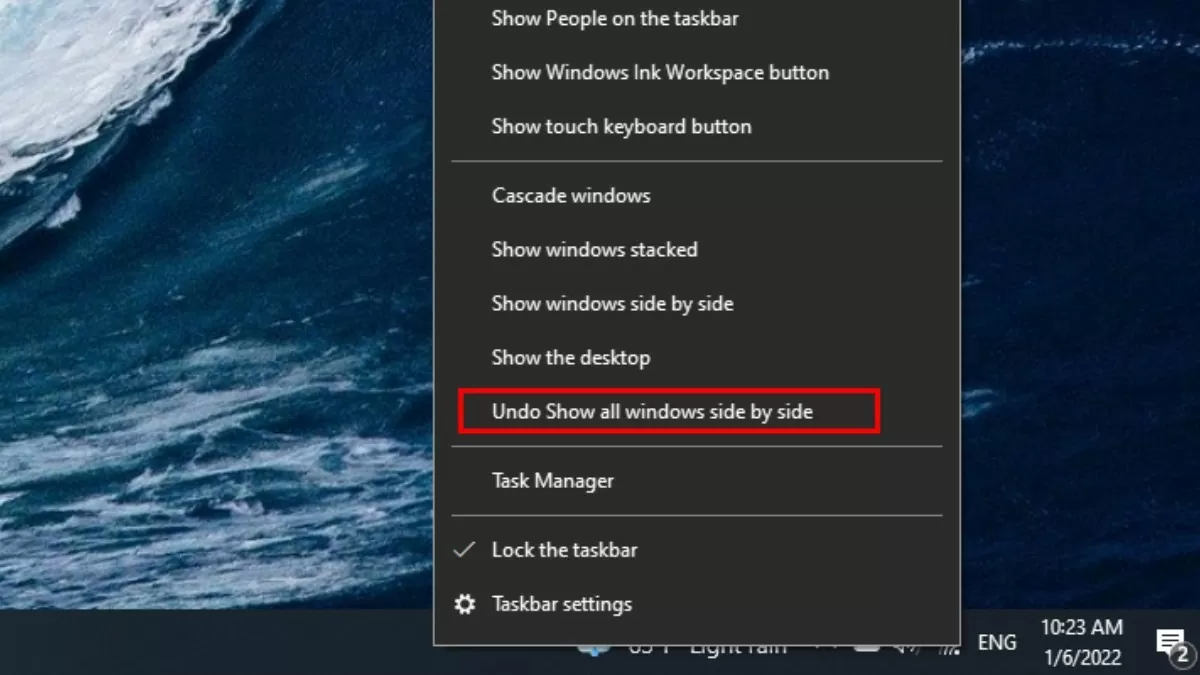
Bước 2: Để khôi phục lại trạng thái ban đầu, nhấp chuột phải vào thanh Taskbar.

Bước 3: Tiếp theo, chọn "Undo Show all windows side by side" để hủy sắp xếp cửa sổ theo kiểu chia đôi.
Chia đôi màn hình Win 10 với 3 bước đơn giản

Tất cả các cửa sổ mở sẽ được tự động sắp xếp, phân chia đều trên màn hình mà không bị chồng chéo, giúp người dùng theo dõi nhiều cửa sổ cùng lúc một cách rõ ràng và gọn gàng.

Sử dụng phím tắt

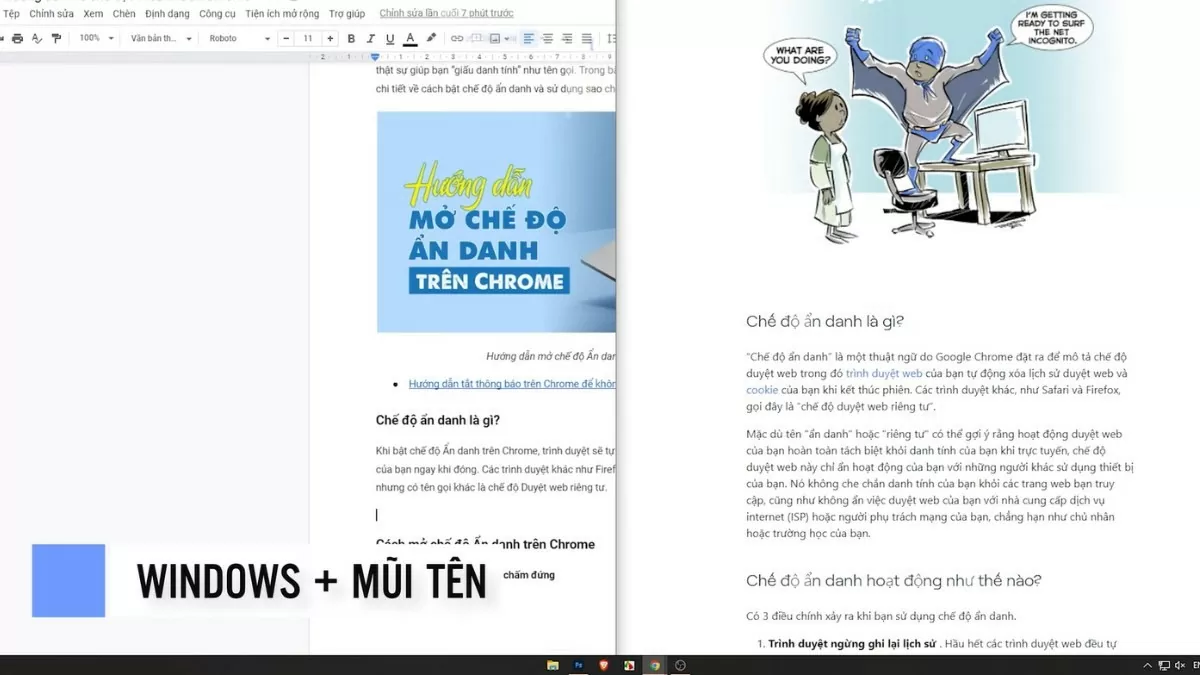
Phím tắt là một cách nhanh chóng và hiệu quả để chia đôi màn hình trên Win 10. Bạn chỉ cần sử dụng tổ hợp phím Windows + Mũi tên trái hoặc Windows + Mũi tên phải để di chuyển cửa sổ sang trái hoặc phải màn hình, giúp tối ưu không gian làm việc.
Chia đôi màn hình Win 10 với 3 bước đơn giản

Phương pháp này không chỉ giúp tiết kiệm thời gian mà còn mang lại sự linh hoạt, giúp người dùng quản lý nhiều cửa sổ một cách dễ dàng mà không cần phải di chuyển chuột quá nhiều.

Hướng dẫn chia màn hình thành nhiều cửa sổ

Ngoài việc chia đôi màn hình, Windows 10 còn hỗ trợ chia màn hình thành nhiều cửa sổ cùng lúc, giúp tối ưu hóa không gian làm việc và tăng hiệu quả đa nhiệm. Dưới đây là các bước thực hiện, đó là:

Bước 1: Kéo các cửa sổ bạn muốn chia ra ngoài màn hình.

Bước 2: Sau đó, nhấn chuột phải vào thanh Taskbar.

Bước 3: Chọn Show windows side by side để cửa sổ được sắp xếp đồng đều trên màn hình.

Chia đôi màn hình Win 10 với 3 bước đơn giản

Hướng dẫn bật tính năng Snap Windows trên Windows 11

Tính năng Snap Windows trên Windows 11 đã được nâng cấp, mang lại khả năng chia màn hình dễ dàng và hiệu quả hơn cho người dùng. Dưới đây là các bước để bật tính năng này, đó là:

Bước 1: Trước hết, mở Cài đặt trên thiết bị của bạn.

Chia đôi màn hình Win 10 với 3 bước đơn giản

Bước 2: Chọn Hệ thống và vào Đa nhiệm.

Chia đôi màn hình Win 10 với 3 bước đơn giản

Bước 3: Kích hoạt tùy chọn Snap Windows để bật chế độ chia màn hình.

Chia đôi màn hình Win 10 với 3 bước đơn giản

Tính năng Snap Windows trên Win 11 còn bổ sung nhiều tùy chọn sắp xếp cửa sổ tự động, giúp người dùng làm việc đa nhiệm hiệu quả mà không cần phải điều chỉnh thủ công.

Hướng dẫn cách chia đôi màn hình Win 11 hiệu quả

Để tận dụng tính năng chia đôi màn hình trên Win 11, người dùng có thể chọn nhiều cách khác nhau, từ sử dụng công cụ có sẵn cho đến phím tắt nhanh. Phiên bản này của Windows đã cải tiến khả năng chia màn hình, mang đến trải nghiệm mượt mà và thuận tiện.

Sử dụng Snap Layouts

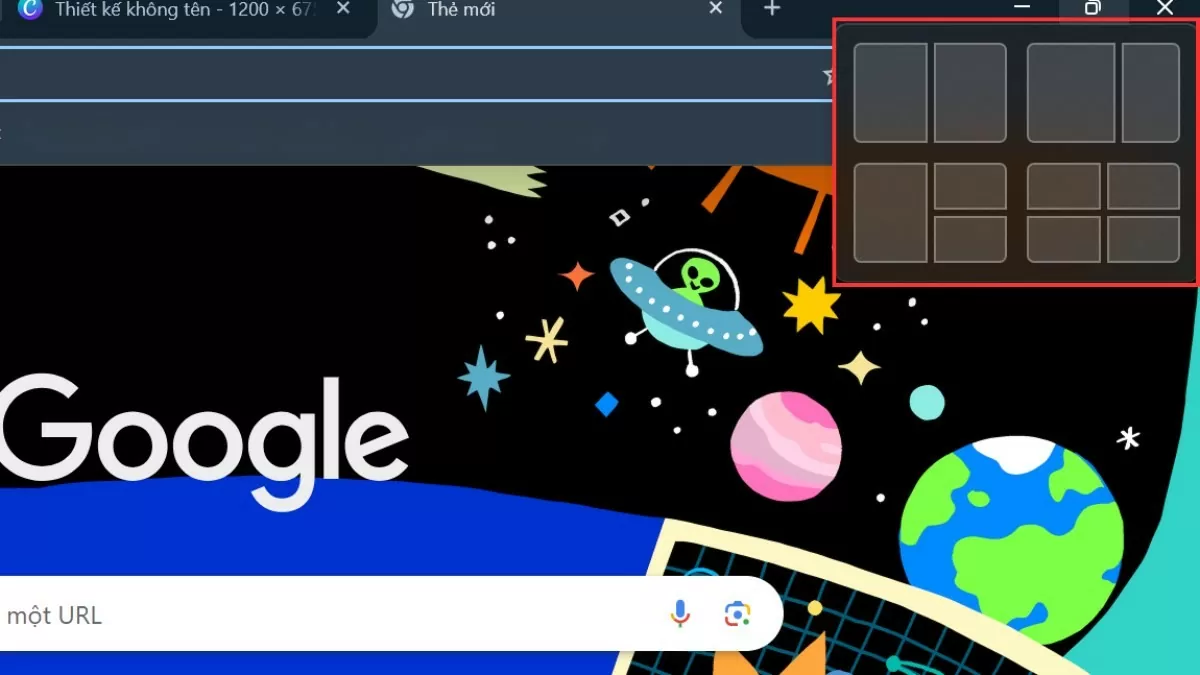
Một trong những cải tiến đáng chú ý của Win 11 là tính năng Snap Layouts, giúp người dùng dễ dàng chọn các cách bố trí cửa sổ theo nhiều kiểu khác nhau, tối ưu không gian làm việc.
Chia đôi màn hình Win 10 với 3 bước đơn giản

Để sử dụng tính năng này, bạn chỉ cần di chuột lên biểu tượng phóng to của cửa sổ và chọn kiểu bố trí bạn muốn. Sau đó, các cửa sổ còn lại sẽ tự động điều chỉnh và sắp xếp theo layout đã chọn.

Sử dụng phím tắt

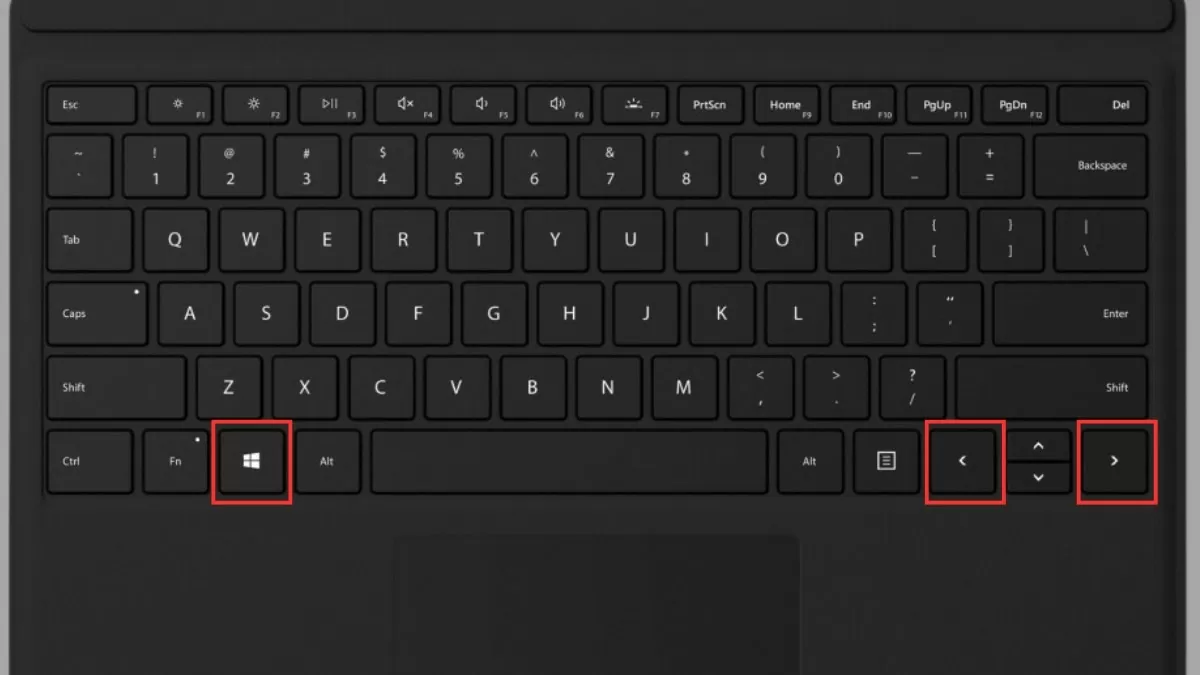
Tương tự như trên Win 10, Win 11 cũng hỗ trợ tính năng chia đôi màn hình qua phím tắt, giúp người dùng thao tác nhanh chóng và dễ dàng mà không cần phải di chuyển chuột nhiều.
Chia đôi màn hình Win 10 với 3 bước đơn giản

Bằng cách nhấn tổ hợp phím Windows + Mũi tên trái hoặc phải, bạn có thể nhanh chóng di chuyển cửa sổ sang một bên màn hình. Thao tác này không chỉ giúp tiết kiệm thời gian mà còn tối ưu hóa không gian làm việc, giúp bạn quản lý nhiều cửa sổ hiệu quả hơn.

Việc sử dụng phím tắt để chia đôi màn hình trên Win 10 và Win 11 giúp bạn làm việc nhanh chóng và tạo ra không gian làm việc ngăn nắp, khoa học. Với những thủ thuật đơn giản này, bạn sẽ dễ dàng nâng cao hiệu quả công việc và trải nghiệm sử dụng máy tính.

Cách nói chuyện với chị Google trên máy tính, điện thoại hấp dẫn

Cách nói chuyện với chị Google trên máy tính, điện thoại hấp dẫn

Cách để trò chuyện với chị Google trên iPhone và các thiết bị khác là gì? Tìm hiểu cách trò chuyện hiệu quả với Google ...

Cách căn lề trong Excel chuẩn, thao tác chỉ vài click chuột đơn giản

Cách căn lề trong Excel chuẩn, thao tác chỉ vài click chuột đơn giản

Điều chỉnh lề trong Excel giúp tài liệu gọn gàng và chuyên nghiệp hơn. Bài viết này sẽ hướng dẫn cách căn lề trước khi ...

Cài đặt cảnh báo tốc độ trên Google Map tiện lợi và nhanh chóng nhất

Cài đặt cảnh báo tốc độ trên Google Map tiện lợi và nhanh chóng nhất

Xem ngay cách bật cảnh báo tốc độ trên ứng dụng Google Map cho iPhone, iOS, Android sẽ giúp bạn nhận thông báo về giới ...

Tắt quyền trợ năng trên điện thoại có hệ điều hành Android

Tắt quyền trợ năng trên điện thoại có hệ điều hành Android

Muốn tắt quyền trợ năng trên điện thoại Android, đặc biệt là Xiaomi và Oppo? Dưới đây là hướng dẫn tắt quyền trợ năng một ...

4 cách mở khóa điện thoại Samsung khi quên mật khẩu nhanh chóng nhất

4 cách mở khóa điện thoại Samsung khi quên mật khẩu nhanh chóng nhất

Có phải bạn đã vô tình quên mật khẩu điện thoại? Dưới đây là 4 cách mở khóa nhanh chóng cho điện thoại Samsung khi ...

Đọc thêm

Tử vi 12 cung hoàng đạo Thứ Bảy ngày 24/1/2026: Bảo Bình có cơ hội trong sự nghiệp

Tử vi 12 cung hoàng đạo Thứ Bảy ngày 24/1/2026: Bảo Bình có cơ hội trong sự nghiệp

Tử vi hôm nay 24/1/2026 của 12 cung hoàng đạo – Ma Kết, Bảo Bình, Song Ngư, Bạch Dương, Kim Ngưu, Song Tử, Cự Giải, Sư Tử, Xử Nữ, Thiên ...
Tử vi hôm nay, xem tử vi 12 con giáp hôm nay ngày 24/1/2026: Tuổi Ngọ kinh doanh thuận lợi

Tử vi hôm nay, xem tử vi 12 con giáp hôm nay ngày 24/1/2026: Tuổi Ngọ kinh doanh thuận lợi

Xem tử vi 24/1 - tử vi 12 con giáp hôm nay 24/1/2026 - Tý, Sửu, Dần, Mão, Thìn, Tỵ, Ngọ, Mùi, Thân, Dậu, Tuất và Hợi về công việc, ...
Lịch âm hôm nay 2025: Xem lịch âm 24/1/2026, Lịch vạn niên ngày 24 tháng 1 năm 2026

Lịch âm hôm nay 2025: Xem lịch âm 24/1/2026, Lịch vạn niên ngày 24 tháng 1 năm 2026

Lịch âm 24/1. Lịch âm hôm nay 24/1/2026? Âm lịch hôm nay 24/1. Lịch vạn niên 24/1/2026. Ngày hôm nay tốt hay xấu? Xem ngày giờ, hướng tốt xấu...
Giá vàng hôm nay 24/1/2026 tăng vượt mức 'khó đạt tới', không phải do may mắn, mục tiêu giá năm 2026 là 5.400 USD

Giá vàng hôm nay 24/1/2026 tăng vượt mức 'khó đạt tới', không phải do may mắn, mục tiêu giá năm 2026 là 5.400 USD

Giá vàng hôm nay 24/1/2026 bật tăng mạnh mẽ, tiến sát 5.000 USD 'không phải do may mắn', có điều gì đó đang diễn ra?
Malta ấn tượng với tầm nhìn phát triển dài hạn, các mục tiêu chiến lược của Việt Nam

Malta ấn tượng với tầm nhìn phát triển dài hạn, các mục tiêu chiến lược của Việt Nam

Ngày 23/1, Thứ trưởng Ngoại giao Lê Thị Thu Hằng đã hội đàm với Thứ trưởng Thường trực Bộ Ngoại giao và Du lịch Malta Christopher Cutajar.
Thứ trưởng Lê Thị Thu Hằng trao Giấy chấp nhận lãnh sự cho tân Tổng Lãnh sự Lào tại Đà Nẵng

Thứ trưởng Lê Thị Thu Hằng trao Giấy chấp nhận lãnh sự cho tân Tổng Lãnh sự Lào tại Đà Nẵng

Ngày 23/1, Thứ trưởng Lê Thị Thu Hằng đã trao Giấy chấp nhận lãnh sự cho bà Vonekham Cheuangmanivong, tân Tổng Lãnh sự của Lào tại TP. Đà Nẵng.
Bước tiến mới trong quan hệ Hàn Quốc-Nhật Bản

Bước tiến mới trong quan hệ Hàn Quốc-Nhật Bản

Chuyến thăm Nhật Bản của Tổng thống Hàn Quốc Lee Jae Myung và gặp gỡ với Thủ tướng nước chủ nhà Sanae Takaichi đã mở ra giai đoạn mới trong quan hệ giữa Seoul và ...
Bước ngoặt trong quan hệ EU-Jordan

Bước ngoặt trong quan hệ EU-Jordan

Là cuộc gặp đầu tiên ở cấp cao nhất, Hội nghị thượng đỉnh Liên minh châu Âu (EU) - Jordan tại Amman vào 8/1 được mô tả là bước ngoặt trong quan hệ giữa hai ...
Iran trước ngã rẽ bất ổn

Iran trước ngã rẽ bất ổn

Làn sóng biểu tình lan rộng đang đẩy Iran vào một thời điểm đặc biệt nhạy cảm để giải bài toán cân bằng sức ép trong -ngoài...
Những thông điệp chiến lược từ Điện Kremlin

Những thông điệp chiến lược từ Điện Kremlin

Thông điệp Tổng thống Vladimir Putin chuyển tải trong cuộc gặp gỡ cuối năm cho thấy cách Moscow đánh giá cục diện toàn cầu và hàm ý chính sách của Moscow.
Tiêu điểm nỗ lực tạo dựng niềm tin

Tiêu điểm nỗ lực tạo dựng niềm tin

Diễn đàn quốc tế về hòa bình và niềm tin, diễn ra tại thủ đô ở Ashgabat của Turkmenistan vào ngày 12/12 kỳ vọng góp phần thúc đẩy hòa bình và phát triển.
Phép thử với G20

Phép thử với G20

Lần này tại Johannesburg, bất bình đẳng trong phát triển sẽ là phép thử với nỗ lực của G20.
Thêm một quốc gia Nam Mỹ nhập cuộc chơi đất hiếm

Thêm một quốc gia Nam Mỹ nhập cuộc chơi đất hiếm

Brazil đang được đánh giá là đối thủ nặng ký trong "cuộc chơi" về đất hiếm trên toàn cầu.
Báo Lào: Đại hội XIV của Đảng là dấu mốc tạo đột phá để đất nước phát triển giàu mạnh và thịnh vượng

Báo Lào: Đại hội XIV của Đảng là dấu mốc tạo đột phá để đất nước phát triển giàu mạnh và thịnh vượng

Ngày 21/1, báo Pasaxon của Lào có bài xã luận với nhan đề 'Đại hội lần thứ XIV của Đảng Cộng sản Việt Nam, dấu mốc 40 năm Đổi mới'.
Dư luận Nhật Bản bày tỏ quan tâm đặc biệt đến Đại hội XIV của Việt Nam

Dư luận Nhật Bản bày tỏ quan tâm đặc biệt đến Đại hội XIV của Việt Nam

Báo chí và học giả Nhật Bản đã bày tỏ sự quan tâm đặc biệt đến Đại hội Đại biểu toàn quốc lần thứ XIV (Đại hội XIV) của Đảng Cộng sản Việt Nam.
Đại hội XIV của Đảng: Báo Tây Ban Nha đánh giá cao thành tựu kinh tế của Việt Nam

Đại hội XIV của Đảng: Báo Tây Ban Nha đánh giá cao thành tựu kinh tế của Việt Nam

Ngày 19/1, báo điện tử elcomun.es của Tây Ban Nha đã đăng bài viết đánh giá cao thành tựu kinh tế của Việt Nam.
Truyền thông quốc tế đưa tin đậm nét, tích cực về Đại hội Đảng lần thứ XIV của Việt Nam

Truyền thông quốc tế đưa tin đậm nét, tích cực về Đại hội Đảng lần thứ XIV của Việt Nam

Buổi khai mạc chính thức của Đại hội XIV với bài phát biểu của Tổng Bí thư Tô Lâm đã thu hút sự quan tâm của nhiều hãng truyền thông lớn trên thế giới.
Báo Mexico: Đại hội XIV của Đảng định hướng những mục tiêu phát triển cao và chiến lược của Việt Nam

Báo Mexico: Đại hội XIV của Đảng định hướng những mục tiêu phát triển cao và chiến lược của Việt Nam

Ngày 19/1, báo Mexico La Jornada có bài nhấn mạnh ý nghĩa Đại hội XIV của Đảng trong việc định hướng những mục tiêu phát triển của Việt Nam.
Phiên bản di động