 |
| Cách tắt chế độ không làm phiền trên iPhone 12 đơn giản |
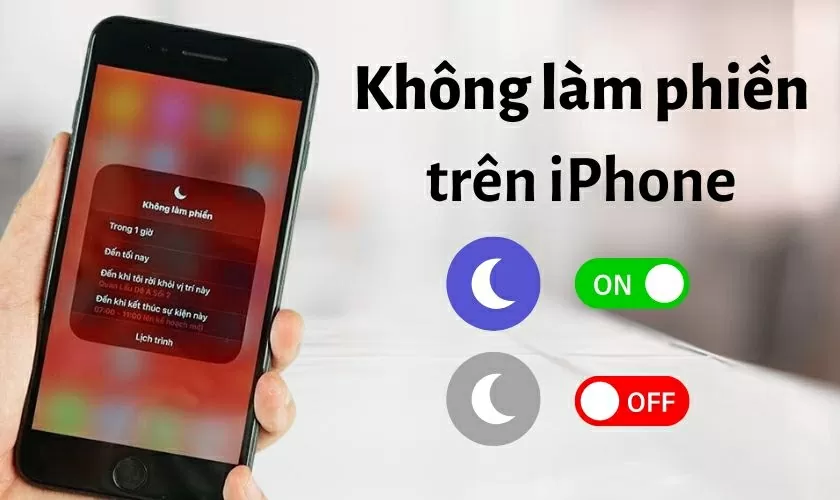
Tắt chế độ Không làm phiền trên iPhone 12 là việc cần thiết nếu bạn không muốn bỏ lỡ tin nhắn, cuộc gọi hay thông báo quan trọng. Với những ai thường bật chế độ này vào ban đêm hoặc trong giờ làm việc, việc biết cách tắt nhanh sẽ giúp sử dụng máy tiện lợi hơn.
Cách tắt chế độ không làm phiền trên iPhone 12 trong Trung tâm điều khiển dễ dàng
Dưới đây là hướng dẫn chi tiết cách tắt chế độ Không làm phiền bằng Trung tâm điều khiển:
Bước 1: Vuốt màn hình để mở Trung tâm điều khiển
Từ màn hình chính, màn hình khóa hoặc ngay cả khi đang sử dụng ứng dụng, bạn chỉ cần vuốt xuống từ góc trên bên phải. Đây là nơi tập trung các cài đặt nhanh, trong đó có chế độ Không làm phiền.
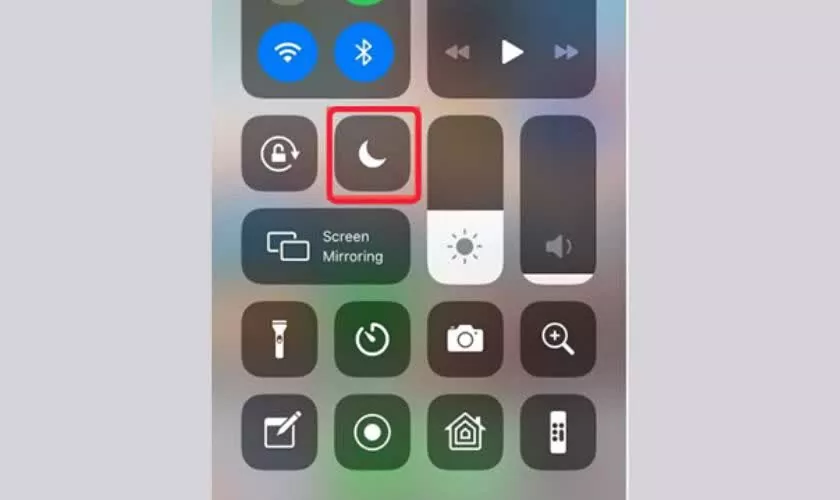
Bước 2: Xác định biểu tượng trăng lưỡi liềm
Trong giao diện Trung tâm điều khiển, hãy tìm biểu tượng trăng khuyết. Nếu biểu tượng này sáng, nghĩa là chế độ đang bật. Bạn cũng có thể nhấn giữ để xem thêm các tuỳ chọn như Tập trung hay Lái xe để tùy chỉnh linh hoạt.
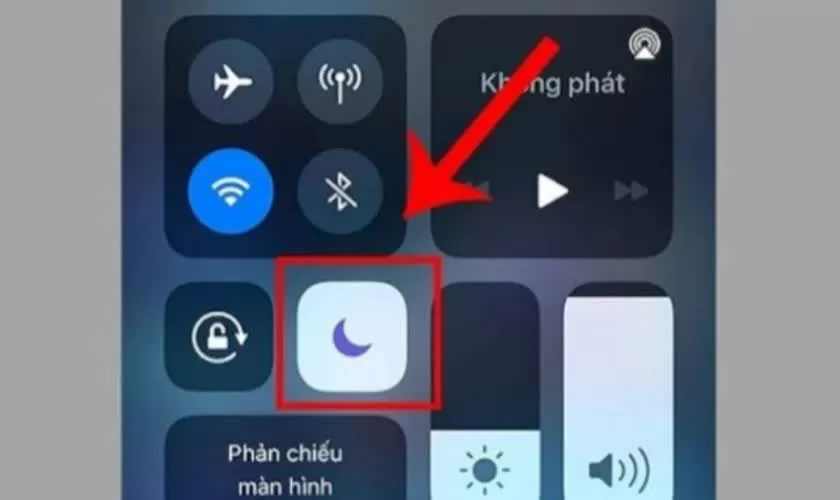 |
| Xác định biểu tượng trăng lưỡi liềm |
Bước 3: Tắt chế độ Không làm phiền
Chỉ cần chạm một lần vào biểu tượng trăng lưỡi liềm, biểu tượng sẽ mờ đi, cho thấy chế độ đã được tắt. Lưu ý, nếu bạn có hẹn giờ hoặc bật chế độ Tập trung tự động, thì Không làm phiền có thể được kích hoạt lại, nên hãy kiểm tra thêm phần cài đặt nếu cần.
 |
| Tắt chế độ Không làm phiền |
Cách tắt chế độ không làm phiền trên iPhone 12 trong Cài đặt nhanh chóng
Tắt chế độ Không làm phiền trên iPhone 12 không chỉ thực hiện được qua Trung tâm điều khiển, mà bạn còn có thể thao tác trực tiếp trong Cài đặt. Cách này rất tiện khi bạn muốn kiểm tra hoặc điều chỉnh các thiết lập chi tiết hơn.
Bước 1: Từ màn hình chính, mở ứng dụng Cài đặt (Settings) trên iPhone 12. Sau đó kéo xuống và chọn mục Không làm phiền.
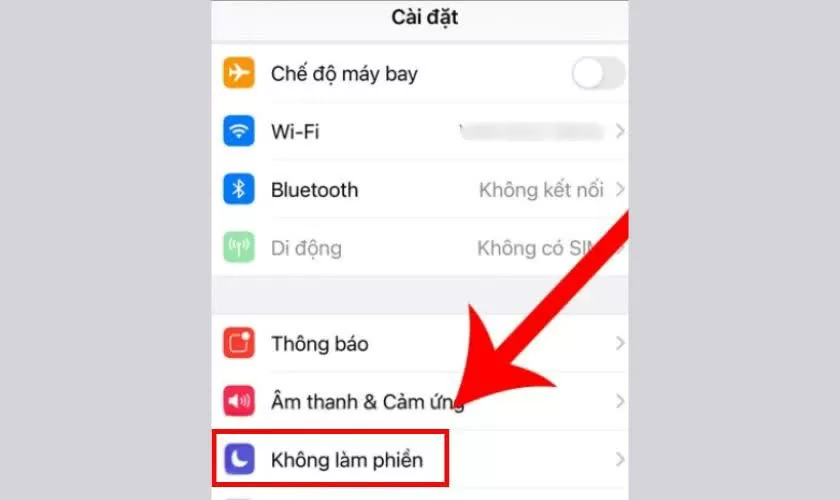 |
| Mở ứng dụng Cài đặt (Settings) trên iPhone 12 |
Bước 2: Nếu chế độ này đang được bật, bạn chỉ cần gạt nút công tắc sang trái để tắt.
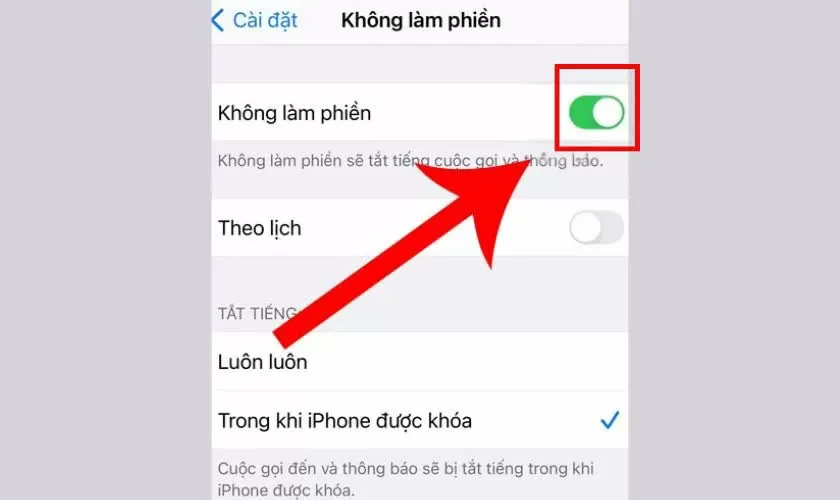 |
| Bạn chỉ cần gạt nút công tắc sang trái để tắt. |
Như vậy, việc tắt chế độ Không làm phiền trên iPhone 12 có thể thực hiện dễ dàng qua cả Trung tâm điều khiển lẫn phần Cài đặt. Dù chọn cách nào, bạn cũng sẽ nhanh chóng nhận lại thông báo, cuộc gọi và tin nhắn quan trọng mà không lo bị bỏ lỡ. Đây là thao tác đơn giản nhưng rất cần thiết để đảm bảo trải nghiệm sử dụng iPhone luôn thuận tiện và hiệu quả.
| Cách đổi thông tin đăng ký thuế từ CMND sang CCCD online mới nhất Việc đổi CMND sang CCCD online là bắt buộc để đồng bộ dữ liệu với quốc gia, giúp thực hiện nghĩa vụ thuế thuận lợi ... |

| Cách khôi phục tin nhắn đã xóa Zalo trên máy tính, điện thoại Lỡ tay xóa tin nhắn Zalo? Bài viết sau sẽ hướng dẫn bạn cách khôi phục tin nhắn đã xóa trên Zalo bằng điện thoại, ... |

| Cách xóa cookie Chrome đơn giản giúp bạn duyệt web an toàn hơn Xóa cookie Chrome đúng cách giúp tăng tốc duyệt web và bảo vệ quyền riêng tư. Bài viết sau sẽ hướng dẫn bạn xóa cookie ... |

| Cách tạo viền trong Canva nhanh chóng và tiện lợi mà bạn nên biết Tạo viền trong Canva giúp tăng tính thẩm mỹ và làm nổi bật thiết kế. Bài viết sau sẽ hướng dẫn bạn cách thêm viền ... |
| Cách tạo nhãn trong Gmail để quản lý hộp thư dễ dàng hơn Cách tạo nhãn Gmail trên máy tính, điện thoại giúp quản lý email hiệu quả. Tìm hiểu nhãn là gì và cách dùng để sắp ... |