|
| Cách khắc phục lỗi Word bị nhảy khoảng trắng dễ dàng nhất |
Cách khắc phục lỗi Word bị nhảy khoảng trắng hiệu quả
Khi làm việc với các tài liệu trên Microsoft Word, đôi khi bạn sẽ gặp phải lỗi văn bản xuất hiện khoảng trắng bất thường giữa các từ hoặc câu. Sự cố này tuy không nghiêm trọng nhưng lại gây khó chịu và ảnh hưởng đến tính thẩm mỹ cũng như trải nghiệm chỉnh sửa. Để nhanh chóng xử lý tình trạng này một cách hiệu quả, bạn hãy cùng tham khảo ngay những phương pháp khắc phục đơn giản dưới đây.
Khắc phục lỗi bằng công cụ Tìm kiếm
Nếu bạn đang làm việc với một tài liệu ngắn và muốn sửa lỗi khoảng trắng dư thừa một cách thủ công, bạn hoàn toàn có thể sử dụng tính năng Tìm kiếm có sẵn trong Word với các bước thực hiện như sau:
Bước 1: Mở file văn bản bị lỗi và nhấn tổ hợp phím Ctrl + F, hoặc bạn cũng có thể vào tab Home, sau đó chọn chức năng Find trong nhóm Editing.
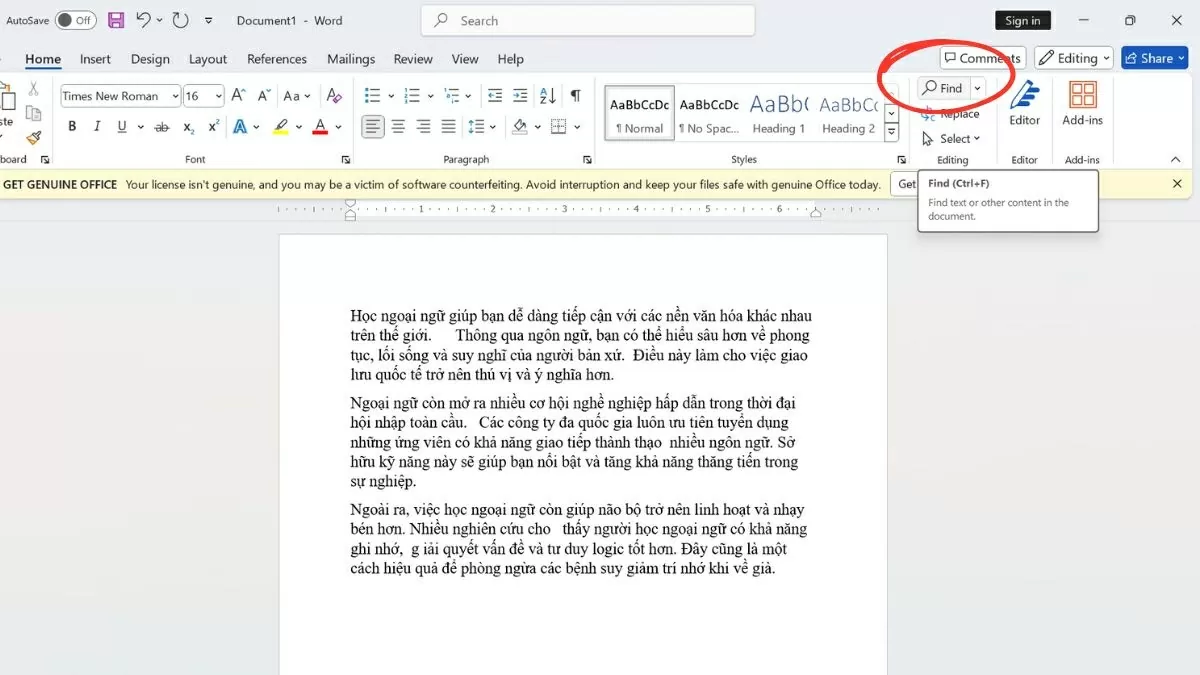 |
| Sử dụng tổ hợp phím “Ctrl + F” hoặc chọn “Tìm kiếm” |
Bước 2: Khi thanh công cụ tìm kiếm hiện ra ở phía bên trái giao diện Word, bạn hãy nhập vào đó hai dấu cách liên tiếp. Thao tác này giúp Word nhận diện các vị trí đang chứa khoảng trắng dư thừa giữa các từ – nguyên nhân chính gây ra sự mất cân đối trong bố cục văn bản.
 |
| Gõ hai dấu cách liên tiếp |
Bước 3: Sau khi hoàn tất bước nhập, Word sẽ tự động tô sáng tất cả những chỗ có hai dấu cách liên tiếp trong tài liệu. Bạn chỉ cần lần lượt di chuyển chuột đến từng vị trí được đánh dấu, sau đó nhấn phím Backspace hoặc Delete để xóa bớt một dấu cách, trả văn bản về đúng định dạng chuẩn. Việc này tuy thủ công nhưng rất hiệu quả khi bạn chỉ cần chỉnh sửa một số đoạn văn bản ngắn hoặc ít trang.
 |
| Di chuyển chuột và xóa |
Sử dụng 2 lệnh Tìm kiếm và Thay thế
Một cách tiện lợi và nhanh chóng hơn để xử lý lỗi nhảy khoảng trắng trong văn bản Word là sử dụng tính năng Tìm kiếm và Thay thế (Find and Replace). Phương pháp này đặc biệt hữu ích khi bạn đang làm việc với các tài liệu dài và cần chỉnh sửa hàng loạt mà không muốn mất thời gian xử lý thủ công từng dòng. Hãy thực hiện theo các bước đơn giản dưới đây:
Bước 1: Trước tiên, bạn mở tài liệu Word đang bị lỗi. Sau đó, nhấn tổ hợp phím Ctrl + H để mở nhanh hộp thoại “Find and Replace”. Ngoài ra, bạn cũng có thể vào tab Home trên thanh công cụ, tìm đến nhóm Editing và chọn mục Replace để truy cập chức năng này.
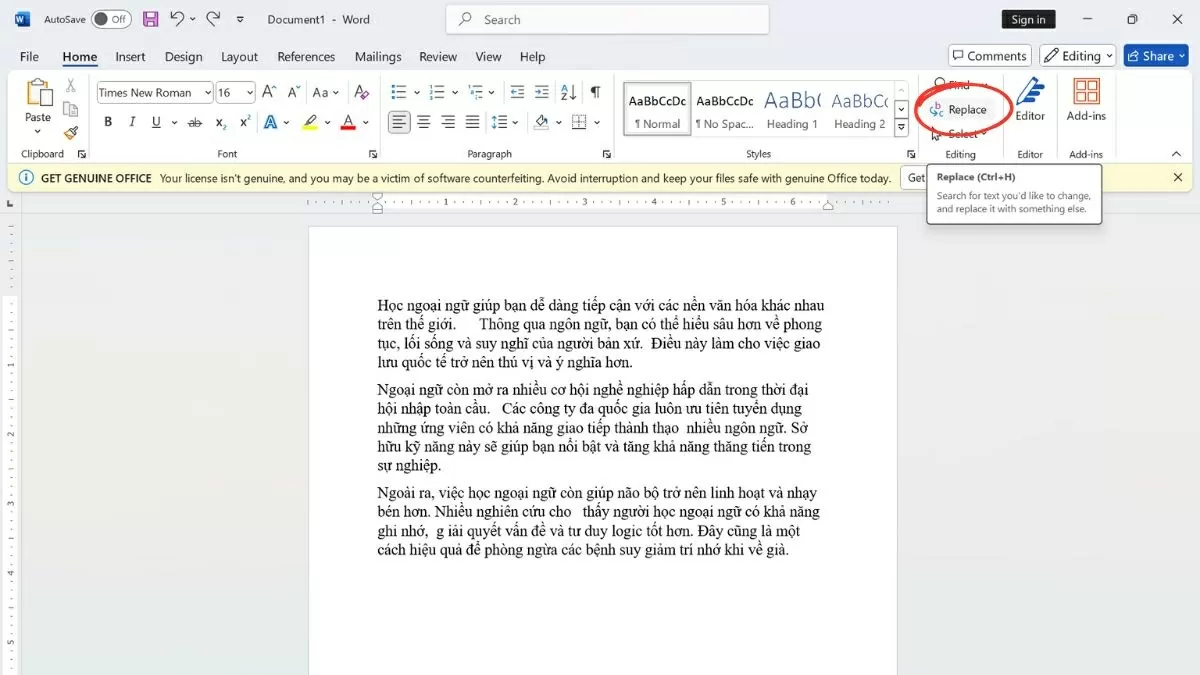 |
| Mở tài liệu và nhấn “Ctrl + H” hoặc chọn “Replace” trong tab “Home”. |
Bước 2: Tại hộp thoại vừa mở ra, trong ô Find what, bạn hãy nhập hai dấu cách liên tiếp – đây chính là cách để Word nhận diện những khoảng trắng thừa trong tài liệu. Tiếp theo, tại ô Replace with, bạn nhập một dấu cách duy nhất, nhằm thay thế các đoạn dư bằng định dạng chuẩn.
 |
| Trong Find & Replace, nhập hai dấu cách theo hướng dẫn |
Bước 3: Sau khi điền đầy đủ thông tin, bạn nhấn nút Replace All để Word tự động tìm và thay thế tất cả các khoảng trắng dư thừa trong toàn bộ tài liệu. Khi có hộp thoại thông báo số lần thay thế, bạn chỉ cần bấm OK để hoàn tất quá trình. Kết quả là văn bản của bạn sẽ được điều chỉnh gọn gàng, chuẩn chỉnh hơn chỉ trong vài giây.
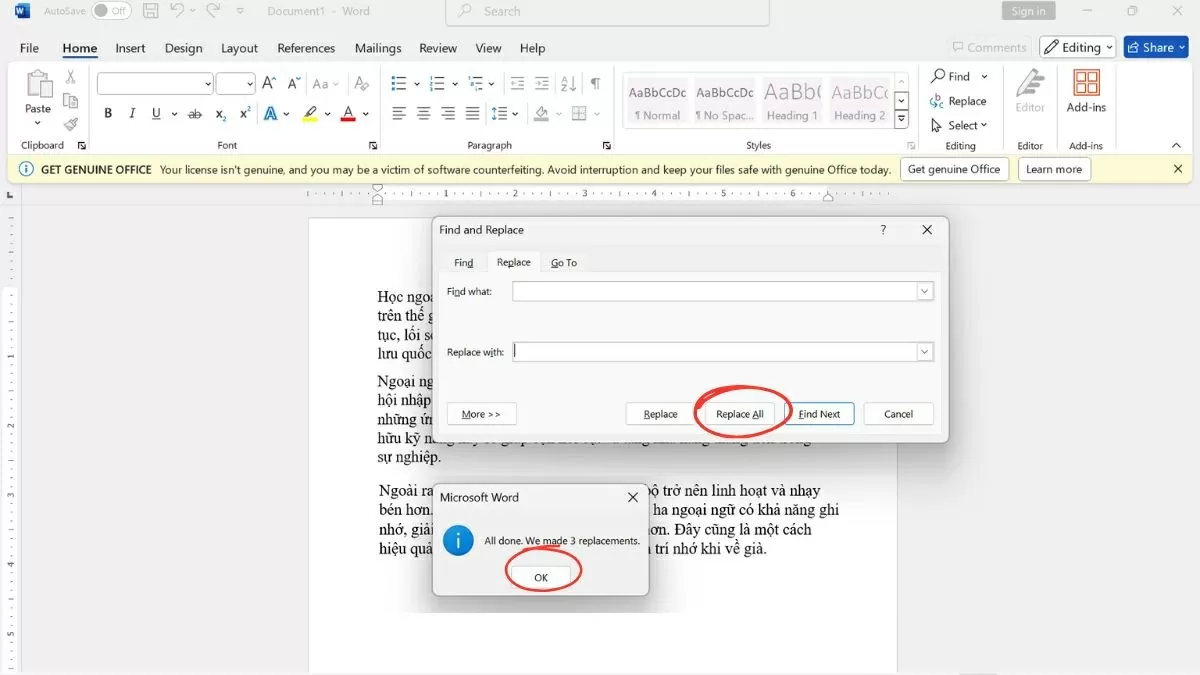 |
| Nhấn “Replace All” để thay đổi toàn bộ và chọn OK để hoàn tất. |
Trên đây là những hướng dẫn chi tiết giúp bạn xử lý nhanh chóng và hiệu quả lỗi nhảy khoảng trắng khi soạn thảo văn bản trong Word – một lỗi nhỏ nhưng lại gây không ít phiền toái. Với các bước thao tác đơn giản được chia sẻ, bạn hoàn toàn có thể khắc phục tình trạng này và đảm bảo tài liệu của mình luôn chỉn chu, rõ ràng và thẩm mỹ. Đừng ngần ngại áp dụng ngay những thủ thuật trên để cải thiện chất lượng văn bản của bạn một cách chuyên nghiệp hơn nhé!

| Cách đăng ký định danh tổ chức trên VNeID đơn giản nhất Đăng ký định danh tổ chức trên VNeID giúp cơ quan, doanh nghiệp xác thực danh tính một cách dễ dàng khi thực hiện giao ... |

| Cách gỡ cài đặt Zalo trên máy tính hoàn toàn dễ dàng nhất Gỡ cài đặt Zalo trên máy tính là một thao tác đơn giản, nhưng không phải ai cũng biết cách thực hiện triệt để. Bài ... |

| Cách phản chiếu màn hình iPhone lên TV không cần dây cáp đơn giản nhất Bài viết hôm nay sẽ hướng dẫn bạn cách phản chiếu màn hình iPhone lên TV một cách đơn giản và hiệu quả. Bạn có ... |

| Đánh số trang trên Canva với vài thao tác đơn giản Đánh số trang trên Canva không chỉ giúp người xem dễ dàng theo dõi nội dung mà còn tăng tính chuyên nghiệp cho tài liệu. ... |

| Tạo hình thẻ đồ chơi bằng AI phong cách mừng lễ 30/4 độc đáo Tạo hình thẻ đồ chơi mừng lễ 30/4 đang được cộng đồng hưởng ứng sôi nổi nhân kỷ niệm 50 năm ngày Giải phóng miền ... |