Khắc phục lỗi MacBook không kết nối được Wi-Fi nhanh chóng

Dù là sản phẩm cao cấp, MacBook vẫn có thể gặp lỗi Wi-Fi, gây ảnh hưởng trải nghiệm. Dưới đây là cách khắc phục khi MacBook không vào được Internet!
Theo dõi Baoquocte.vn trên
Khắc phục lỗi MacBook không kết nối được Wi-Fi nhanh chóng

Khắc phục MacBook không kết nối được Wi-Fi nhanh chóng

Khi MacBook kết nối Wi-Fi nhưng không vào được Internet, việc truy cập bị gián đoạn. Tuy nhiên, lỗi này có thể dễ dàng khắc phục bằng các cách sau đây.

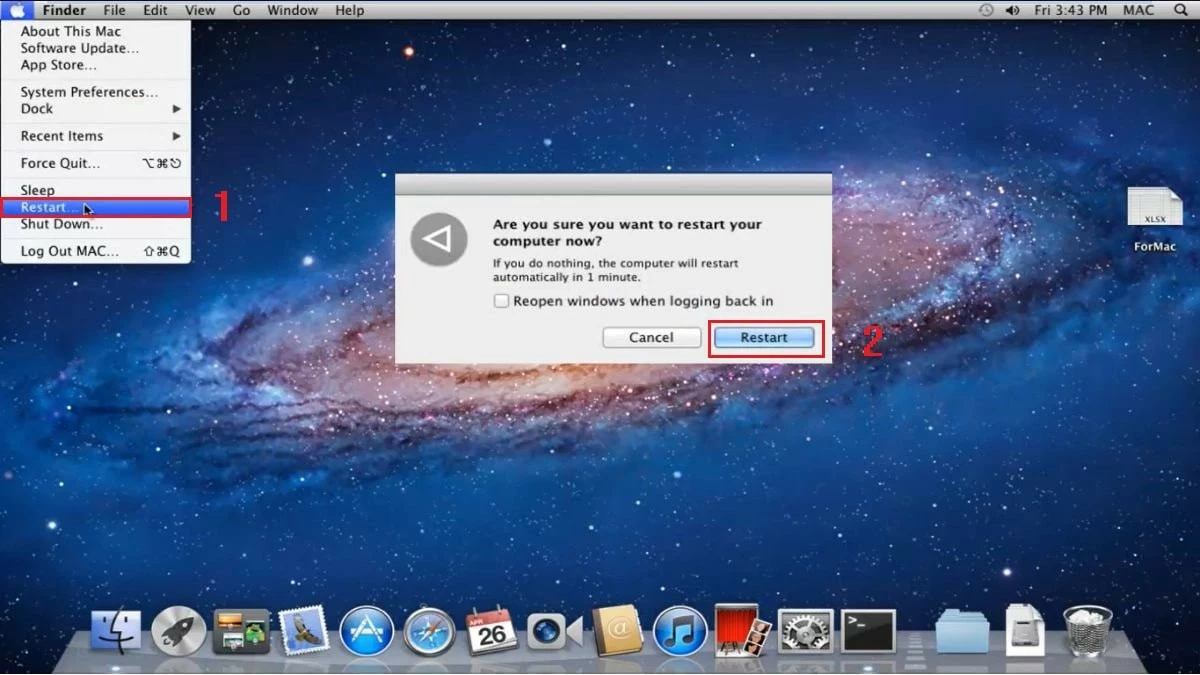
Cách khởi động lại máy MacBook

Để sửa lỗi MacBook không kết nối được Wi-Fi, bạn có thể thử khởi động lại máy. Đây là cách đơn giản và thường hiệu quả khi gặp sự cố. Hãy click vào biểu tượng Apple ở góc trái màn hình, chọn "Restart" và đợi máy khởi động lại. Sau đó, thử kết nối lại Wi-Fi để kiểm tra xem lỗi đã được khắc phục chưa.
Khắc phục lỗi MacBook không kết nối được Wi-Fi nhanh chóng

Cách kiểm tra mạng Wi-Fi

Nếu MacBook kết nối Wi-Fi nhưng không vào được mạng, nguyên nhân có thể do mạng Wi-Fi. Hãy thử kết nối Wi-Fi với thiết bị khác để kiểm tra. Nếu Wi-Fi vẫn không hoạt động, bạn có thể thử các cách sau:

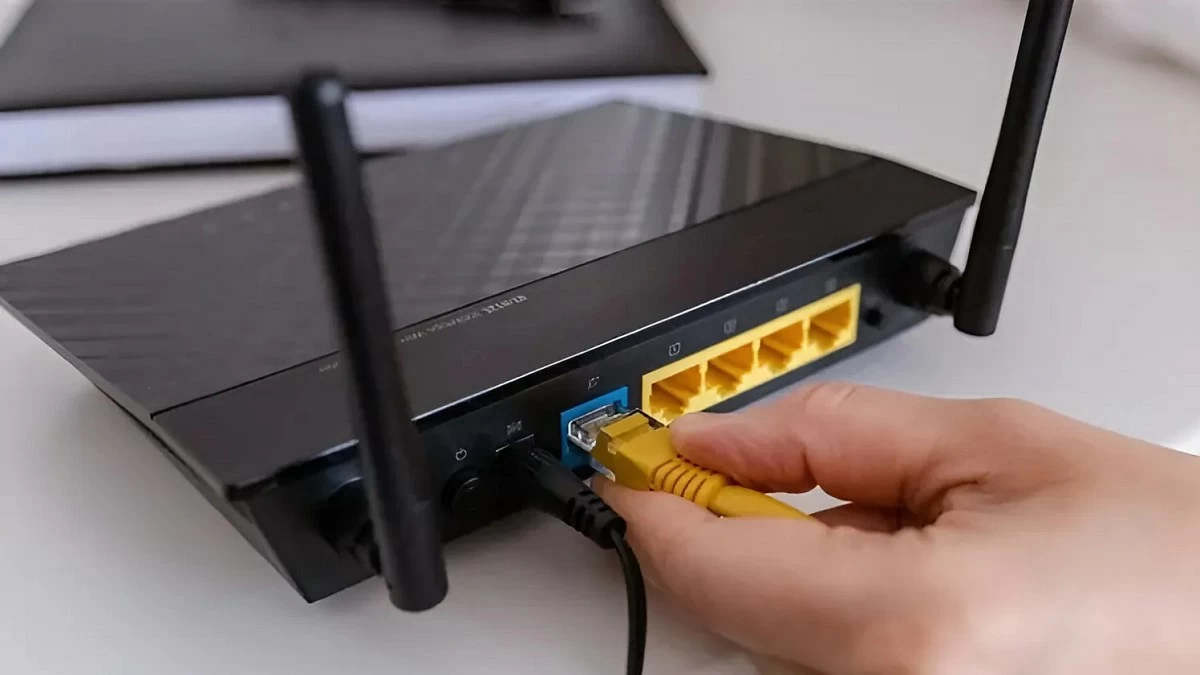
- Khởi động lại bộ định tuyến Wi-Fi và sau vài phút, khởi động lại máy.

- Nếu vẫn không được, thay cáp kết nối vì cáp hiện tại có thể bị lỗi.

- Nếu vấn đề vẫn chưa giải quyết, liên hệ nhà cung cấp dịch vụ Internet (ISP) để kiểm tra tình trạng mạng khu vực.
Khắc phục lỗi MacBook không kết nối được Wi-Fi nhanh chóng

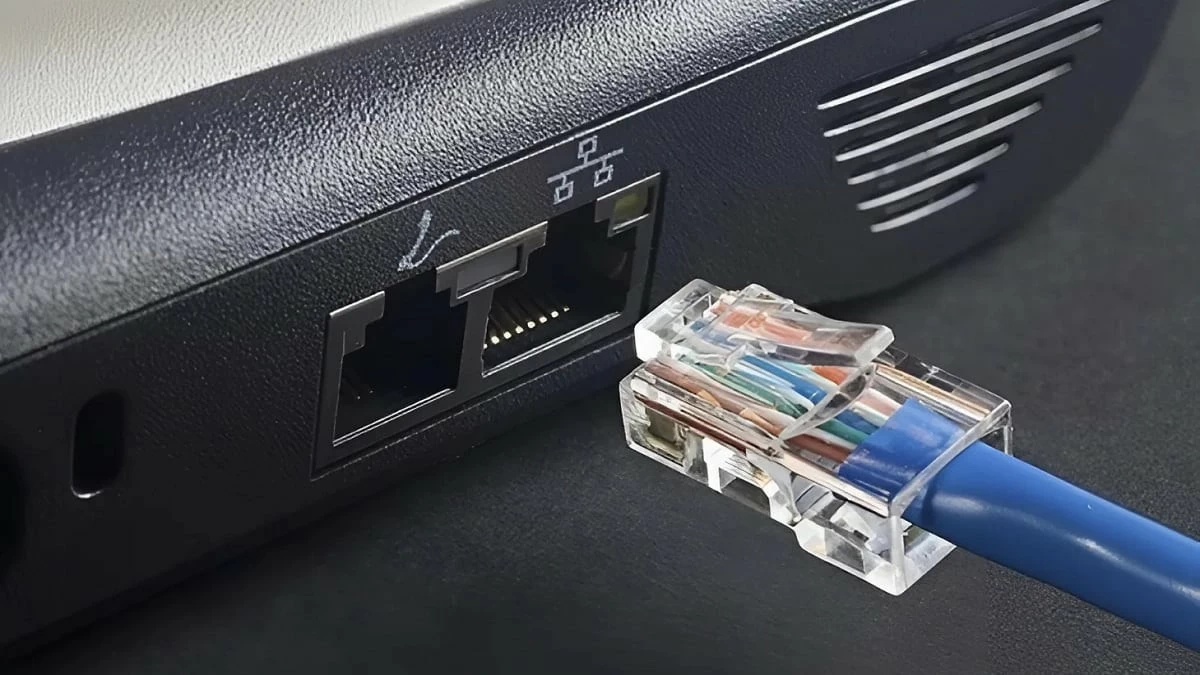
Cách kiểm tra cáp Ethernet

Nếu MacBook không kết nối được Wi-Fi, nguyên nhân có thể do cáp Ethernet giữa modem và router gặp vấn đề. Để khắc phục, hãy kiểm tra kỹ cáp Ethernet. Đầu tiên, rút cáp ra khỏi các cổng và cắm lại thật chặt. Đảm bảo cáp không bị uốn cong, đứt hoặc có dấu hiệu hỏng.
Khắc phục lỗi MacBook không kết nối được Wi-Fi nhanh chóng

Cách kiểm tra khoảng cách thiết bị và router

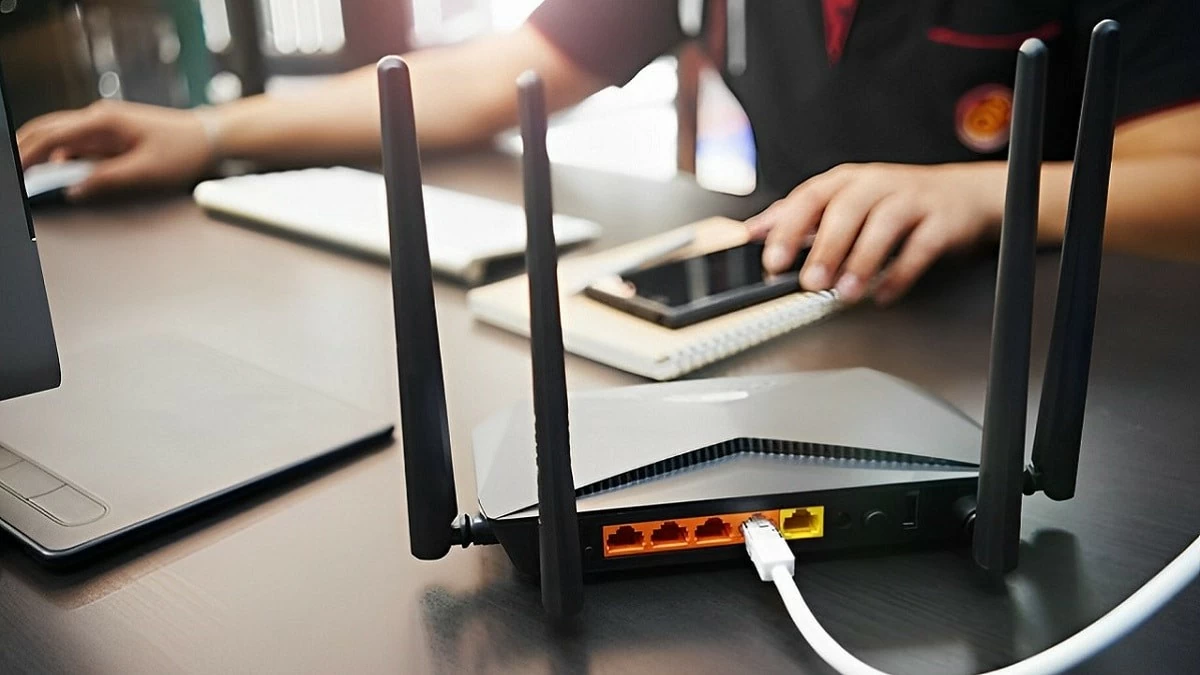
Khi kết nối MacBook với Wi-Fi, nên đặt máy gần bộ định tuyến để đảm bảo tín hiệu ổn định và mạnh mẽ. Đồng thời, tránh đặt router gần các thiết bị như điện thoại, máy quay, cáp điện, lò vi sóng... hoặc bất kỳ thiết bị nào có thể gây nhiễu sóng.
Khắc phục lỗi MacBook không kết nối được Wi-Fi nhanh chóng

Cách kiểm tra WiFi trên máy tính

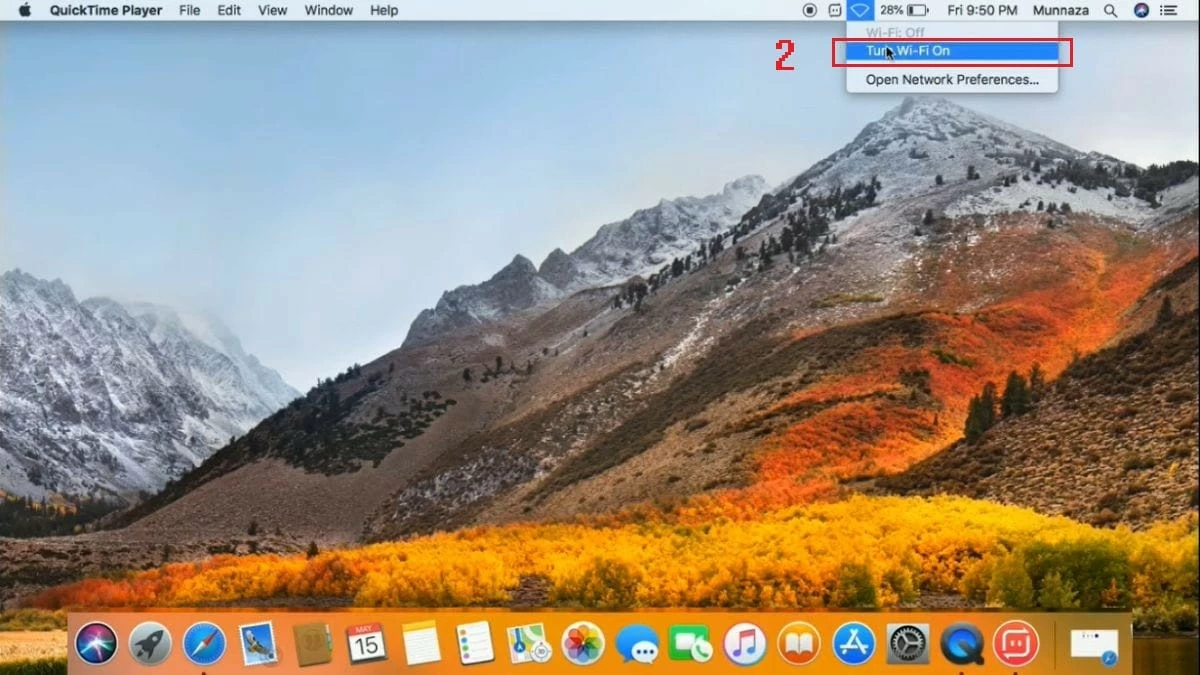
Nếu mạng Wi-Fi và bộ định tuyến vẫn ổn định, bạn có thể khắc phục lỗi MacBook không vào được Internet bằng cách khởi động lại Wi-Fi như sau:

Bước 1: Click vào biểu tượng Wi-Fi ở góc phải màn hình MacBook.

Bước 2: Tiếp theo, hãy tắt Wi-Fi, chờ khoảng 30 giây rồi bật lại.

Khắc phục lỗi MacBook không kết nối được Wi-Fi nhanh chóng

Bước 3: Sau đó, bật lại Wi-Fi và thử kết nối lại với mạng.
Khắc phục lỗi MacBook không kết nối được Wi-Fi nhanh chóng

Cách cập nhật hệ điều hành MacBook

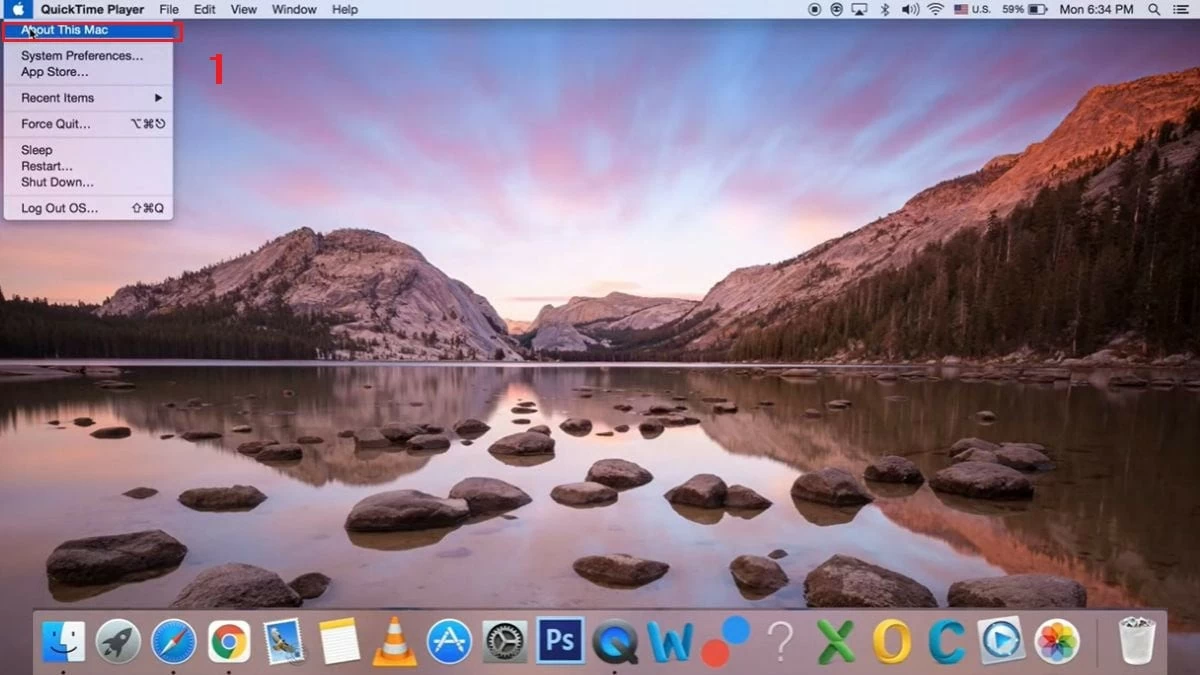
Nếu MacBook của bạn đã có bản macOS mới, hãy thử nâng cấp hệ điều hành để khắc phục lỗi Wi-Fi. Thực hiện theo các bước sau:

Bước 1: Click vào biểu tượng Apple ở góc trên bên trái màn hình MacBook, sau đó chọn "About This Mac."
Khắc phục lỗi MacBook không kết nối được Wi-Fi nhanh chóng

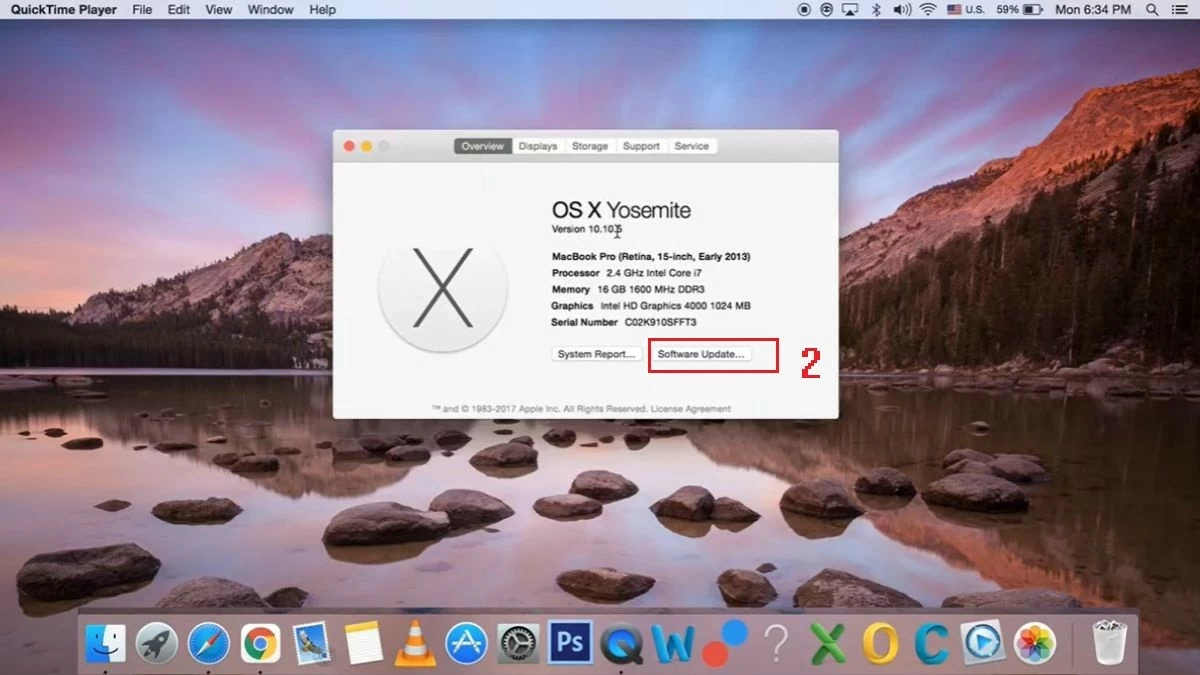
Bước 2: Tiếp theo, bấm vào "Software Update…" để kiểm tra xem có phiên bản mới nào không.
Khắc phục lỗi MacBook không kết nối được Wi-Fi nhanh chóng

Bước 3: Khi có bản cập nhật khả dụng, hãy nhấn vào "Restart Now" để bắt đầu quá trình nâng cấp.

Cách kết nối lại mạng Wi-Fi

Nếu đã thử các cách trên mà MacBook vẫn không kết nối được Wi-Fi, bạn có thể thử xóa mạng Wi-Fi đã đăng nhập và thêm lại. Cụ thể:

Bước 1: Click vào biểu tượng Wi-Fi ở góc phải màn hình MacBook, sau đó chọn "Open Network Preferences…".

Khắc phục lỗi MacBook không kết nối được Wi-Fi nhanh chóng

Bước 2: Tại đây, bạn hãy nhấn vào "Advanced."
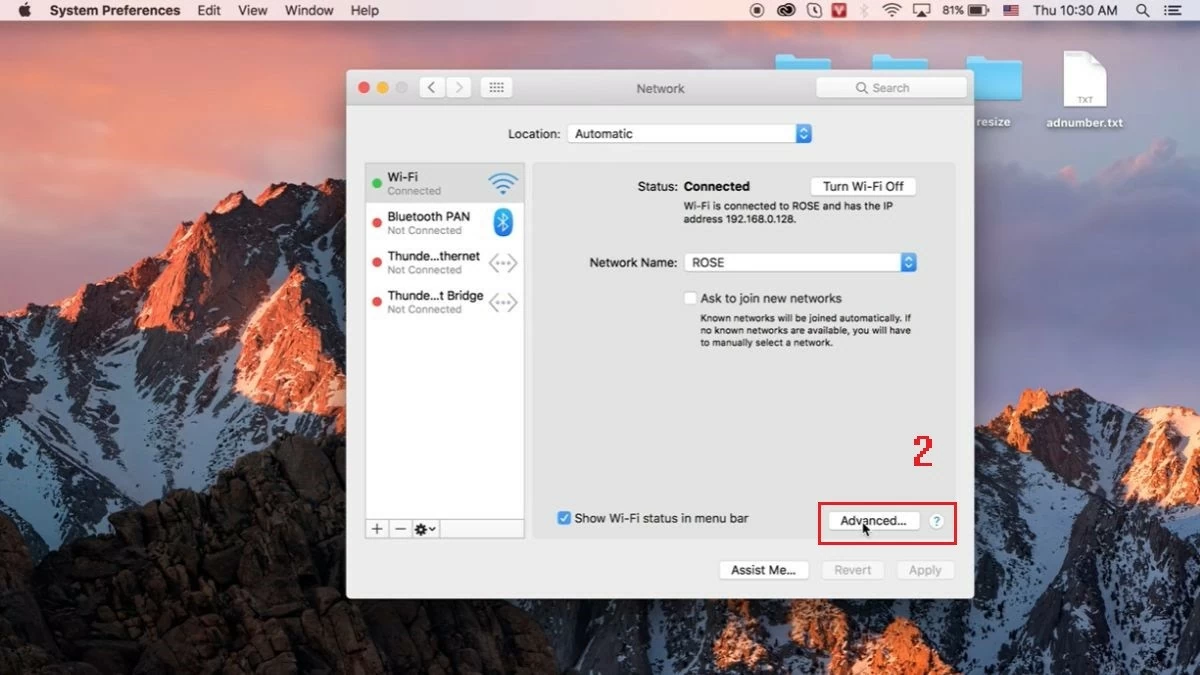
Khắc phục lỗi MacBook không kết nối được Wi-Fi nhanh chóng

Bước 3: Tiếp theo, chọn mạng Wi-Fi bạn đang sử dụng và xóa nó bằng cách click vào dấu trừ (-) bên dưới, sau đó nhấn "OK."
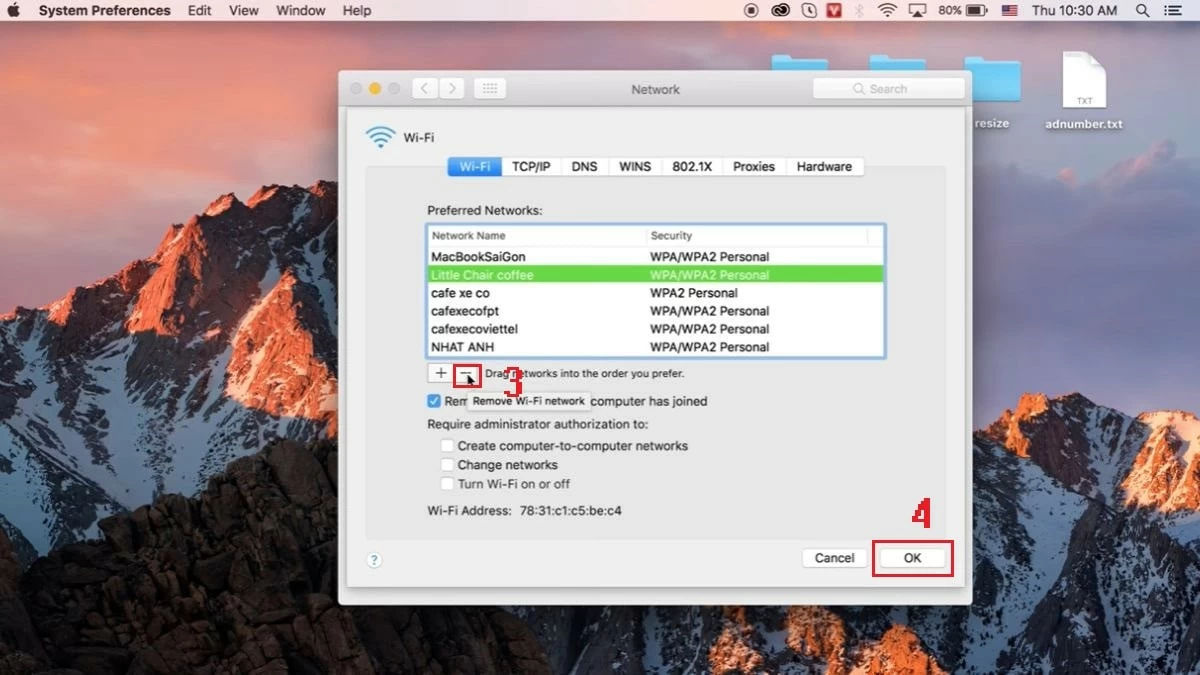
Khắc phục lỗi MacBook không kết nối được Wi-Fi nhanh chóng

Bước 4: Cuối cùng, hãy nhập mật khẩu Wi-Fi để kết nối lại với mạng.

Khắc phục lỗi MacBook không kết nối được Wi-Fi nhanh chóng

Cách kiểm tra cài đặt TCP/IP

Nếu không kết nối được Wi-Fi trên MacBook, bạn nên kiểm tra các thiết lập TCP/IP để khắc phục lỗi. Thực hiện theo các bước sau:

Bước 1: Mở "System Preferences" trên màn hình MacBook và chọn "Network."
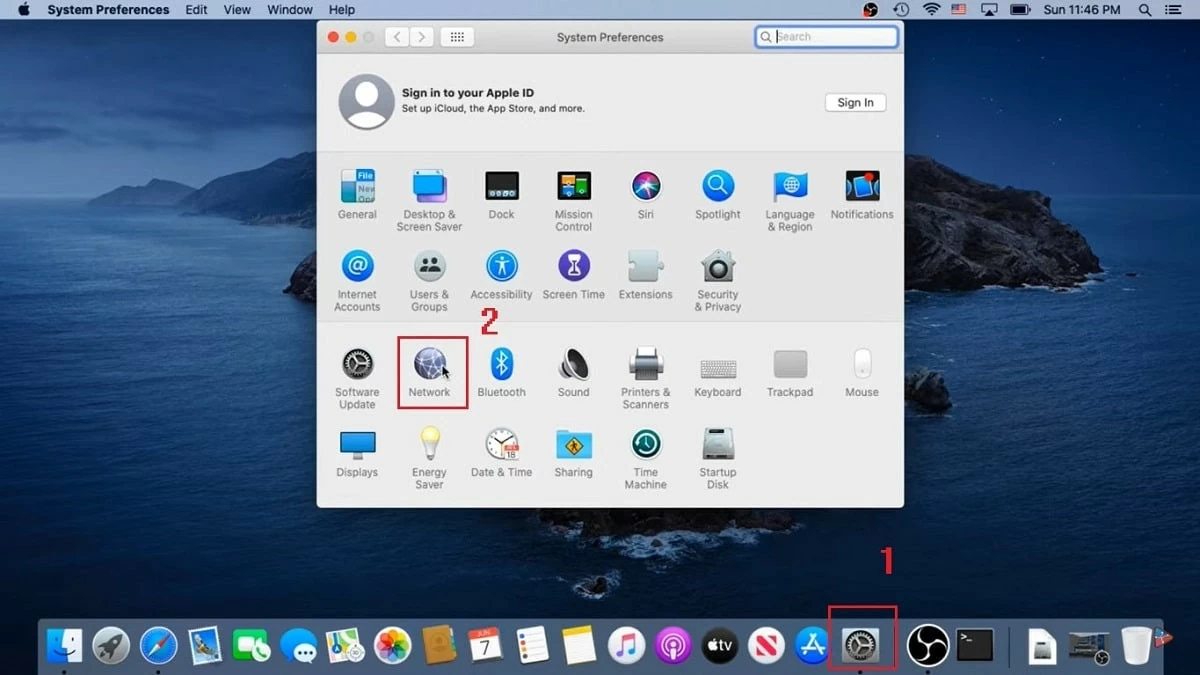
Khắc phục lỗi MacBook không kết nối được Wi-Fi nhanh chóng

Bước 2: Tiếp theo, hãy chọn "Advanced."
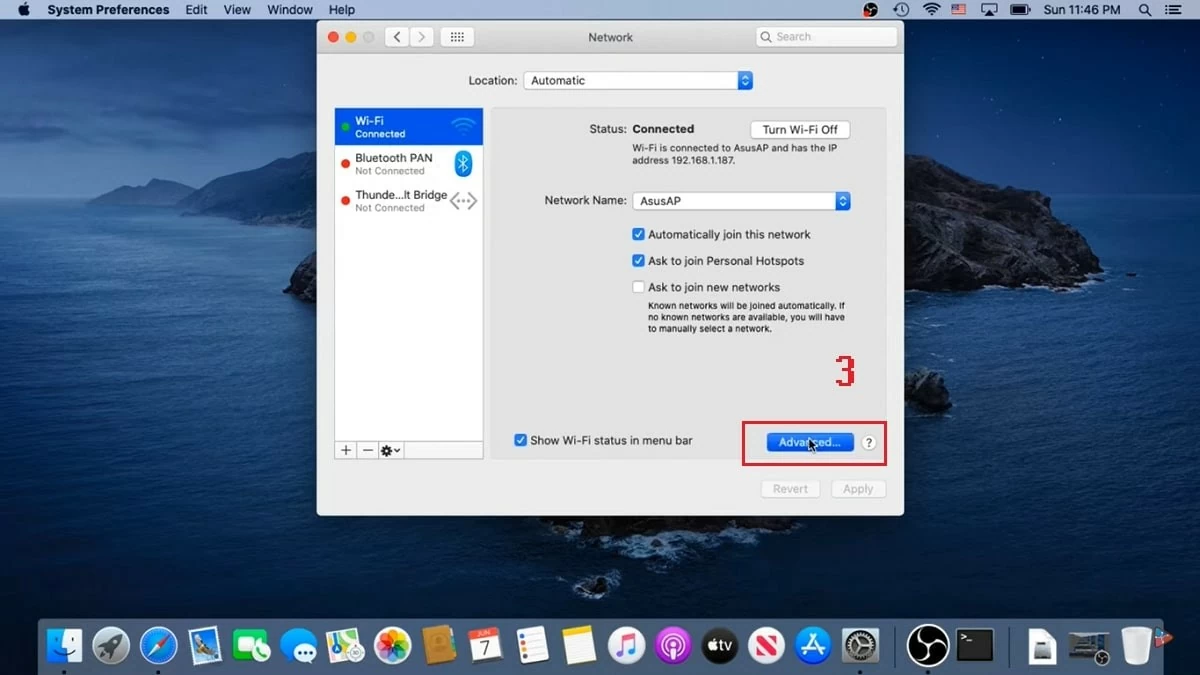
Khắc phục lỗi MacBook không kết nối được Wi-Fi nhanh chóng

Bước 3: Khi tab mới xuất hiện, chọn tab "TCP/IP." Tại đây, tìm mục "IPv4 Address," rồi nhấn "Renew DHCP Lease" và cuối cùng nhấn "OK" để hoàn tất.

Khắc phục lỗi MacBook không kết nối được Wi-Fi nhanh chóng

Cách thay đổi DNS

Hệ thống DNS giúp chuyển đổi tên miền website thành địa chỉ IP. Vì vậy, việc thay đổi máy chủ DNS có thể giúp khắc phục lỗi MacBook không kết nối được Wi-Fi, cải thiện tốc độ Internet và tăng tính ổn định của mạng. Dưới đây là cách đổi DNS đơn giản, đó là:

Bước 1: Đầu tiên, nhấp vào biểu tượng Apple ở góc trái màn hình, sau đó chọn "System Settings."
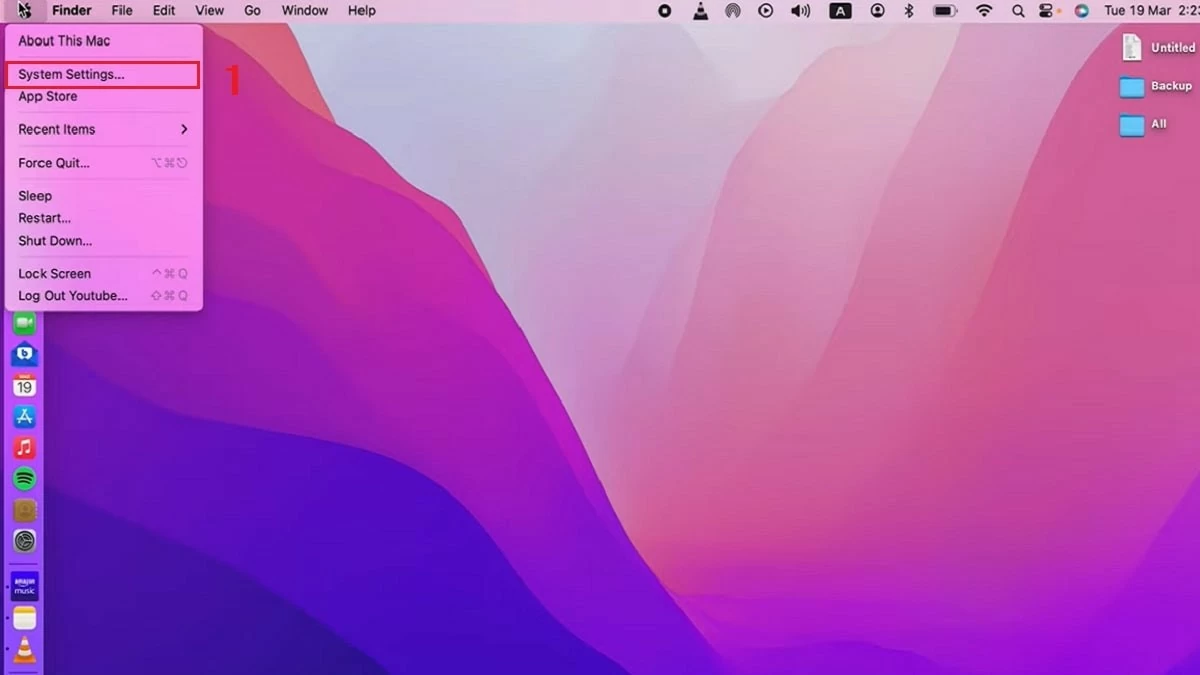
Khắc phục lỗi MacBook không kết nối được Wi-Fi nhanh chóng

Bước 2: Tại mục "Network," hãy nhấn vào "Details."
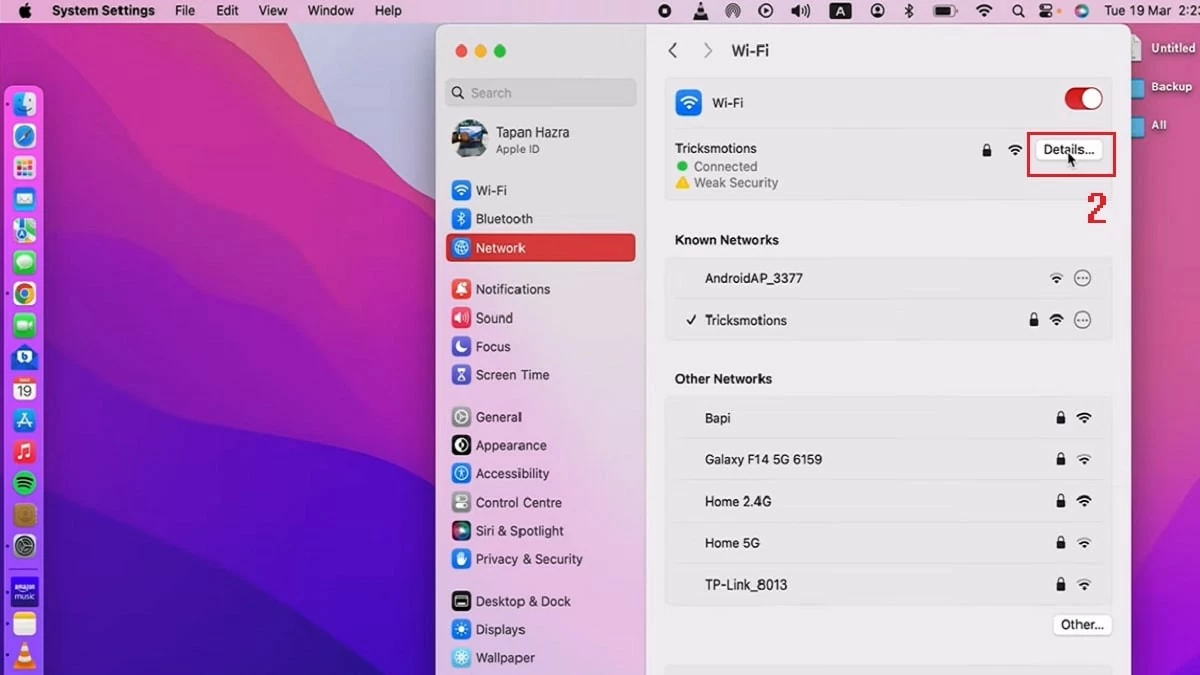
Khắc phục lỗi MacBook không kết nối được Wi-Fi nhanh chóng

Bước 3: Tiếp theo, chọn tab "DNS," rồi click vào dấu (+) để thêm máy chủ DNS mới. Nhập địa chỉ IP của máy chủ DNS mà bạn muốn sử dụng và nhấn "OK" để lưu cài đặt.

Khắc phục lỗi MacBook không kết nối được Wi-Fi nhanh chóng

Cách đặt lại NVRAM/PRAM và SMC

Nếu thay đổi DNS không giải quyết được vấn đề kết nối Wi-Fi trên MacBook, bạn có thể đặt lại NVRAM/PRAM và SMC theo các bước sau:

Đặt lại PRAM/NVRAM:

Bước 1: Khởi động lại MacBook. Khi nghe thấy tiếng chuông, nhấn giữ tổ hợp phím Shift + Control + Option và giữ nút nguồn khoảng 10 giây.

Bước 2: Khi máy tính bắt đầu khởi động lại, nhấn giữ tổ hợp phím Command + Option + P + R.

Bước 3: Đợi đến khi bạn nghe thấy tiếng chuông khởi động lần thứ hai, quá trình này đã hoàn tất.

Khắc phục lỗi MacBook không kết nối được Wi-Fi nhanh chóng

Đặt lại SMC:

Quá trình đặt lại SMC (System Management Controller) tùy thuộc vào loại pin của MacBook:

  • Nếu MacBook có pin rời: Tháo pin ra, nhấn và giữ nút nguồn trong khoảng 7 giây, sau đó lắp lại pin và khởi động máy.
  • Nếu MacBook không có pin rời: Nhấn giữ tổ hợp phím Shift + Control + Option trên bàn phím, sau đó giữ nút nguồn thêm 7 giây. Cuối cùng, các bạn hãy khởi động lại máy tính.

Trên đây là những nguyên nhân và cách khắc phục lỗi MacBook không kết nối được Wi-Fi. Hy vọng bài viết này giúp bạn có thêm mẹo hay để xử lý tình trạng MacBook kết nối Wi-Fi nhưng không vào được Internet. Hãy áp dụng để trải nghiệm sử dụng máy tính, laptop, và MacBook của bạn được thuận tiện và tốt hơn nhé!

Xem ngay cách bật tùy chọn nhà phát triển Xiaomi và tắt cực đơn giản

Xem ngay cách bật tùy chọn nhà phát triển Xiaomi và tắt cực đơn giản

Hướng dẫn bật tùy chọn trên điện thoại Xiaomi để truy cập tính năng ẩn và tùy chỉnh sâu hơn. Chỉ với vài thao tác ...

Khắc phục lỗi màn hình iPad bị đốm đen siêu nhanh và dễ dàng

Khắc phục lỗi màn hình iPad bị đốm đen siêu nhanh và dễ dàng

Đốm đen ở màn hình iPad ảnh hưởng đến trải nghiệm. Bài viết sẽ giúp bạn xác định nguyên nhân và cách khắc phục nhanh ...

Hướng dẫn kiểm tra độ chai pin Xiaomi dễ dàng và chuẩn xác nhất

Hướng dẫn kiểm tra độ chai pin Xiaomi dễ dàng và chuẩn xác nhất

Xem ngay bài viết hướng dẫn kiểm tra độ chai pin Xiaomi, kèm mẹo bảo trì hiệu quả. Kiểm tra thường xuyên giúp theo dõi ...

Cài Win cho MacBook bằng Bootcamp, máy ảo dễ áp dụng nhất

Cài Win cho MacBook bằng Bootcamp, máy ảo dễ áp dụng nhất

Bạn đang băn khoăn cài Windows cho MacBook như thế nào? Vì Windows rất cần cho công việc và học tập. Dưới đây là hướng ...

Cách cài Office trên MacBook bản quyền 2024 đơn giản và thú vị

Cách cài Office trên MacBook bản quyền 2024 đơn giản và thú vị

Bạn đang dùng MacBook và muốn nâng cao hiệu suất làm việc, hãy cài đặt Office MacBook miễn phí. Dưới đây là hướng dẫn cài ...

Đọc thêm

Thanh tra trách nhiệm về IUU tại tỉnh Cà Mau

Thanh tra trách nhiệm về IUU tại tỉnh Cà Mau

Thanh tra Chính phủ vừa thanh tra trách nhiệm của UBND tỉnh Cà Mau trong công tác phòng, chống khai thác IUU tại tỉnh Cà Mau, ngày 21/1.
Tổng Bí thư Tô Lâm chủ trì họp báo: Đại hội XIV của Đảng thành công rực rỡ, thống nhất cao các văn kiện, chương trình hành động, công tác nhân sự

Tổng Bí thư Tô Lâm chủ trì họp báo: Đại hội XIV của Đảng thành công rực rỡ, thống nhất cao các văn kiện, chương trình hành động, công tác nhân sự

Đồng chí Tô Lâm, Tổng Bí thư Ban Chấp hành Trung ương Đảng khóa XIV đã chủ trì họp báo quốc tế.
Thủ tướng Hungary tuyên bố dứt khoát 'không chi tiền' cho Ukraine, khẳng định Budapest 'sẽ không để Kiev gia nhập EU trong 100 năm tới'

Thủ tướng Hungary tuyên bố dứt khoát 'không chi tiền' cho Ukraine, khẳng định Budapest 'sẽ không để Kiev gia nhập EU trong 100 năm tới'

Thủ tướng Hungary Viktor Orbán cho rằng, Ukraine đang tìm cách tác động tới kết quả cuộc bầu cử quốc hội sắp tới tại đất nước ông.
Kỷ niệm 76 năm ngày thiết lập quan hệ ngoại giao Việt Nam-Trung Quốc tại Trùng Khánh

Kỷ niệm 76 năm ngày thiết lập quan hệ ngoại giao Việt Nam-Trung Quốc tại Trùng Khánh

Tổng Lãnh sự quán Việt Nam tại Trùng Khánh long trọng tổ chức Lễ kỷ niệm 76 năm thiết lập quan hệ ngoại giao Việt Nam-Trung Quốc (18/1/1950-18/1/2026).
Diễn văn của Tổng Bí thư Tô Lâm tại phiên bế mạc Đại hội đại biểu toàn quốc lần thứ XIV của Đảng Cộng sản Việt Nam

Diễn văn của Tổng Bí thư Tô Lâm tại phiên bế mạc Đại hội đại biểu toàn quốc lần thứ XIV của Đảng Cộng sản Việt Nam

Báo Thế giới và Việt Nam xin giới thiệu toàn văn Diễn văn bế mạc của Tổng Bí thư Tô Lâm tại Đại hội XIV của Đảng.
Điều chỉnh sức khoẻ đường ruột giúp giảm thức giấc giữa đêm

Điều chỉnh sức khoẻ đường ruột giúp giảm thức giấc giữa đêm

Khó ngủ hay thức giấc giữa đêm không chỉ do căng thẳng mà còn bắt nguồn từ rối loạn tiêu hóa và sự mất cân bằng hệ vi sinh đường ...
Bước tiến mới trong quan hệ Hàn Quốc-Nhật Bản

Bước tiến mới trong quan hệ Hàn Quốc-Nhật Bản

Chuyến thăm Nhật Bản của Tổng thống Hàn Quốc Lee Jae Myung và gặp gỡ với Thủ tướng nước chủ nhà Sanae Takaichi đã mở ra giai đoạn mới trong quan hệ giữa Seoul và ...
Bước ngoặt trong quan hệ EU-Jordan

Bước ngoặt trong quan hệ EU-Jordan

Là cuộc gặp đầu tiên ở cấp cao nhất, Hội nghị thượng đỉnh Liên minh châu Âu (EU) - Jordan tại Amman vào 8/1 được mô tả là bước ngoặt trong quan hệ giữa hai ...
Iran trước ngã rẽ bất ổn

Iran trước ngã rẽ bất ổn

Làn sóng biểu tình lan rộng đang đẩy Iran vào một thời điểm đặc biệt nhạy cảm để giải bài toán cân bằng sức ép trong -ngoài...
Những thông điệp chiến lược từ Điện Kremlin

Những thông điệp chiến lược từ Điện Kremlin

Thông điệp Tổng thống Vladimir Putin chuyển tải trong cuộc gặp gỡ cuối năm cho thấy cách Moscow đánh giá cục diện toàn cầu và hàm ý chính sách của Moscow.
Tiêu điểm nỗ lực tạo dựng niềm tin

Tiêu điểm nỗ lực tạo dựng niềm tin

Diễn đàn quốc tế về hòa bình và niềm tin, diễn ra tại thủ đô ở Ashgabat của Turkmenistan vào ngày 12/12 kỳ vọng góp phần thúc đẩy hòa bình và phát triển.
Phép thử với G20

Phép thử với G20

Lần này tại Johannesburg, bất bình đẳng trong phát triển sẽ là phép thử với nỗ lực của G20.
Thêm một quốc gia Nam Mỹ nhập cuộc chơi đất hiếm

Thêm một quốc gia Nam Mỹ nhập cuộc chơi đất hiếm

Brazil đang được đánh giá là đối thủ nặng ký trong "cuộc chơi" về đất hiếm trên toàn cầu.
Báo Lào: Đại hội XIV của Đảng là dấu mốc tạo đột phá để đất nước phát triển giàu mạnh và thịnh vượng

Báo Lào: Đại hội XIV của Đảng là dấu mốc tạo đột phá để đất nước phát triển giàu mạnh và thịnh vượng

Ngày 21/1, báo Pasaxon của Lào có bài xã luận với nhan đề 'Đại hội lần thứ XIV của Đảng Cộng sản Việt Nam, dấu mốc 40 năm Đổi mới'.
Dư luận Nhật Bản bày tỏ quan tâm đặc biệt đến Đại hội XIV của Việt Nam

Dư luận Nhật Bản bày tỏ quan tâm đặc biệt đến Đại hội XIV của Việt Nam

Báo chí và học giả Nhật Bản đã bày tỏ sự quan tâm đặc biệt đến Đại hội Đại biểu toàn quốc lần thứ XIV (Đại hội XIV) của Đảng Cộng sản Việt Nam.
Đại hội XIV của Đảng: Báo Tây Ban Nha đánh giá cao thành tựu kinh tế của Việt Nam

Đại hội XIV của Đảng: Báo Tây Ban Nha đánh giá cao thành tựu kinh tế của Việt Nam

Ngày 19/1, báo điện tử elcomun.es của Tây Ban Nha đã đăng bài viết đánh giá cao thành tựu kinh tế của Việt Nam.
Truyền thông quốc tế đưa tin đậm nét, tích cực về Đại hội Đảng lần thứ XIV của Việt Nam

Truyền thông quốc tế đưa tin đậm nét, tích cực về Đại hội Đảng lần thứ XIV của Việt Nam

Buổi khai mạc chính thức của Đại hội XIV với bài phát biểu của Tổng Bí thư Tô Lâm đã thu hút sự quan tâm của nhiều hãng truyền thông lớn trên thế giới.
Báo Mexico: Đại hội XIV của Đảng định hướng những mục tiêu phát triển cao và chiến lược của Việt Nam

Báo Mexico: Đại hội XIV của Đảng định hướng những mục tiêu phát triển cao và chiến lược của Việt Nam

Ngày 19/1, báo Mexico La Jornada có bài nhấn mạnh ý nghĩa Đại hội XIV của Đảng trong việc định hướng những mục tiêu phát triển của Việt Nam.
Phiên bản di động