|
| Khắc phục lỗi Word đánh chữ không được dễ dàng |
Cách xử lý lỗi không gõ được chữ trong Word 2010
Khi Word không cho phép nhập văn bản, việc đầu tiên bạn nên làm là xác định nguyên nhân cụ thể để xử lý triệt để. Dưới đây là những giải pháp đơn giản nhưng hiệu quả giúp bạn nhanh chóng khắc phục sự cố, từ việc kiểm tra bản quyền Office đến điều chỉnh các thiết lập liên quan đến bảo mật hoặc phần mềm.
Kiểm tra bản quyền Office đã được kích hoạt hay chưa
Một trong những lý do thường gặp khiến bạn không thể gõ chữ trong Word là do bộ Office chưa được kích hoạt hợp lệ. Bạn có thể kiểm tra trạng thái bản quyền chỉ với vài bước đơn giản:
Bước 1: Mở bất kỳ ứng dụng nào trong bộ Office trên máy tính, chẳng hạn như Word, để tiến hành kiểm tra tình trạng kích hoạt.
 |
| Mở bất kỳ ứng dụng nào trong bộ Office trên máy tính |
Tiếp theo, bạn sẽ cần thực hiện một vài thao tác để xem Office có đang hoạt động với bản quyền hợp lệ hay không. Nếu chưa kích hoạt, bạn sẽ cần nhập key hoặc đăng nhập tài khoản Microsoft để hoàn tất.
Bước 2: Nhấn vào tab File trên thanh công cụ phía trên giao diện Word. Trong danh sách tùy chọn hiện ra, chọn mục Account (Tài khoản).
 |
| họn mục Account (Tài khoản) |
Bước 3: Tại phần Product Information (Thông tin sản phẩm), nếu phần mềm đã được kích hoạt, bạn sẽ thấy dòng chữ Product Activated (Sản phẩm đã được kích hoạt). Ngược lại, nếu chưa kích hoạt, màn hình sẽ hiển thị yêu cầu nhập mã bản quyền. Lúc này, bạn cần nhập Product Key chính hãng để hoàn tất quá trình kích hoạt. Sau khi hoàn tất, hãy thử kiểm tra lại xem bạn đã có thể nhập văn bản bình thường trong Word hay chưa.
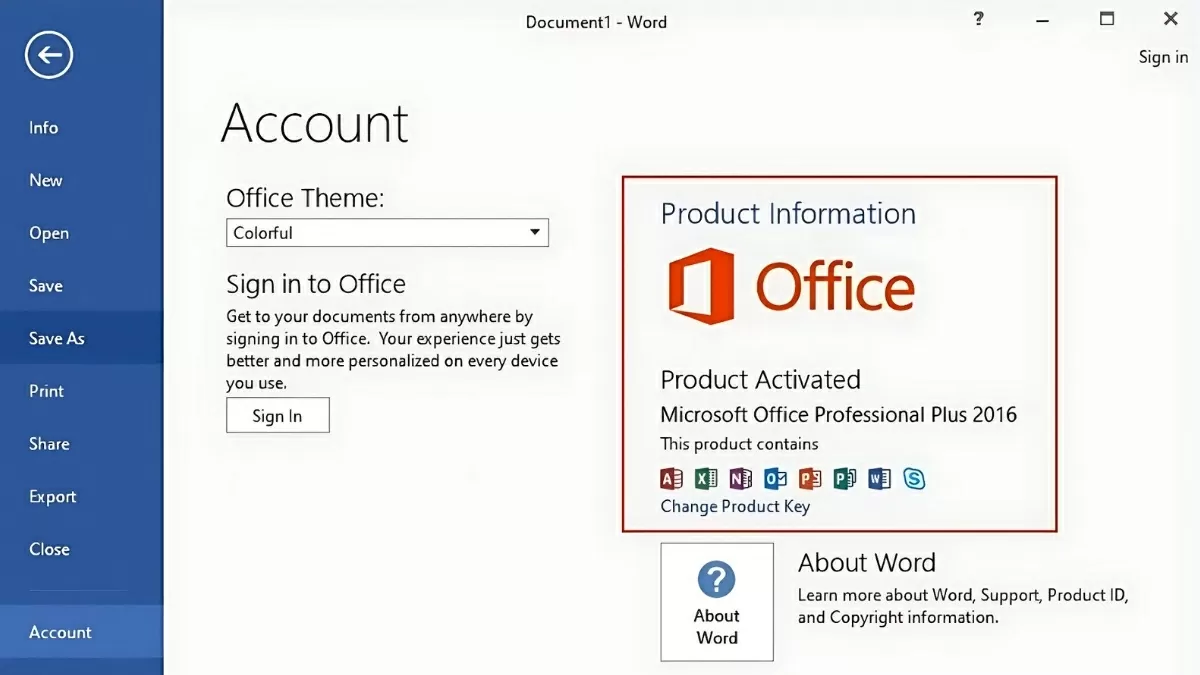 |
| Nhập Product Key chính hãng để hoàn tất quá trình kích hoạt |
Kiểm tra và loại bỏ các phiên bản Office cũ
Nếu bạn đã cài nhiều phiên bản Office trên cùng một máy tính, điều này có thể gây xung đột phần mềm và dẫn đến lỗi không gõ được chữ trong Word. Để giải quyết, bạn nên gỡ bỏ các phiên bản cũ, đặc biệt là các bản dùng thử, để tránh sự cố này.
Bước 1: Nhấn đồng thời phím Windows + R trên bàn phím để mở cửa sổ Run nhanh chóng.
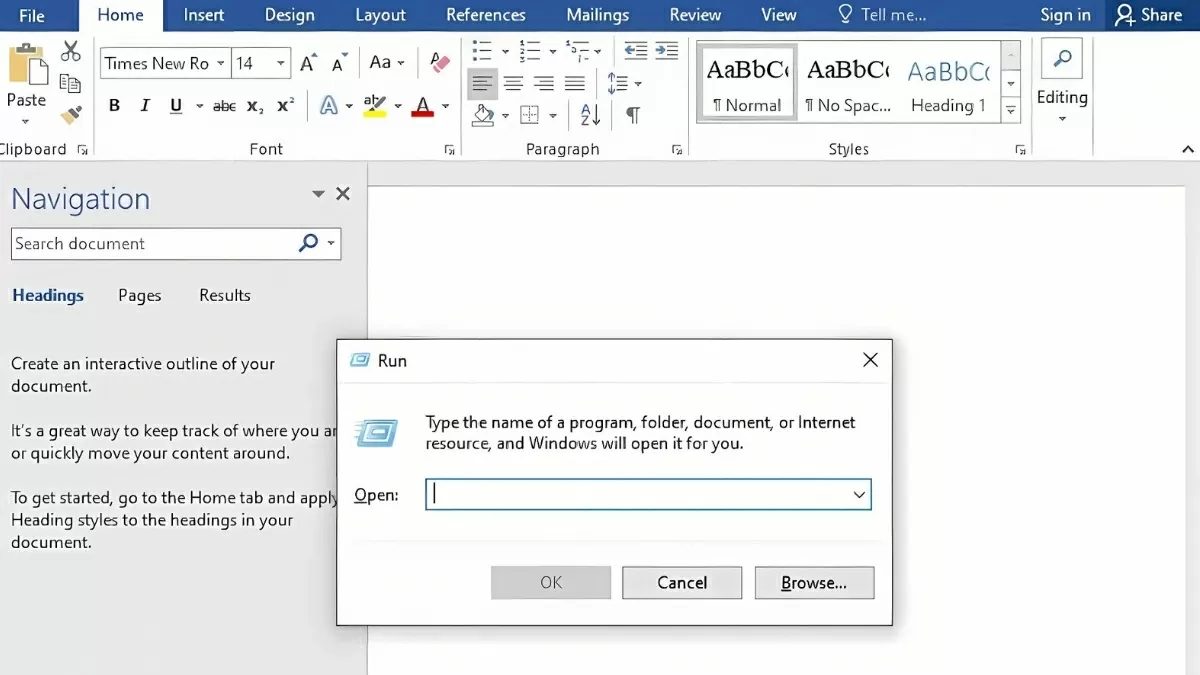 |
| Nhấn đồng thời phím Windows + R |
Bước 2: Mở cửa sổ Run bằng cách gõ Control vào ô tìm kiếm và nhấn Enter (hoặc chọn OK). Cửa sổ Control Panel sẽ xuất hiện, giúp bạn dễ dàng điều chỉnh các cài đặt hệ thống và quản lý phần mềm.
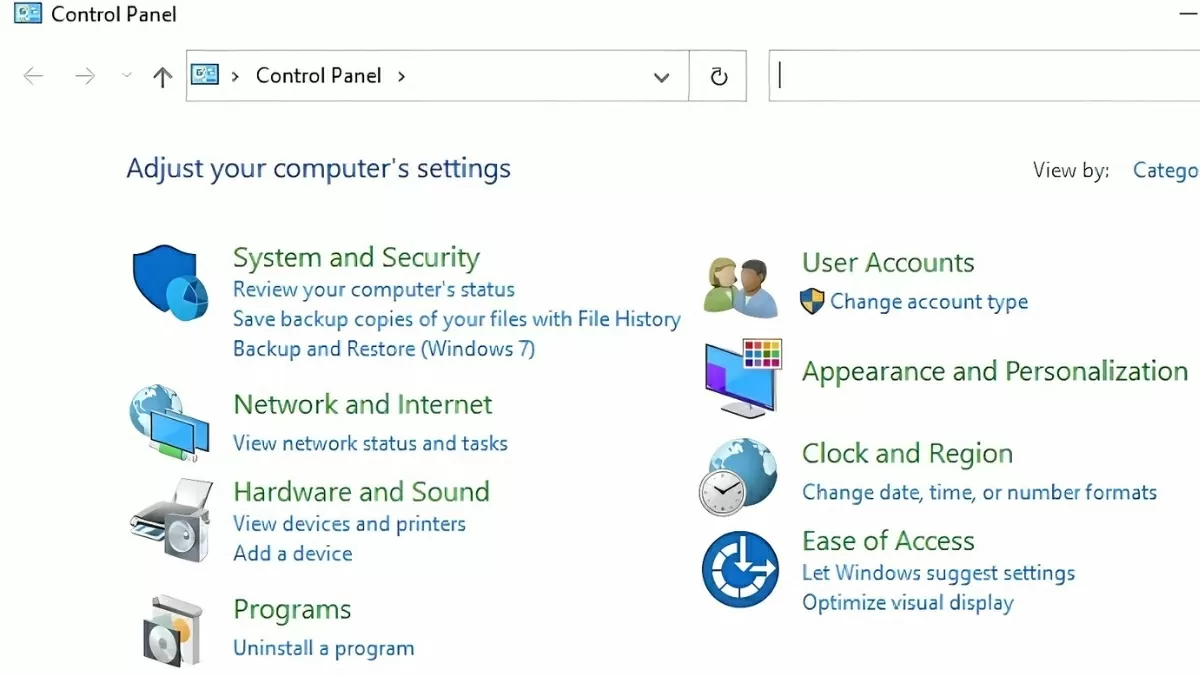 |
| Cửa sổ Control Panel xuất hiện |
Bước 3: Trong cửa sổ Control Panel, tìm và chọn mục Programs, sau đó tiếp tục nhấn vào Programs and Features để mở danh sách các chương trình đã cài đặt trên máy tính của bạn.
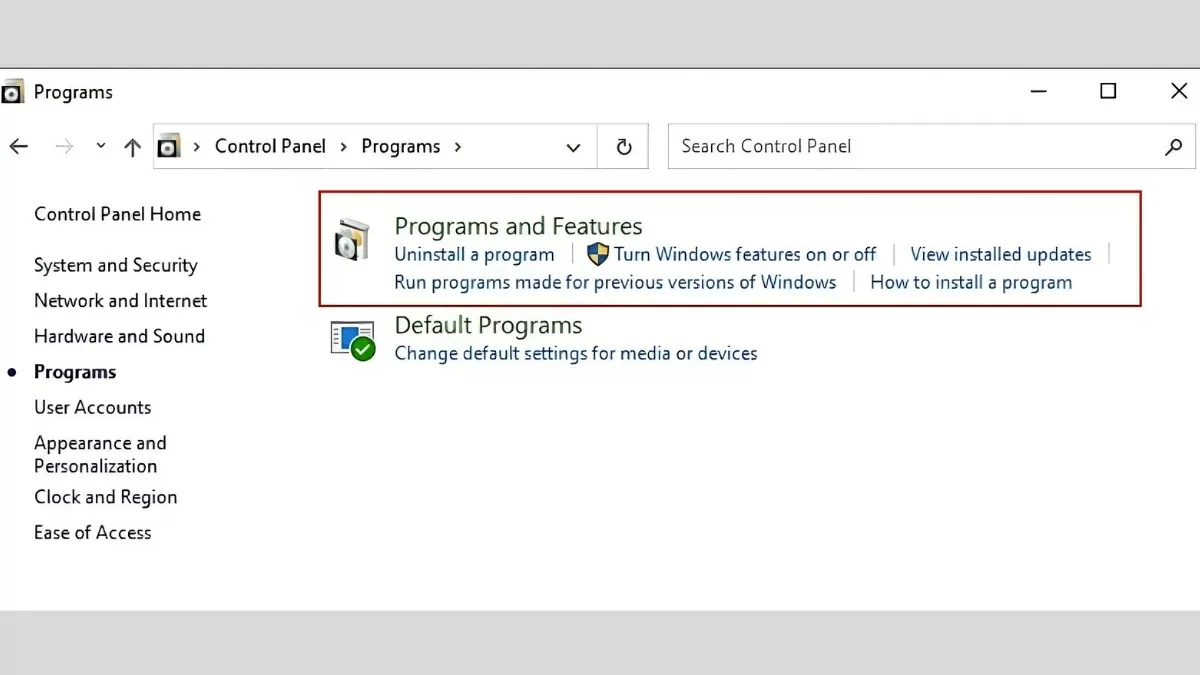 |
| Tìm và chọn mục Programs |
Bước 4: Trong danh sách các chương trình, tìm các phiên bản Office dùng thử hoặc những phiên bản không còn cần thiết nữa. Sau khi chọn phiên bản cần gỡ bỏ, nhấn Uninstall để thực hiện việc gỡ cài đặt.
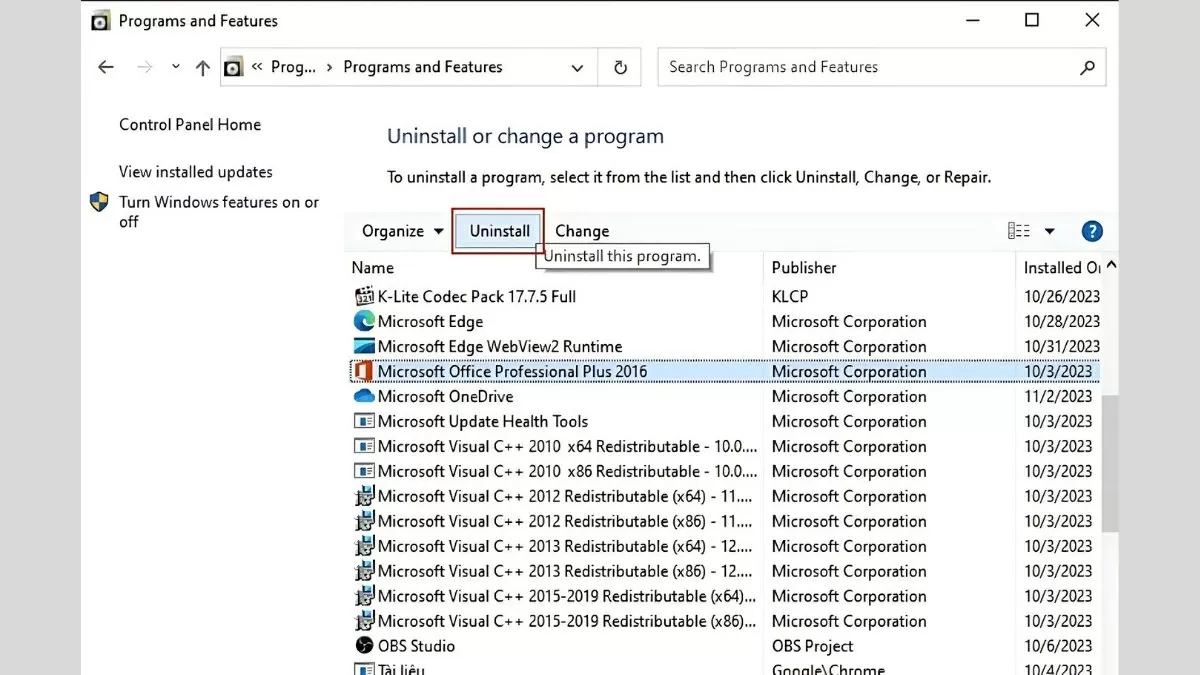 |
| Nhấn Uninstall để thực hiện việc gỡ cài đặt |
Bước 5: Sau khi gỡ bỏ xong phiên bản Office không cần thiết, mở một tệp Word bất kỳ để kiểm tra xem lỗi không thể gõ chữ đã được khắc phục hay chưa. Nếu lỗi vẫn tiếp diễn, thử tạo một tệp mới và kiểm tra khả năng chỉnh sửa văn bản. Điều này sẽ giúp bạn xác nhận xem vấn đề đã được giải quyết hay chưa.
 |
| Kiểm tra xem lỗi |
Sử dụng tính năng Trust Center để khắc phục lỗi không gõ được chữ trong Word
Khi gặp phải tình trạng Word không thể gõ chữ, nguyên nhân có thể đến từ các thiết lập bảo mật trong Trust Center, đặc biệt là chế độ Protected View. Để khắc phục vấn đề này, bạn có thể tắt tính năng bảo vệ tài liệu trong Trust Center. Dưới đây là các bước chi tiết giúp bạn thực hiện:
Bước 1: Mở tài liệu Word và trên giao diện chính, nhấn vào File ở góc trên bên trái. Sau đó, chọn Options trong menu xuất hiện để truy cập vào cửa sổ Word Options.
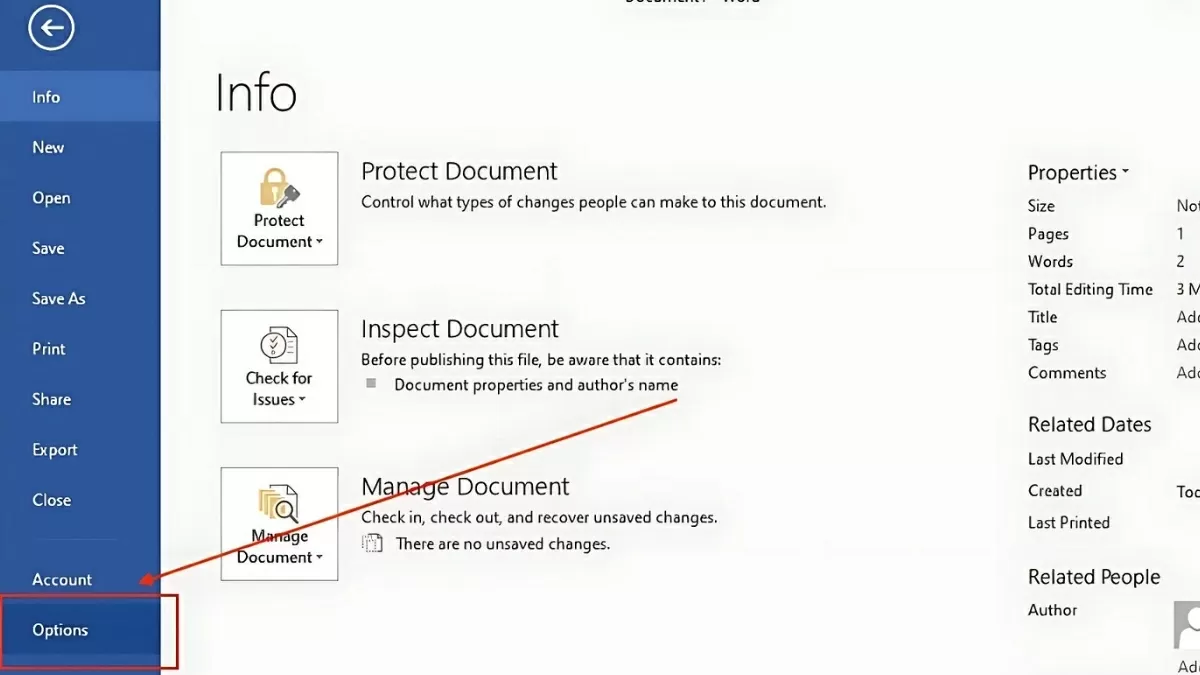 |
| Chọn Options trong menu xuất hiện để truy cập vào cửa sổ Word Options |
Bước 2: Trong cửa sổ Word Options, từ thanh công cụ bên trái, chọn mục Trust Center. Tiếp theo, nhấn vào nút Trust Center Settings ở bên phải để mở cài đặt bảo mật chi tiết hơn.
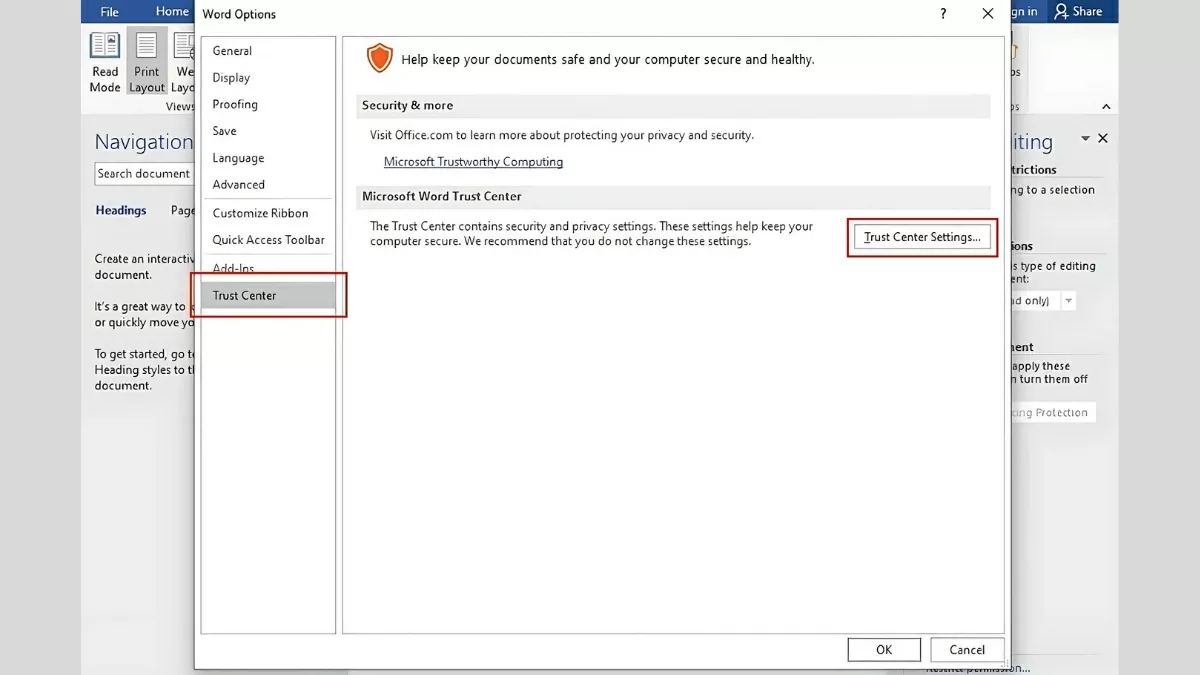 |
| Mở cửa sổ Word Options |
Bước 3: Khi cửa sổ Trust Center mới xuất hiện, chọn mục Protected View ở thanh công cụ bên trái. Tại đây, bạn sẽ thấy các tùy chọn liên quan đến việc bảo vệ tài liệu. Hãy bỏ dấu tích chọn tại tất cả các ô liên quan đến chế độ Protected View để tắt tính năng này. Sau khi hoàn tất, nhấn OK để lưu lại những thay đổi bạn đã thực hiện.
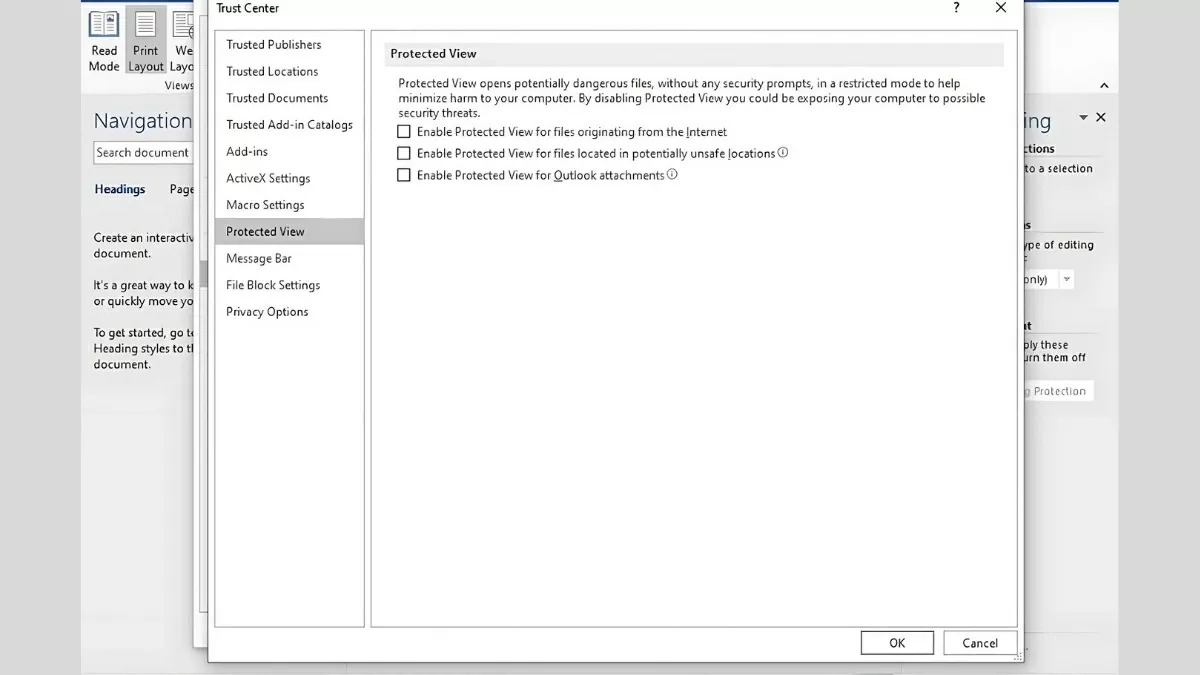 |
| Chọn mục Protected View |
Sau khi hoàn tất việc tắt chế độ bảo vệ tài liệu trong Trust Center, hãy kiểm tra lại xem lỗi không gõ được chữ trong Word đã được khắc phục hay chưa. Việc tắt chế độ bảo mật này sẽ giúp bạn dễ dàng chỉnh sửa tài liệu mà không gặp phải bất kỳ rào cản nào.
Thay đổi thuộc tính của file để khắc phục lỗi không gõ được chữ trong Word
Khi file Word bị khóa hoặc không cho phép chỉnh sửa, điều này có thể khiến bạn không thể gõ chữ trong tài liệu. Một cách đơn giản để khắc phục vấn đề này là thay đổi thuộc tính của file. Dưới đây là các bước chi tiết giúp bạn thực hiện:
Bước 1: Đầu tiên, đảm bảo rằng tất cả các tài liệu Word đang mở trên máy tính của bạn đã được đóng lại. Tiếp theo, tìm đến thư mục chứa file Word mà bạn gặp phải sự cố. Nhấp chuột phải vào file đó và chọn Properties (Thuộc tính) từ menu xuất hiện để truy cập vào cửa sổ cài đặt file.
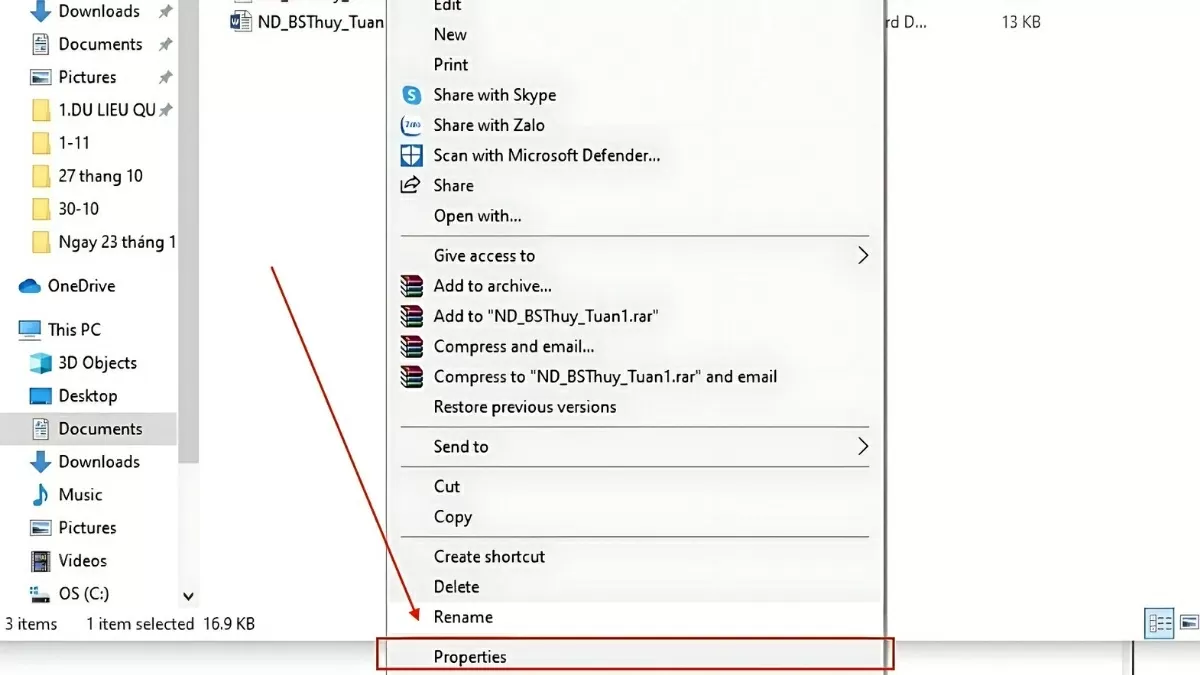 |
| Chọn Properties (Thuộc tính) |
Bước 2: Trong cửa sổ Properties, tìm và chọn nút Advanced ở phía dưới để mở thêm các tùy chọn nâng cao.
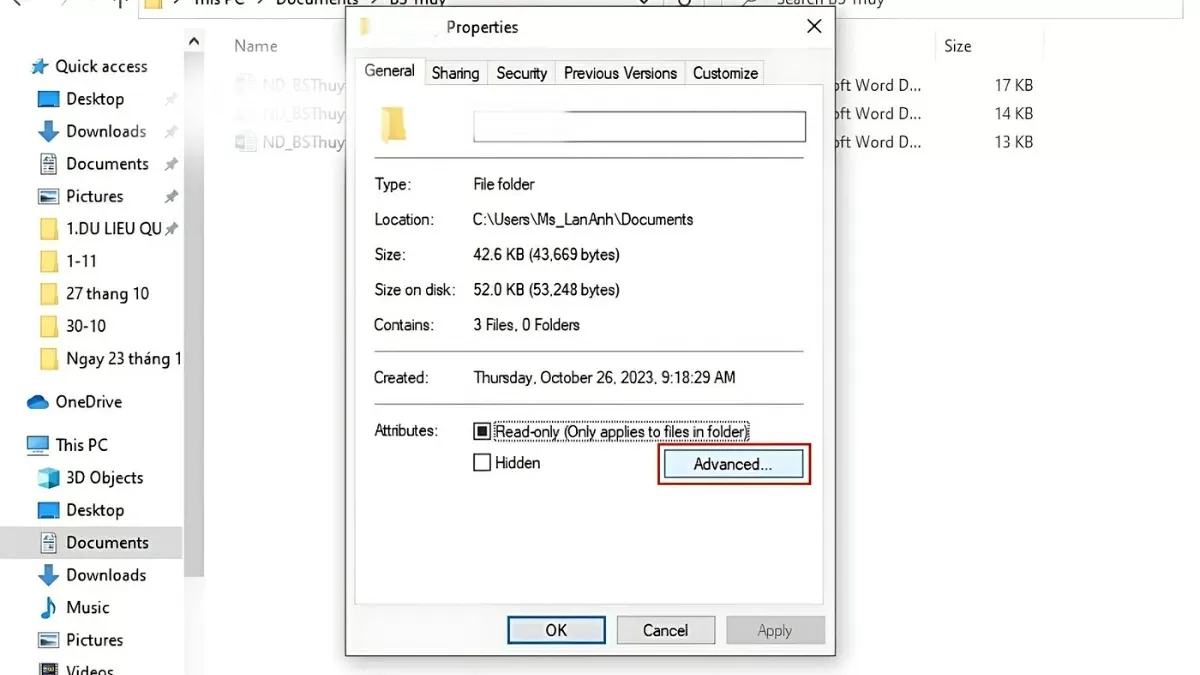 |
| Tìm và chọn nút Advanced |
Bước 3: Tại cửa sổ Advanced Attributes, bạn sẽ thấy hai mục quan trọng. Bỏ tích chọn tại hai ô Allow this file to have contents indexed in addition to file properties (Cho phép tệp này có nội dung được chỉ mục ngoài các thuộc tính tệp) và File is ready for archiving (Tệp đã sẵn sàng để lưu trữ). Sau khi bỏ chọn hai mục này, nhấn OK để lưu lại các thay đổi.
 |
| Nhấn OK để lưu lại các thay đổi |
Bước 4: Đóng cửa sổ Properties và kiểm tra lại xem lỗi không gõ được chữ trong Word đã được khắc phục chưa. Nếu vẫn không được, hãy thử mở lại file và kiểm tra xem bạn đã có thể chỉnh sửa tài liệu bình thường hay chưa.
Hy vọng rằng các thủ thuật trên sẽ giúp bạn giải quyết vấn đề không thể gõ chữ trong Word một cách nhanh chóng và hiệu quả. Nếu bạn đã thử tất cả các phương pháp mà vẫn gặp phải sự cố, đừng ngần ngại tìm kiếm sự trợ giúp từ bộ phận hỗ trợ kỹ thuật hoặc cân nhắc cài đặt lại Office. Chỉ cần thực hiện một vài bước đơn giản, bạn sẽ có thể tiếp tục làm việc trên Word như bình thường.

| Hướng dẫn cách khắc phục lỗi Zalo thông báo tin nhắn ảo dễ dàng nhất Lỗi Zalo thông báo tin nhắn ảo khiến người dùng lo lắng, nhưng khi mở ứng dụng lại không có tin nhắn mới. Cùng tìm ... |

| Cách tìm Facebook qua Instagram hiệu quả, dễ dàng Hướng dẫn cách tìm Facebook qua Instagram chuẩn xác, giúp bạn kết nối bạn bè dễ dàng và nhanh chóng hơn. Xem ngay để không ... |

| Cách khắc phục hiệu quả khi ChatGPT bị lỗi dễ dàng nhất ChatGPT đôi lúc gặp lỗi không phản hồi, không đăng nhập được, khiến trải nghiệm bị gián đoạn. Cùng tìm cách khắc phục lỗi ChatGPT ... |

| Cách dịch file PDF bằng AI miễn phí và nhanh chóng nhất Dịch file PDF bằng AI miễn phí giúp chuyển ngôn ngữ nhanh chóng, dễ dàng trên điện thoại, máy tính với vài bước đơn giản ... |

| Hướng dẫn cách đồng bộ CapCut trên điện thoại và máy tính dễ dàng Nhiều người nghĩ đồng bộ CapCut giữa điện thoại và máy tính phức tạp, nhưng thực tế rất đơn giản, giúp bạn chỉnh sửa video ... |