Mách bạn 5 cách sửa lỗi driver hiệu quả và nhanh chóng nhất

Khi sử dụng máy tính, việc gặp phải vấn đề với driver là điều không thể tránh khỏi. Xem ngay bài viết sau để biết cách khắc phục lỗi driver hiệu quả nhất nhé!
Theo dõi Baoquocte.vn trên
Mách bạn 5 cách sửa lỗi driver hiệu quả và nhanh chóng nhất

Vấn đề với driver là một trong những sự cố thường gặp trên máy tính, có thể dẫn đến việc các thiết bị ngoại vi không hoạt động đúng cách hoặc gây ra các sự cố nghiêm trọng. Để khắc phục, người dùng có thể áp dụng một số phương pháp và công cụ hữu ích.

Hướng dẫn cập nhật driver từ Device Manager

Windows 10 tự động cài đặt các bản cập nhật driver khi chúng được phát hành, nhưng đôi khi các phiên bản cập nhật có thể gây sự cố cho các trình điều khiển, dẫn đến hoạt động không ổn định. Bạn có thể khắc phục vấn đề này bằng cách cập nhật driver thủ công.

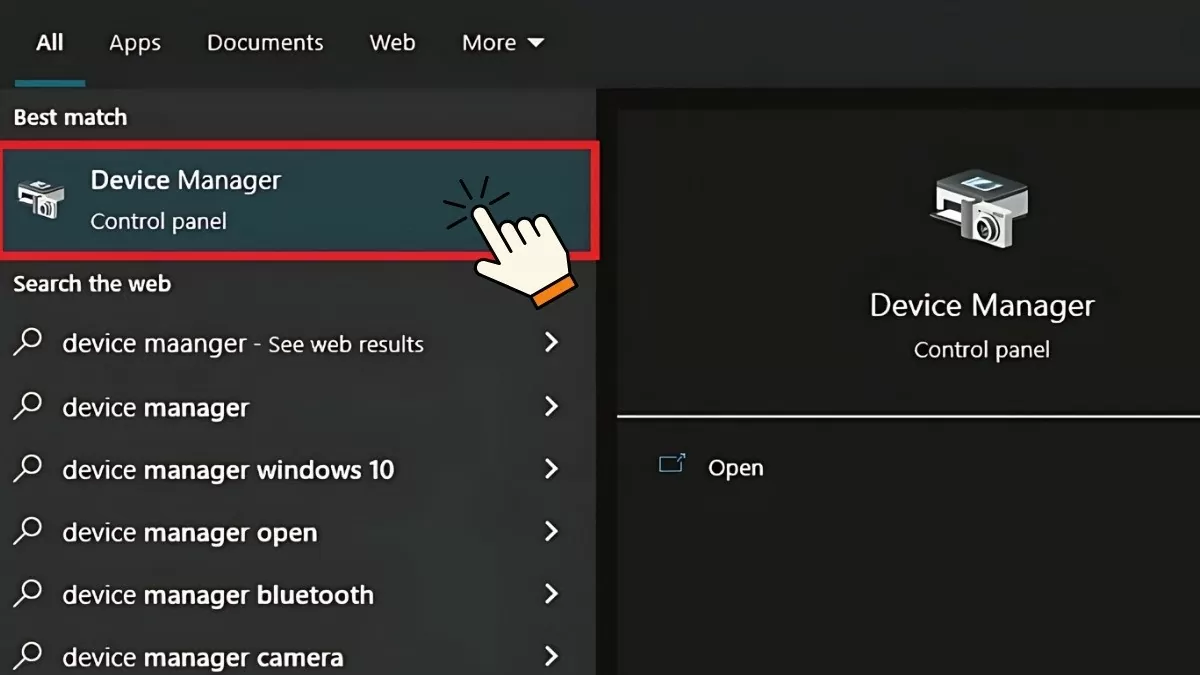
Bước 1: Mở Menu Start, tìm và gõ "Device Manager", sau đó nhấn Enter.
Mách bạn 5 cách sửa lỗi driver hiệu quả và nhanh chóng nhất

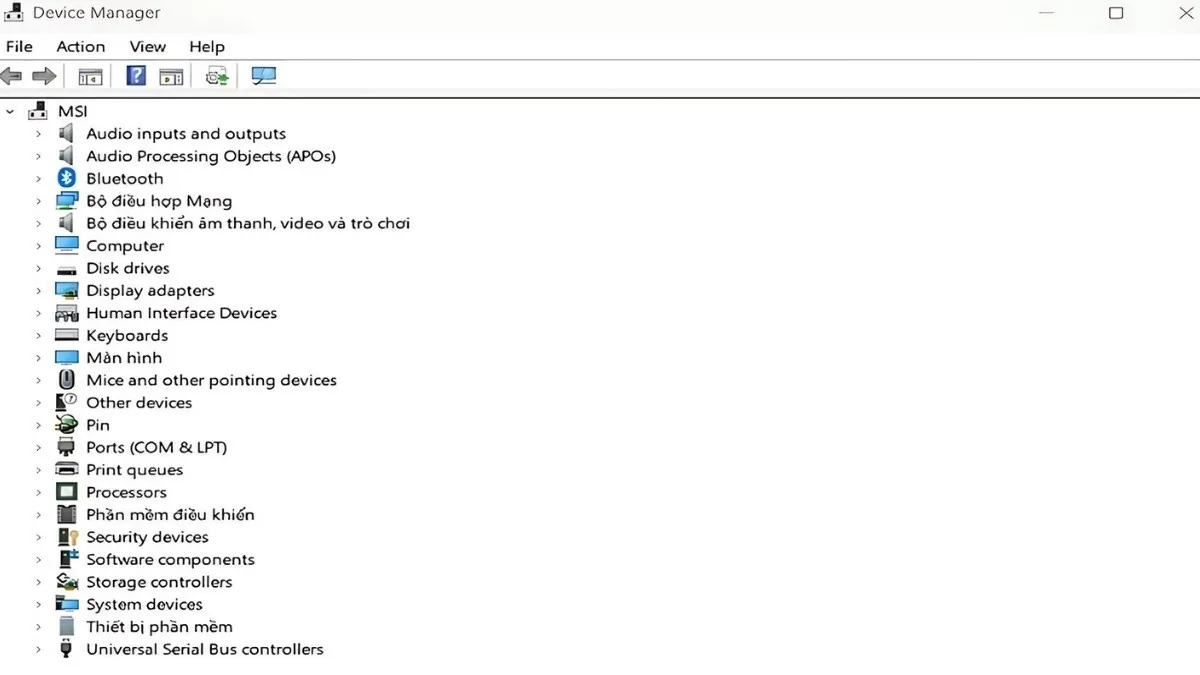
Bước 2: Hãy kiểm tra danh sách các driver trong Device Manager và mở rộng từng mục nếu cần thiết. Nếu bạn thấy bất kỳ thiết bị nào có biểu tượng dấu chấm than màu vàng, đó là dấu hiệu rằng driver của thiết bị đó có vấn đề.
Mách bạn 5 cách sửa lỗi driver hiệu quả và nhanh chóng nhất

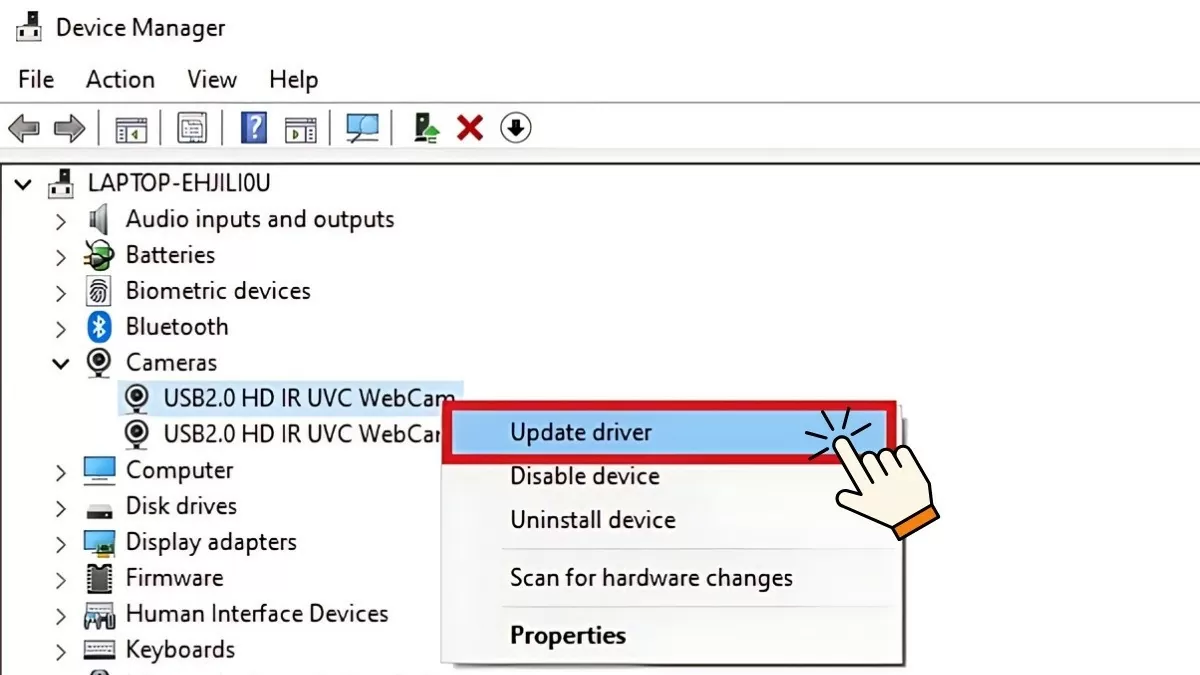
Bước 3: Nếu thiết bị hiển thị biểu tượng dấu chấm than màu vàng, hãy nhấp chuột phải vào thiết bị đó và chọn "Cập nhật driver".
Mách bạn 5 cách sửa lỗi driver hiệu quả và nhanh chóng nhất

Hệ điều hành sẽ tự động tìm và cài đặt driver mới nhất cho bạn. Tuy nhiên, nếu phiên bản driver mới nhất chưa được cập nhật, việc cập nhật thủ công sẽ giúp khắc phục các vấn đề này.

Hướng dẫn cách cài đặt lại driver

Nếu sau khi cài đặt driver mới nhất mà máy tính vẫn gặp sự cố, hãy tiến hành gỡ bỏ và cài đặt lại driver theo các bước sau đây:

Bước 1: Mở Start Menu, gõ "Device Manager" và nhấn Enter. Sau đó, tìm driver gây lỗi, nhấp chuột phải vào nó và chọn "Properties".
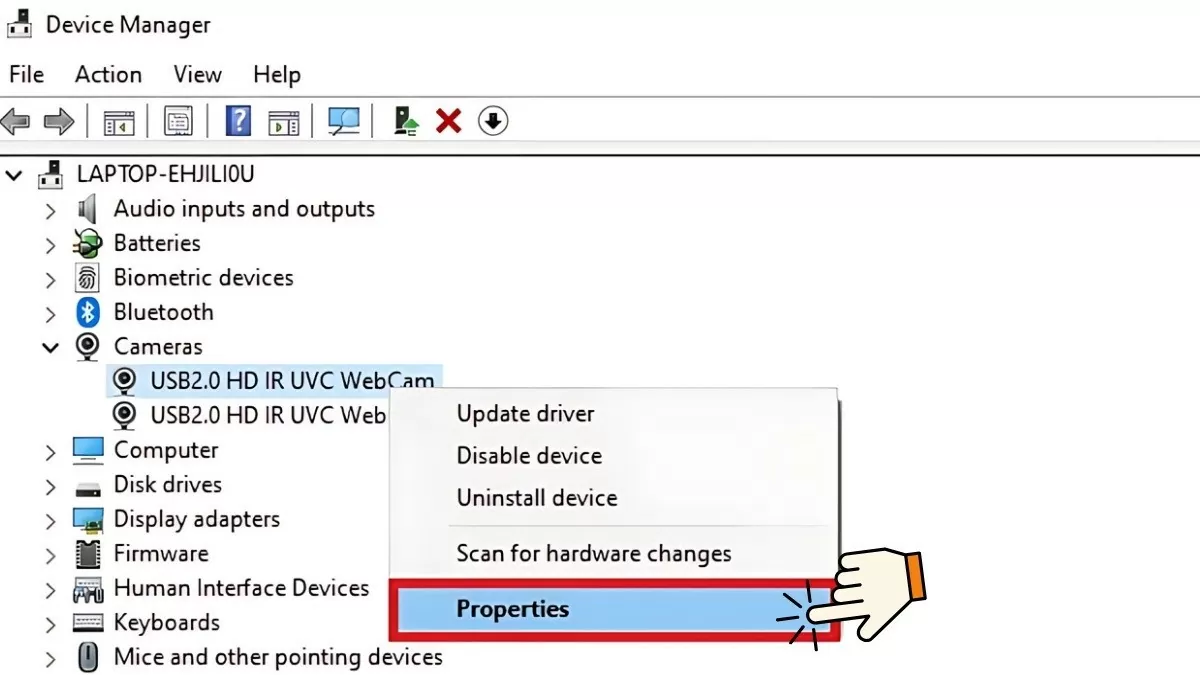
Mách bạn 5 cách sửa lỗi driver hiệu quả và nhanh chóng nhất

Bước 2: Trong cửa sổ Properties, chọn tab "Driver" và ghi lại thông tin về phiên bản driver hiện tại trong mục "Driver Version". Thông tin này sẽ hữu ích khi bạn cài đặt lại driver từ trang web của nhà sản xuất.
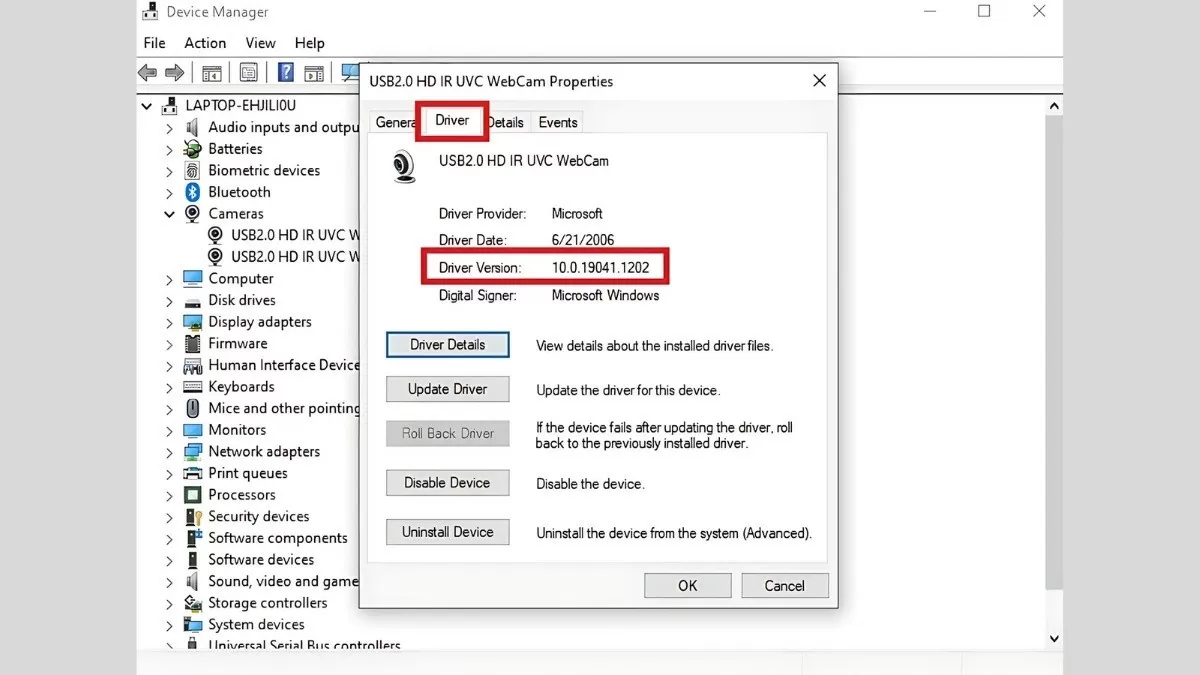
Mách bạn 5 cách sửa lỗi driver hiệu quả và nhanh chóng nhất

Bước 3: Chọn "Uninstall Device" để gỡ bỏ driver hiện tại. Sau khi quá trình gỡ bỏ hoàn tất, truy cập trang web chính thức của nhà sản xuất để tải về phiên bản driver đã ghi lại ở bước trước. Cài đặt driver mới và khởi động lại máy để hoàn tất quá trình.
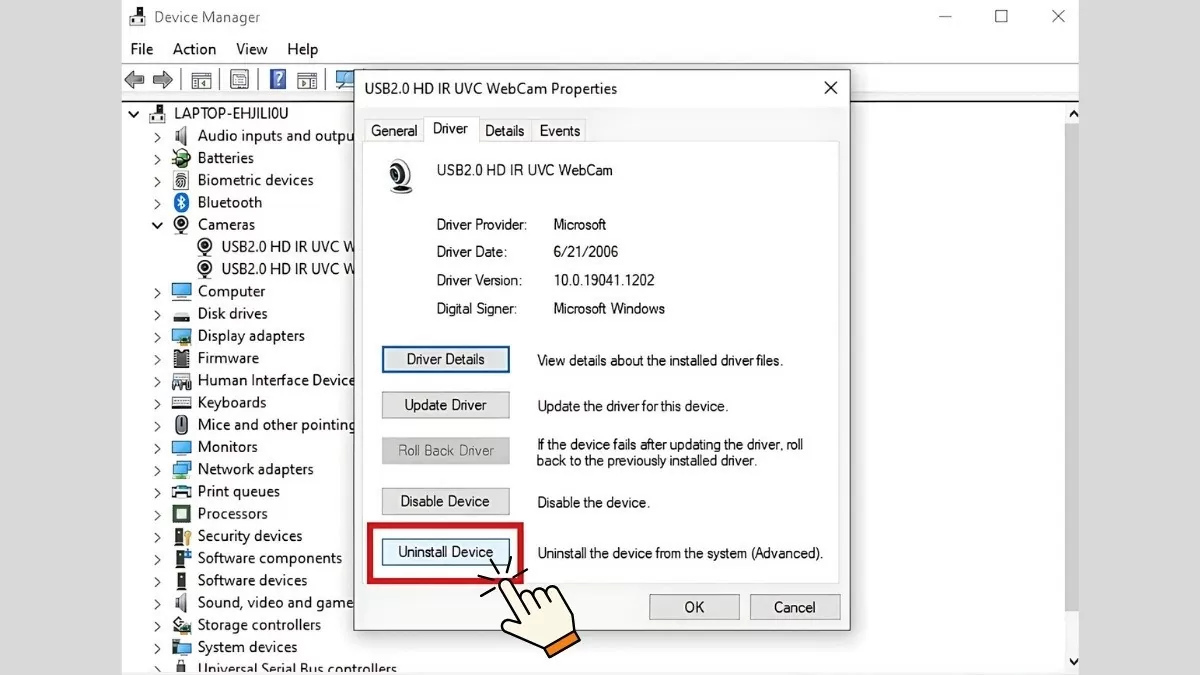
Mách bạn 5 cách sửa lỗi driver hiệu quả và nhanh chóng nhất

Bằng cách thực hiện các bước trên, bạn sẽ giải quyết được vấn đề liên quan đến driver trên máy tính một cách hiệu quả, đảm bảo thiết bị hoạt động ổn định.

Hướng dẫn sử dụng công cụ sửa lỗi Windows Troubleshooter

Nếu việc sửa lỗi driver Win 10 thủ công quá khó khăn, hãy sử dụng công cụ Windows Troubleshooter. Công cụ này sẽ tự động tìm và khắc phục lỗi driver theo hướng dẫn sau đây:

Bước 1: Đầu tiên, nhấp vào biểu tượng Start trên màn hình, sau đó gõ "Control Panel" và nhấn Enter.
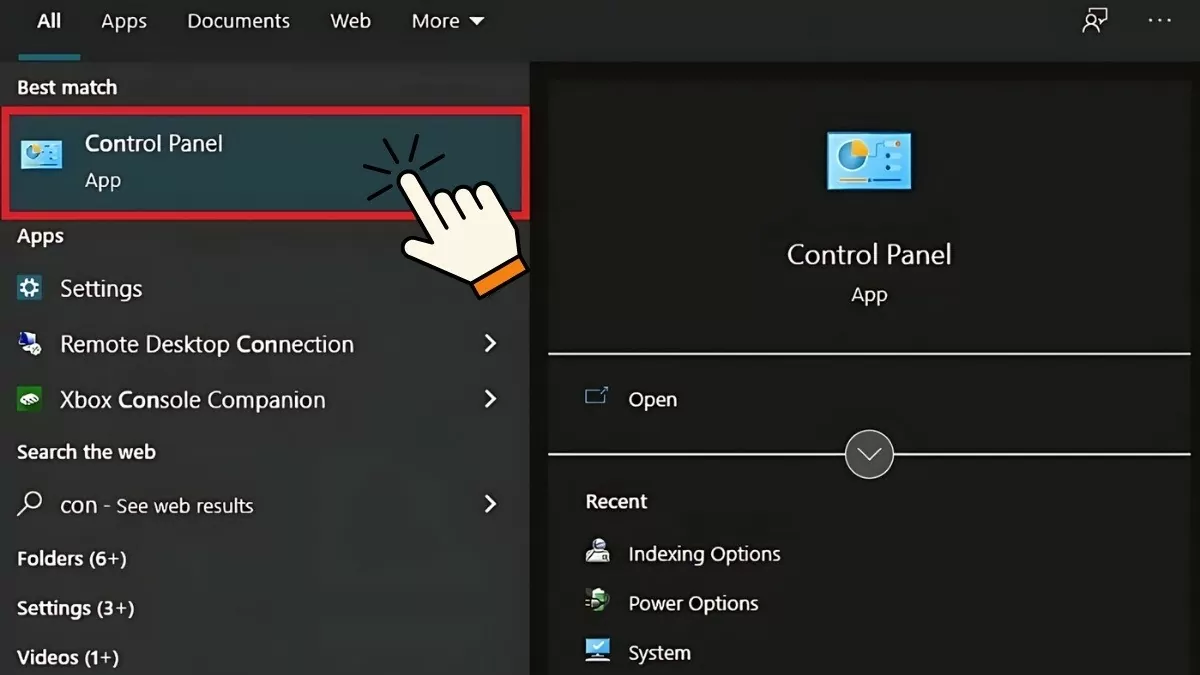
Mách bạn 5 cách sửa lỗi driver hiệu quả và nhanh chóng nhất

Bước 2: Trong cửa sổ Control Panel, chọn "Large icons" trong phần "View by".

Mách bạn 5 cách sửa lỗi driver hiệu quả và nhanh chóng nhất

Bước 3: Sau đó, tìm và nhấp vào "Troubleshooting".

Mách bạn 5 cách sửa lỗi driver hiệu quả và nhanh chóng nhất

Bước 4: Trên danh sách, chọn "Troubleshooter" phù hợp với vấn đề driver hiện tại. Sau đó, nhấp vào "Next" và làm theo hướng dẫn trên màn hình.
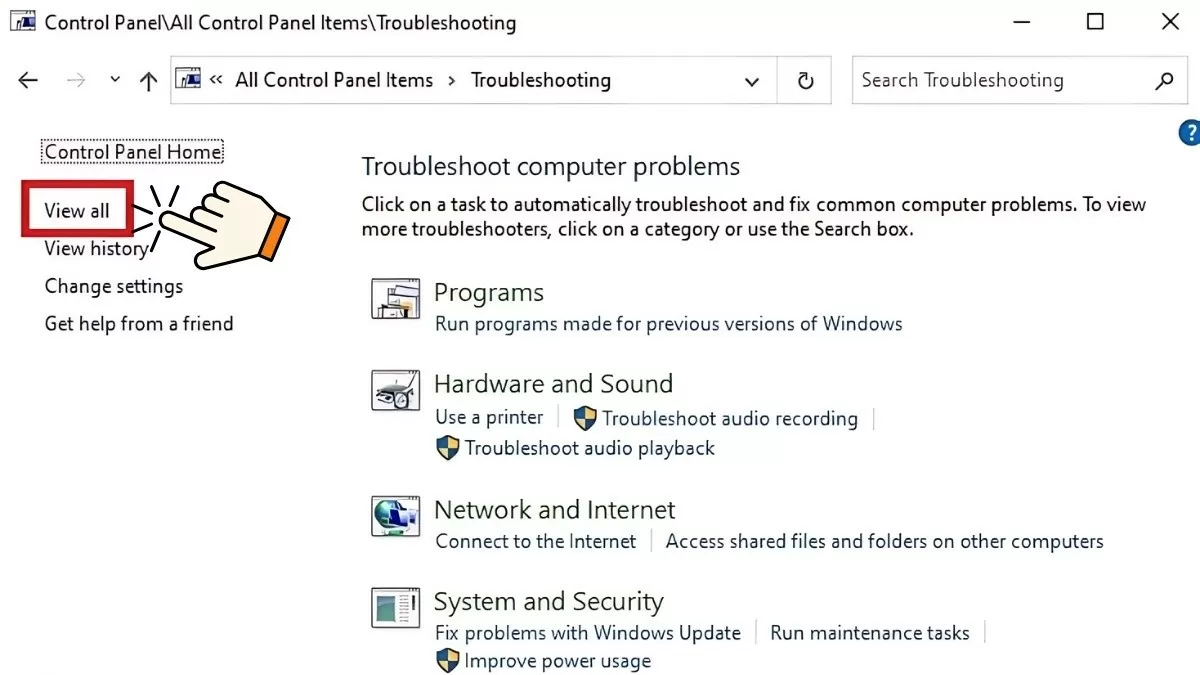
Mách bạn 5 cách sửa lỗi driver hiệu quả và nhanh chóng nhất

Cách làm này giúp bạn giải quyết vấn đề với driver một cách thuận tiện và nhanh chóng, không cần thực hiện các thao tác phức tạp.

Cách quét máy tính bằng Windows Defender tìm virus

Đôi khi, lỗi driver có thể xuất hiện do thiết bị bị nhiễm virus từ các tập tin tải về từ các trang web không đáng tin cậy. Để khắc phục, bạn có thể sử dụng Windows Defender để quét và loại bỏ virus.

Bước 1: Đầu tiên, mở Start Menu, gõ "Windows Security" và nhấn Enter.

Mách bạn 5 cách sửa lỗi driver hiệu quả và nhanh chóng nhất

Bước 2: Tiếp theo, chọn "Virus & threat protection".
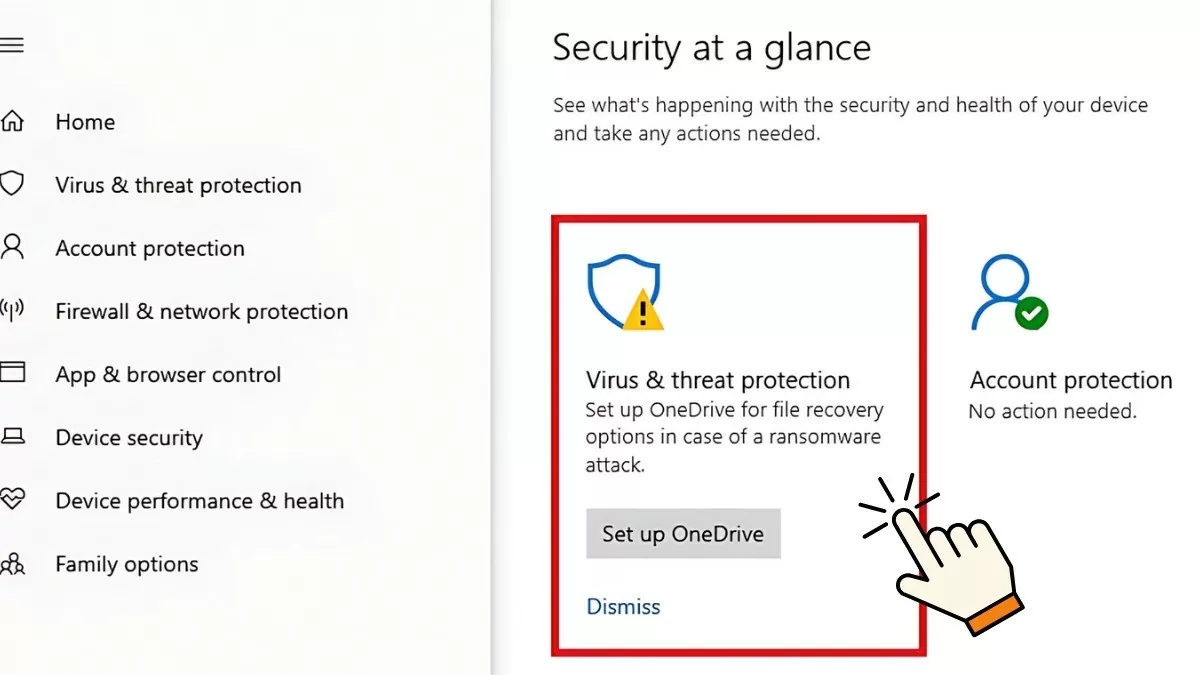
Mách bạn 5 cách sửa lỗi driver hiệu quả và nhanh chóng nhất

Bước 3: Trong màn hình Bảo vệ chống virus và mối đe dọa (Virus & threat protection), bạn có thể chọn "Quick Scan" để kiểm tra nhanh virus trên thiết bị. Ngoài ra, cũng có thể chọn "Scan options" để thực hiện các tùy chọn quét virus chi tiết hơn.
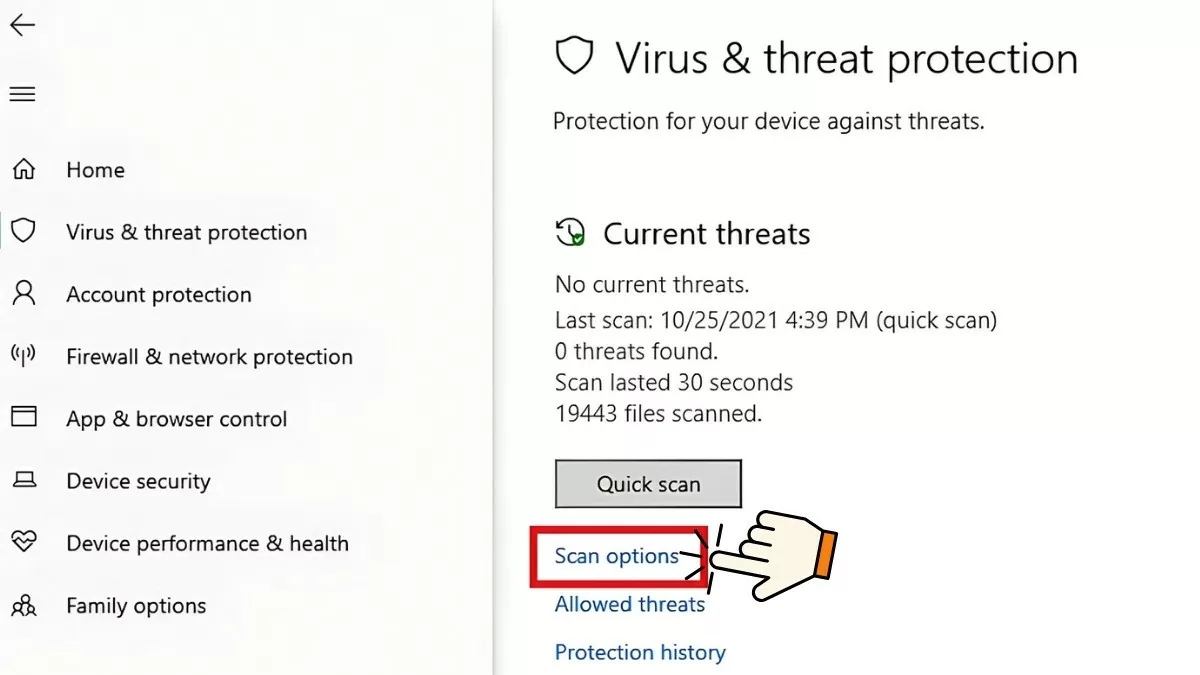
Mách bạn 5 cách sửa lỗi driver hiệu quả và nhanh chóng nhất

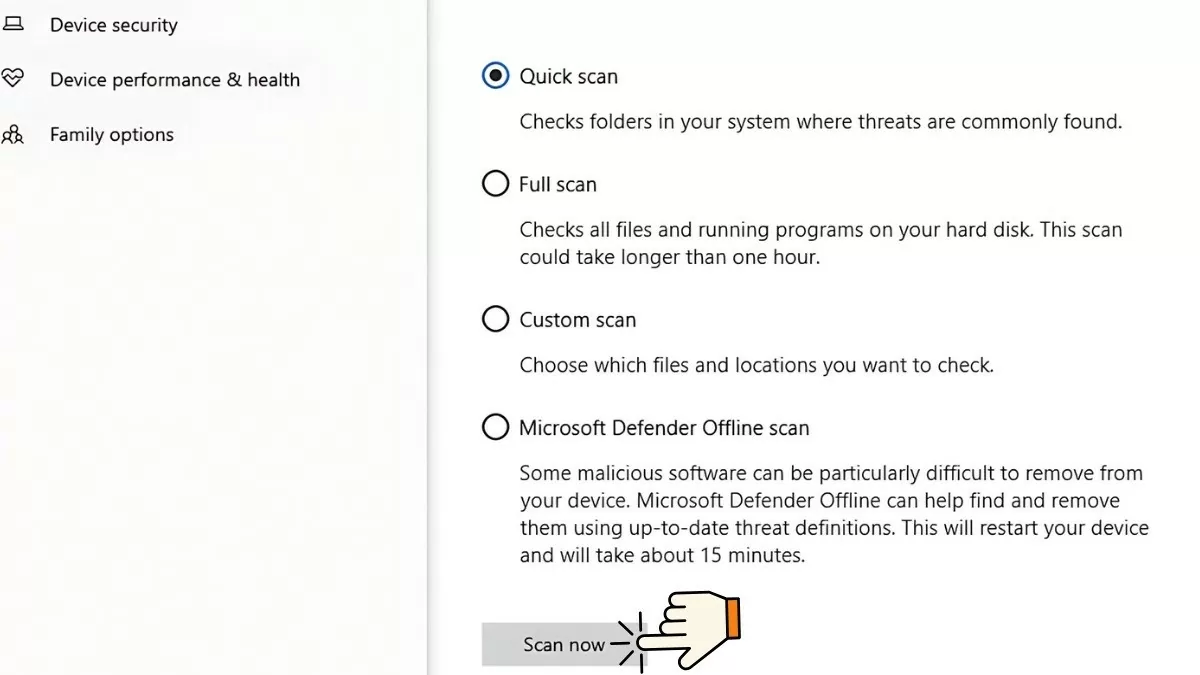
Bước 4: Trong phần Scan options, Windows Defender cung cấp các tính năng quét virus sau:

  • Quick scan: Quét nhanh virus trong các thư mục hệ thống.
  • Full scan: Kiểm tra toàn bộ các tệp và ứng dụng đang hoạt động trên ổ đĩa. Quá trình này tốn nhiều thời gian, có thể kéo dài lên đến một giờ.
  • Custom scan: Cho phép chọn các tệp cụ thể để quét virus.
  • Microsoft Defender Offline scan: Quét và giải quyết các phần mềm độc hại "cứng đầu". Quá trình này mất khoảng 15 phút.

Sau khi lựa chọn chế độ quét phù hợp, nhấp vào "Scan now" để khởi động quá trình quét. Kết quả sẽ được hiển thị trên đầu trang báo cáo của Windows Defender khi quá trình hoàn tất.
Mách bạn 5 cách sửa lỗi driver hiệu quả và nhanh chóng nhất

Bằng cách này, bạn sẽ đảm bảo máy tính được bảo vệ khỏi virus có thể gây ra lỗi driver và duy trì hiệu suất hoạt động tối ưu.

Hướng dẫn cập nhập Windows 10

Nếu bạn gặp lỗi với driver mà không thể khắc phục bằng các phương pháp khác, cập nhật Windows 10 có thể giúp giải quyết vấn đề này. Đảm bảo rằng thiết lập Device installation đã được bật để Windows tự động cài đặt driver trong quá trình update hệ thống trước khi thực hiện.

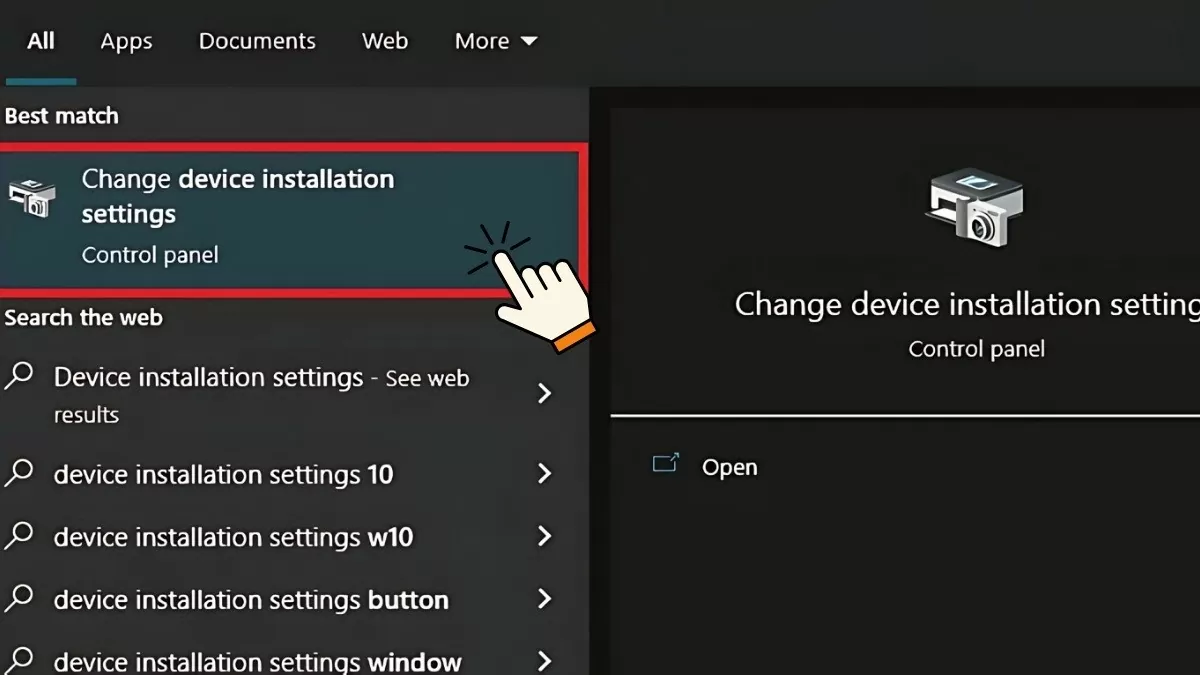
Bước 1: Mở Menu Start, nhập "Change device installation settings", và nhấn Enter.
Mách bạn 5 cách sửa lỗi driver hiệu quả và nhanh chóng nhất

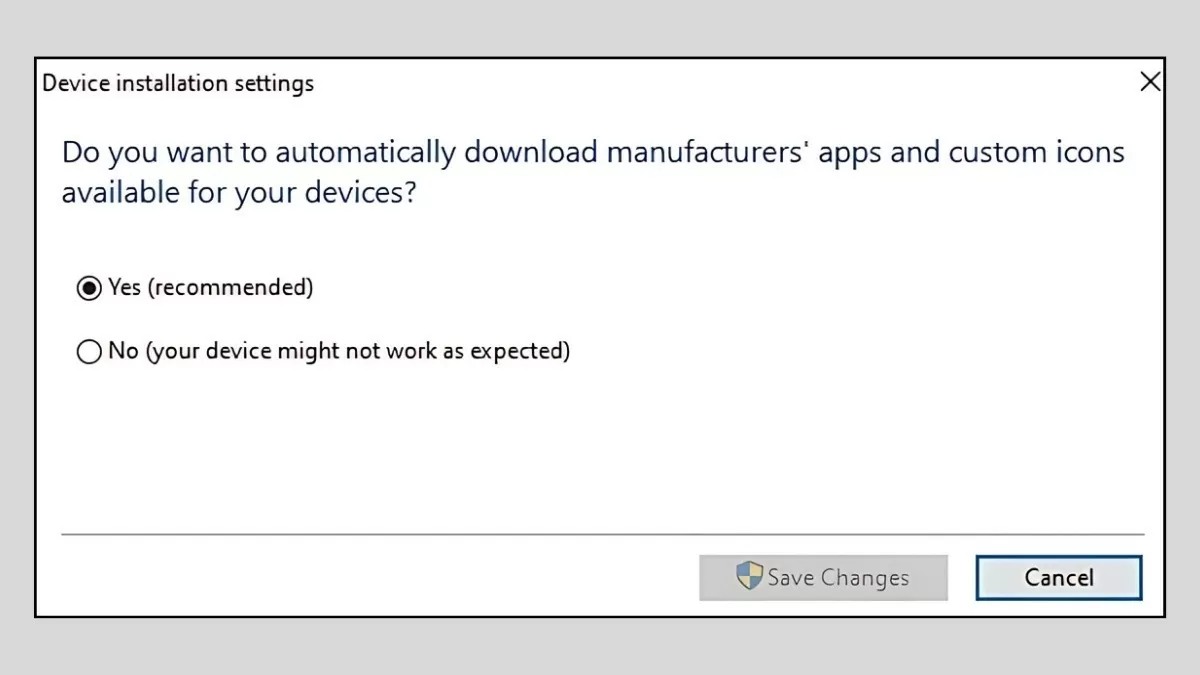
Bước 2: Khi cửa sổ hiển thị, bạn sẽ thấy câu hỏi như hình bên dưới - Chọn "Yes", sau đó nhấn "Save Changes".
Mách bạn 5 cách sửa lỗi driver hiệu quả và nhanh chóng nhất

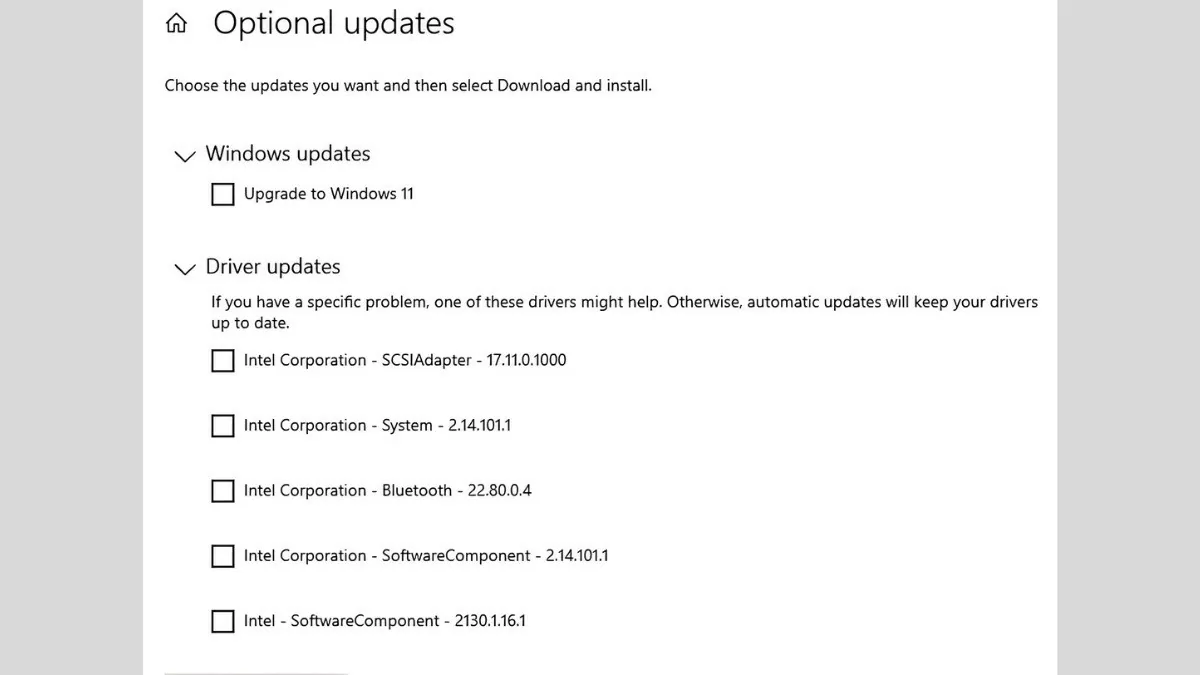
Bước 3: Tiếp tục chọn các tùy chọn dưới mục Windows Update và cả các bản cập nhật driver liên quan. Cuối cùng, nhấn "Download and install" (Tải xuống và cài đặt) để bắt đầu quá trình tải và cài đặt cập nhật.

Thực hiện những bước này sẽ giúp bạn cập nhật Windows 10 để giải quyết các vấn đề về driver trên máy tính một cách hiệu quả, đảm bảo hoạt động ổn định của hệ thống.
Mách bạn 5 cách sửa lỗi driver hiệu quả và nhanh chóng nhất

Để sửa lỗi driver trên Windows 10 hiệu quả nhất, hãy thường xuyên kiểm tra và cập nhật driver. Cài đặt lại driver khi cần thiết và sử dụng các công cụ hỗ trợ đi kèm. Bảo vệ máy tính khỏi virus và luôn sử dụng phiên bản phần mềm mới nhất để tránh lỗi driver và xung đột không cần thiết.

Hướng dẫn cách đăng ảnh TikTok dài hơn 1 phút dễ thực hiện

Hướng dẫn cách đăng ảnh TikTok dài hơn 1 phút dễ thực hiện

Bạn muốn biết cách đăng ảnh TikTok dài hơn 1 phút để "bắt trend"? Nội dung bài viết dưới đây sẽ giúp bạn giải quyết ...

Cách tra cứu sổ hộ khẩu điện tử trên VNeID nhanh chóng và chính xác nhất

Cách tra cứu sổ hộ khẩu điện tử trên VNeID nhanh chóng và chính xác nhất

Bạn đã biết ứng dụng VNeID có thể giúp bạn xem sổ hộ khẩu điện tử ngay trên điện thoại chưa? Bài viết dưới đây ...

6 cách khắc phục iOS 18 bị nóng vô cùng đơn và dễ thực hiện

6 cách khắc phục iOS 18 bị nóng vô cùng đơn và dễ thực hiện

Nếu sau khi cập nhật iOS 18 Beta, iPhone của bạn bị nóng máy, đừng lo lắng! Xem ngay 6 cách khắc phục iOS 18 ...

Hướng dẫn cách bật chế độ tự ngắt sạc Android đơn giản

Hướng dẫn cách bật chế độ tự ngắt sạc Android đơn giản

Bạn đã biết cách sử dụng chế độ tự ngắt sạc Android để bảo vệ pin và giữ điện thoại bền bỉ chưa? Đọc ngay ...

Cách không cần quét NFC CCCD vẫn xác thực sinh trắc học ngân hàng

Cách không cần quét NFC CCCD vẫn xác thực sinh trắc học ngân hàng

Bạn đang lo lắng vì không thể quét NFC trên CCCD để cập nhật sinh trắc học cho ngân hàng? Thử ngay cách cập nhật ...

Đọc thêm

Dự báo thời tiết ngày mai (16/7): Vùng núi và trung du Bắc Bộ mưa to cục bộ; Trung Bộ có nơi nắng nóng

Dự báo thời tiết ngày mai (16/7): Vùng núi và trung du Bắc Bộ mưa to cục bộ; Trung Bộ có nơi nắng nóng

Thông tin dự báo thời tiết các khu vực ngày mai (16/7) từ Trung tâm Dự báo khí tượng thủy văn quốc gia.
Thủ tướng Bulgaria 'dội gáo nước lạnh' lên Ukraine

Thủ tướng Bulgaria 'dội gáo nước lạnh' lên Ukraine

Thủ tướng Bulgaria tuyên bố nước này sẽ không tham gia Liên minh tự nguyện nhằm phối hợp hỗ trợ an ninh lâu dài cho Ukraine.
Petrovietnam giữ vai trò chiến lược trong bảo đảm an ninh năng lượng, an ninh kinh tế và bảo vệ chủ quyền biển, đảo

Petrovietnam giữ vai trò chiến lược trong bảo đảm an ninh năng lượng, an ninh kinh tế và bảo vệ chủ quyền biển, đảo

Phó Thủ tướng Phạm Gia Túc nêu bật đánh giá Petrovietnam đã có những đóng góp quan trọng vào ổn định kinh tế vĩ mô, bảo đảm các cân đối ...
Nghệ nhân Quốc gia Lý Thanh Bình: Khơi mạch nguồn xưa giữa lòng phố thị

Nghệ nhân Quốc gia Lý Thanh Bình: Khơi mạch nguồn xưa giữa lòng phố thị

Giữa nhịp sống đô thị hiện đại, nghệ nhân thư pháp Lý Thanh Bình chọn cách khơi lại mạch nguồn văn hóa bằng con chữ Việt. Từ thư pháp, hội ...
Thứ trưởng Ngoại giao Lê Anh Tuấn viếng, ghi sổ tang tưởng niệm cựu Quốc vương Qatar Sheikh Hamad bin Khalifa Al Thani

Thứ trưởng Ngoại giao Lê Anh Tuấn viếng, ghi sổ tang tưởng niệm cựu Quốc vương Qatar Sheikh Hamad bin Khalifa Al Thani

Thứ trưởng Lê Anh Tuấn tới Đại sứ quán Nhà nước Qatar tại Hà Nội viếng, ghi sổ tang tưởng niệm cựu Quốc vương Sheikh Hamad bin Khalifa Al Thani.
Việt Nam có thể giải bài toán kép tăng trưởng và giảm phát thải nhờ đòn bẩy này

Việt Nam có thể giải bài toán kép tăng trưởng và giảm phát thải nhờ đòn bẩy này

Nâng hiệu quả sử dụng năng lượng thêm 10% có thể giúp GDP Việt Nam tăng khoảng 1%, đồng thời giảm phát thải và cải thiện thu nhập hộ gia ...
Chủ tịch Trung Quốc Tập Cận Bình thăm Triều Tiên: Tái định vị giữa thế giới phân cực

Chủ tịch Trung Quốc Tập Cận Bình thăm Triều Tiên: Tái định vị giữa thế giới phân cực

Chuyến thăm của ông Tập Cận Bình khẳng định, Trung Quốc vẫn là nhân tố không thể thiếu trên con đường hướng tới bán đảo Triều Tiên hòa bình và ổn định lâu dài.
Thượng đỉnh Mỹ-Trung: Hướng tới ổn định chiến lược và thể chế hóa khuôn khổ hợp tác thực chất

Thượng đỉnh Mỹ-Trung: Hướng tới ổn định chiến lược và thể chế hóa khuôn khổ hợp tác thực chất

Cuộc gặp thượng đỉnh giữa hai nhà lãnh đạo Mỹ và Trung Quốc thể hiện nhu cầu lớn của cả hai về ổn định chiến lược và thúc đẩy hợp tác.
Những vấn đề phức tạp của xung đột Trung Đông

Những vấn đề phức tạp của xung đột Trung Đông

Sau hơn hai tháng bom đạn bao phủ vùng Vịnh, cuộc xung đột ở Trung Đông vẫn mờ mịt, nhưng hậu họa thì đã rõ.
Myanmar: Cuộc chuyển giao quyền lực

Myanmar: Cuộc chuyển giao quyền lực

Quá trình chuyển giao quyền lực tại Myanmar từ chính quyền quân sự sang chính phủ dân sự chính danh đã bắt đầu.
Hội nghị Ngoại trưởng G7: Ngăn cú sốc năng lượng toàn cầu

Hội nghị Ngoại trưởng G7: Ngăn cú sốc năng lượng toàn cầu

Việc G7 tổ chức cuộc họp khẩn cấp về nguồn cung dầu mỏ tại Paris là để khẳng định vai trò trung tâm của nhóm trong định hình kinh tế và quản trị toàn cầu.
Chương mới của quan hệ đồng minh Mỹ-Nhật Bản

Chương mới của quan hệ đồng minh Mỹ-Nhật Bản

Thủ tướng Nhật Bản Takaichi Sanae đã lên đường sang Washington trong chuyến thăm 4 ngày (từ ngày 18/3).
Bắc Cực: Ván cờ mới của NATO

Bắc Cực: Ván cờ mới của NATO

Bắc Cực và Bắc Đại Tây Dương từ lâu đã giữ vai trò trọng yếu trong chiến lược quân sự cũng như lợi ích kinh tế của NATO.
Đại sứ quán Ấn Độ: Những lời cầu nguyện, sự nỗ lực của Việt Nam tiếp thêm sức mạnh trong thời khắc đau thương

Đại sứ quán Ấn Độ: Những lời cầu nguyện, sự nỗ lực của Việt Nam tiếp thêm sức mạnh trong thời khắc đau thương

Đại sứ quán Ấn Độ tại Việt Nam đã bày tỏ lòng biết ơn tới Việt Nam vì sự hỗ trợ trong suốt quá trình xử lý hậu quả vụ tai nạn lật ca nô ...
Xung đột Mỹ-Iran tái bùng phát: Hiểm họa vượt ngoài Trung Đông

Xung đột Mỹ-Iran tái bùng phát: Hiểm họa vượt ngoài Trung Đông

Các cuộc không kích và trả đũa mới giữa Mỹ và Iran không chỉ đẩy lệnh ngừng bắn vào nguy cơ đổ vỡ mà còn cho thấy một thực tế mới.
NATO đang phải đối mặt với một thách thức mới, không phải an ninh truyền thống

NATO đang phải đối mặt với một thách thức mới, không phải an ninh truyền thống

Theo Foreign Policy, Tổ chức Hiệp ước Bắc Đại Tây Dương (NATO) đang đối mặt với một thách thức an ninh mới, đó là nắng nóng ở châu Âu.
Giữa cạnh tranh Trung Quốc-EU, Morocco vươn lên thành trung tâm công nghiệp mới ở Địa Trung Hải

Giữa cạnh tranh Trung Quốc-EU, Morocco vươn lên thành trung tâm công nghiệp mới ở Địa Trung Hải

Từ một cứ điểm sản xuất quen thuộc của châu Âu, Morocco đang trở thành điểm đến của dòng vốn Trung Quốc trong các ngành công nghệ cao.
Quan hệ Mỹ-Trung Quốc: Khi cạnh tranh AI rẽ sang một hướng đi khác

Quan hệ Mỹ-Trung Quốc: Khi cạnh tranh AI rẽ sang một hướng đi khác

Theo Modern Diplomacy, cạnh tranh giữa Mỹ và Trung Quốc trong lĩnh vực trí tuệ nhân tạo (AI) hiện đang rẽ sang hướng đi khác.
Phiên bản di động