 |
Tạo mã QR online cho tài liệu với myqrcode.com nhanh chóng
Việc tạo mã QR cho tài liệu trở nên dễ dàng với công cụ trực tuyến myqrcode.com. Chỉ cần vài bước đơn giản, bạn có thể tạo mã code chuyên nghiệp mà không cần tải phần mềm phức tạp. Trang web này có giao diện thân thiện, hỗ trợ nhiều định dạng tài liệu như PDF, Word, và cả liên kết trực tiếp đến các trang web. Bạn cũng có thể tùy chỉnh màu sắc và thêm logo theo ý thích. Dưới đây là cách tạo mã QR cho tài liệu bằng myqrcode.com, đó là:
Bước 1: Trước tiên, truy cập Myqrcode.com và chọn loại mã code phù hợp. Trong giao diện chính, nhấn vào "Create my QR code."
Tại đây, bạn có thể chọn loại mã phù hợp với nhu cầu, từ URL, văn bản đến tài liệu PDF. Lựa chọn đúng loại mã sẽ giúp các bạn có thể quét và truy cập tài liệu một cách nhanh chóng và chính xác. Sau khi chọn xong, bạn chỉ cần tiếp tục với các bước đơn giản để hoàn thành việc tạo mã QR cho tài liệu của mình.
 |
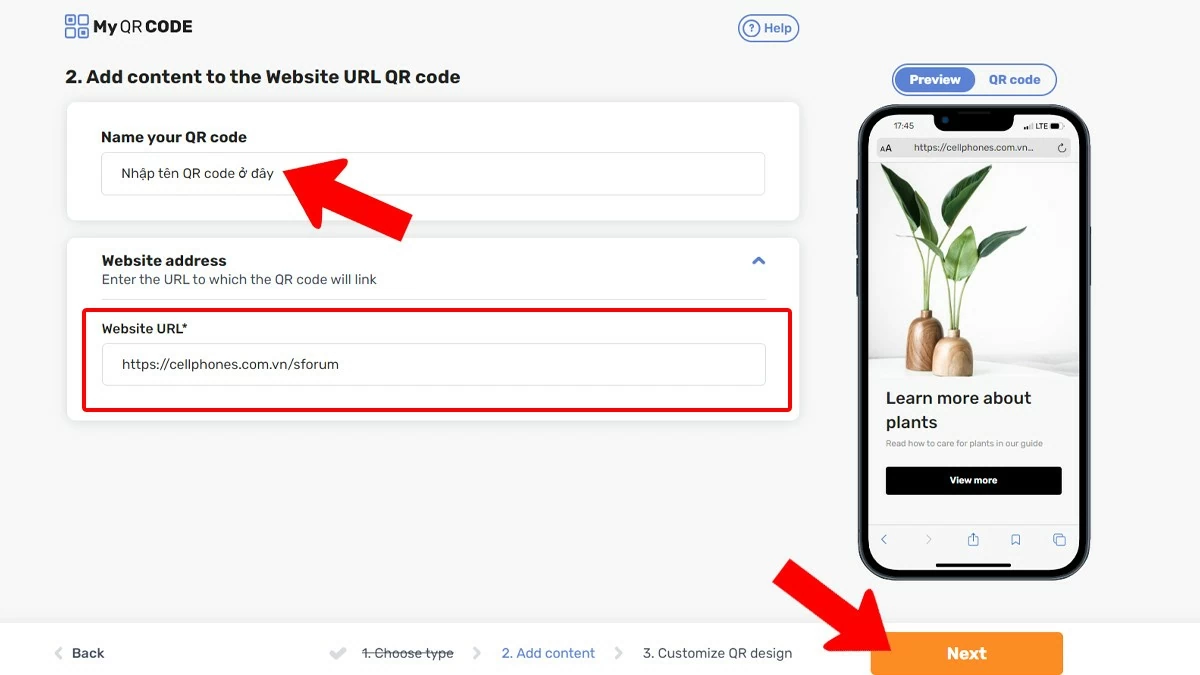
Bước 2: Tải lên dữ liệu cần chuyển đổi và nhập thông tin
Để tạo mã QR code cho tài liệu, bước đầu tiên là tải lên loại dữ liệu bạn muốn chuyển đổi. Bạn có thể chọn từ các định dạng như PDF, hình ảnh hoặc liên kết trang web, tùy thuộc vào nhu cầu sử dụng của mình.
Trong phần "Name your QR code," hãy nhập tên mà bạn muốn, sau đó nhấn "Next." Tiếp theo, bạn có thể tải dữ liệu từ máy tính hoặc dán liên kết cần tạo mã vào ô trống.
 |
Bước 3: Thiết kế kiểu mã code theo sở thích
Sau khi nhập thông tin và chọn loại mã QR trên myqrcode.com, bước tiếp theo là thiết kế kiểu mã code theo ý thích của bạn. Trong giao diện thiết kế, bạn có thể điều chỉnh nhiều yếu tố để tạo ra một mẫu mã độc đáo và thu hút, bao gồm:
- Chọn màu sắc: Tăng tính hấp dẫn của mã bằng cách chọn màu sắc phù hợp với thương hiệu hoặc phong cách cá nhân của bạn.
- Thêm logo: Tích hợp logo doanh nghiệp hoặc biểu tượng cá nhân để nâng cao nhận diện thương hiệu.
- Chọn hình dạng: Lựa chọn từ nhiều hình dạng khác nhau để tạo sự khác biệt cho mã QR của bạn.
- Xem trước: Trước khi hoàn tất, hãy xem trước để đảm bảo rằng thiết kế đáp ứng yêu cầu của bạn.
 |
Bước 4: Tiếp theo, tải xuống mã code tài liệu và sử dụng
Khi hoàn tất các bước trên, hãy nhấn vào nút "Finish" để hệ thống tạo mã QR cho bạn. Mã sẽ được tạo ngay lập tức, và bạn có thể tải xuống dưới dạng hình ảnh (PNG, JPEG) hoặc SVG. Mã này có thể được in ra tài liệu, gửi qua email hoặc chia sẻ trên các nền tảng trực tuyến một cách nhanh chóng và dễ dàng.
Hướng dẫn tạo mã QR online cho tài liệu bằng me-qr.com đơn giản
Với trang web me-qr.com, việc tạo mã QR cho nhiều tài liệu trở nên đơn giản và tiện lợi hơn bao giờ hết. Chỉ với vài bước cơ bản, bạn có thể tạo ra những mã QR đẹp mắt và chuyên nghiệp để tích hợp vào tài liệu của mình. Bài viết này sẽ hướng dẫn bạn chi tiết cách sử dụng me-qr.com để tạo mã QR, giúp bạn dễ dàng chia sẻ thông tin và nâng cao trải nghiệm người dùng.
Để tạo mã QR thuận tiện cho công việc và học tập, việc sở hữu một chiếc laptop là vô cùng cần thiết.
Bước 1: Chọn loại QR phù hợp
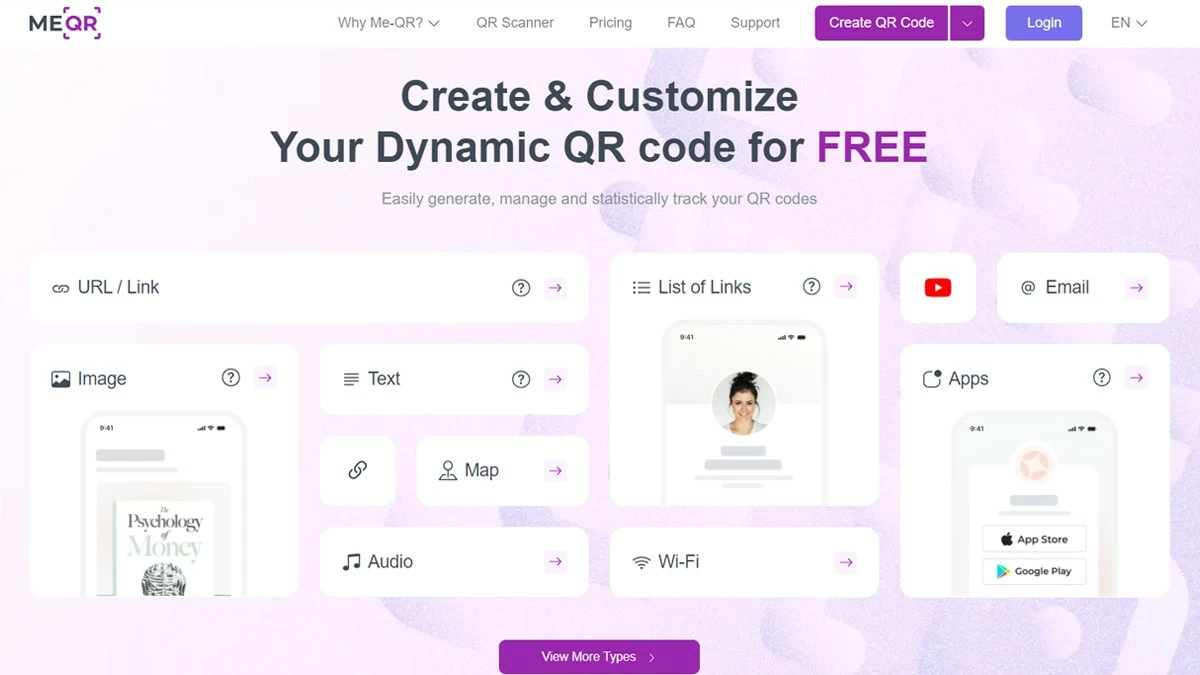
Cách tạo mã QR cho tài liệu trở nên rất đơn giản với me-qr.com. Đầu tiên, hãy xác định và chọn loại mã QR phù hợp nhất với nhu cầu của bạn. Trang web cung cấp nhiều tùy chọn, bao gồm URL, văn bản, email, số điện thoại, địa chỉ và nhiều loại khác. Việc chọn đúng định dạng sẽ giúp đảm bảo thông tin của bạn được truyền tải chính xác và hiệu quả nhất.
 |
Bước 2: Chọn loại dữ liệu cần tạo mã QR online mà bạn cần
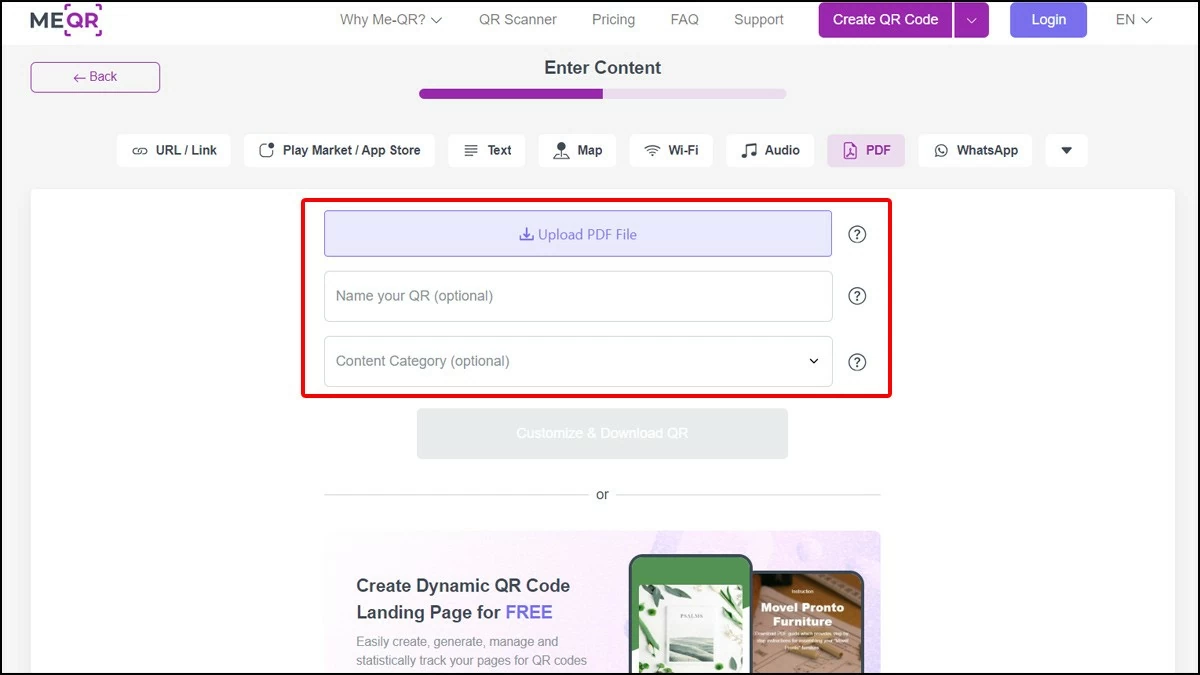
Trong bước 2 của quá trình tạo mã QR trên me-qr.com, bạn sẽ chọn loại dữ liệu mà bạn muốn chuyển đổi thành mã QR. Trang web hỗ trợ nhiều định dạng khác nhau, bao gồm URL, văn bản, tài liệu PDF, hình ảnh, và nhiều loại khác. Để tạo mã QR cho tài liệu PDF hoặc Word, bạn chỉ cần chọn tùy chọn "Text" hoặc "PDF" và tải tệp lên là xong.
 |
Bước 3: Tùy chỉnh mã QR code phù hợp và tải xuống
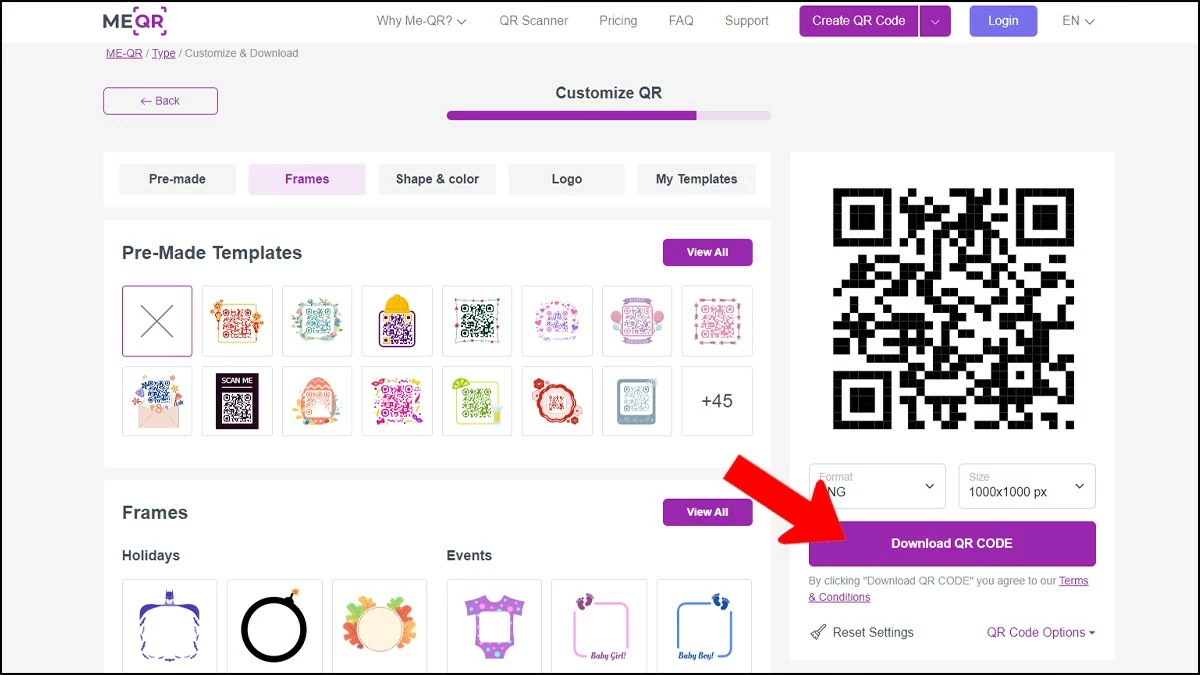
Khi đã nhập nội dung tài liệu hoặc liên kết cần thiết, các bạn có thể tùy chỉnh mã QR theo ý thích của mình bằng cách thay đổi màu sắc, thêm logo hoặc chọn kiểu dáng khác nhau. Tính năng này không chỉ giúp nâng cao nhận diện thương hiệu mà còn tạo sự chuyên nghiệp cho tài liệu của bạn. Sau khi hoàn tất các tùy chỉnh, chỉ cần nhấp vào nút "Download QR CODE" để lưu mã vừa tạo về máy của mình, sẵn sàng cho các mục đích công việc hoặc cá nhân.
 |
Hướng dẫn cách tạo mã QR code cho link và tài liệu với QR-Tiger
QR-Tiger là một công cụ trực tuyến tiện lợi, giúp bạn nhanh chóng tạo mã QR cho tài liệu Word, PDF hoặc liên kết. Với giao diện thân thiện, hỗ trợ tiếng Việt và nhiều tính năng phong phú, người dùng chỉ cần thực hiện vài bước đơn giản để tạo mã QR. Ngoài khả năng tùy chỉnh mã theo ý thích, QR-Tiger còn cung cấp nhiều tùy chọn nâng cao, phù hợp với nhu cầu cá nhân và doanh nghiệp, giúp việc chia sẻ thông tin trở nên dễ dàng hơn.
Bước 1: Chọn loại mã QR thích hợp
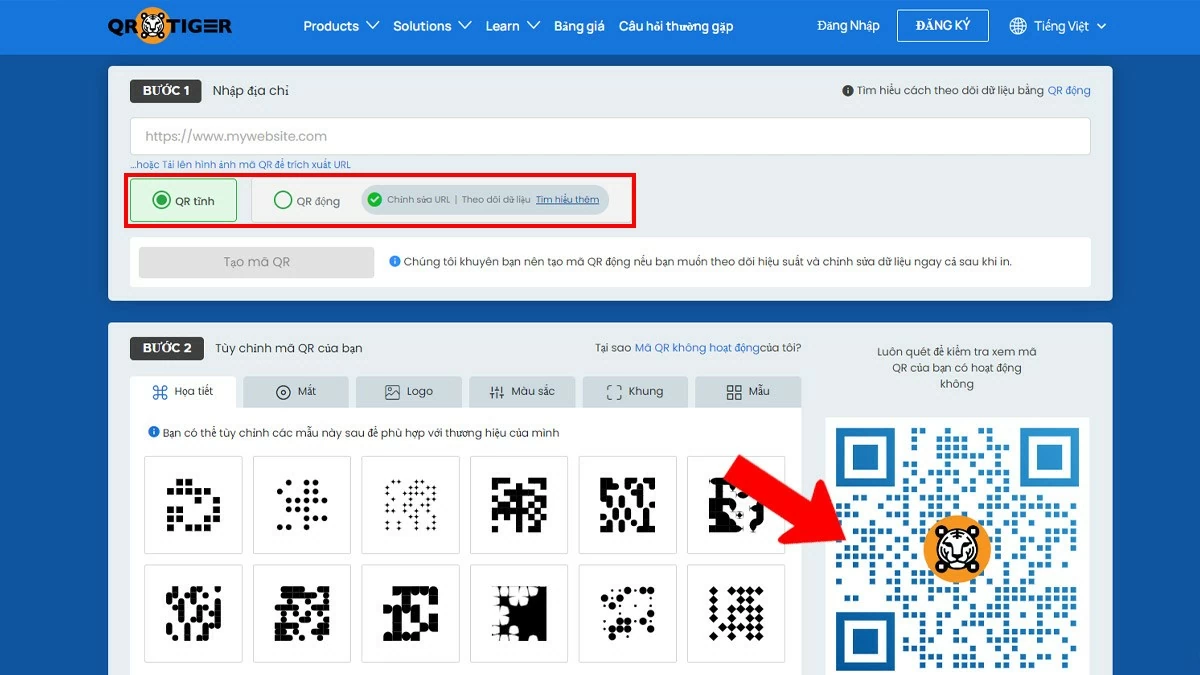
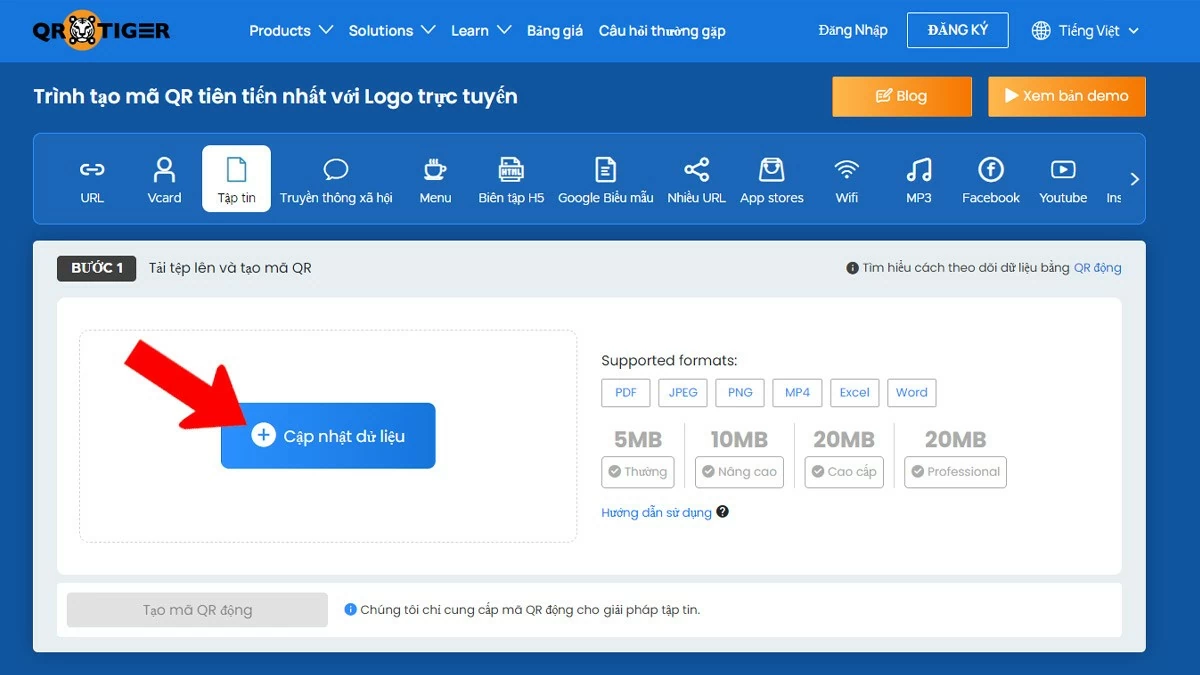
Bước đầu tiên để tạo mã QR là chọn loại mã phù hợp. Trong giao diện QR-Tiger, bạn có thể chọn giữa mã QR tĩnh hoặc động. Mã tĩnh thường dùng cho các liên kết cố định, trong khi mã động cho phép cácbạn chỉnh sửa thông tin sau khi đã tạo mà không cần thay đổi mã gốc. Điều này mang lại sự linh hoạt trong việc cập nhật nội dung mà không làm ảnh hưởng đến mã QR đã được chia sẻ.
 |
Bước 2: Tạo và tùy chỉnh mã QR
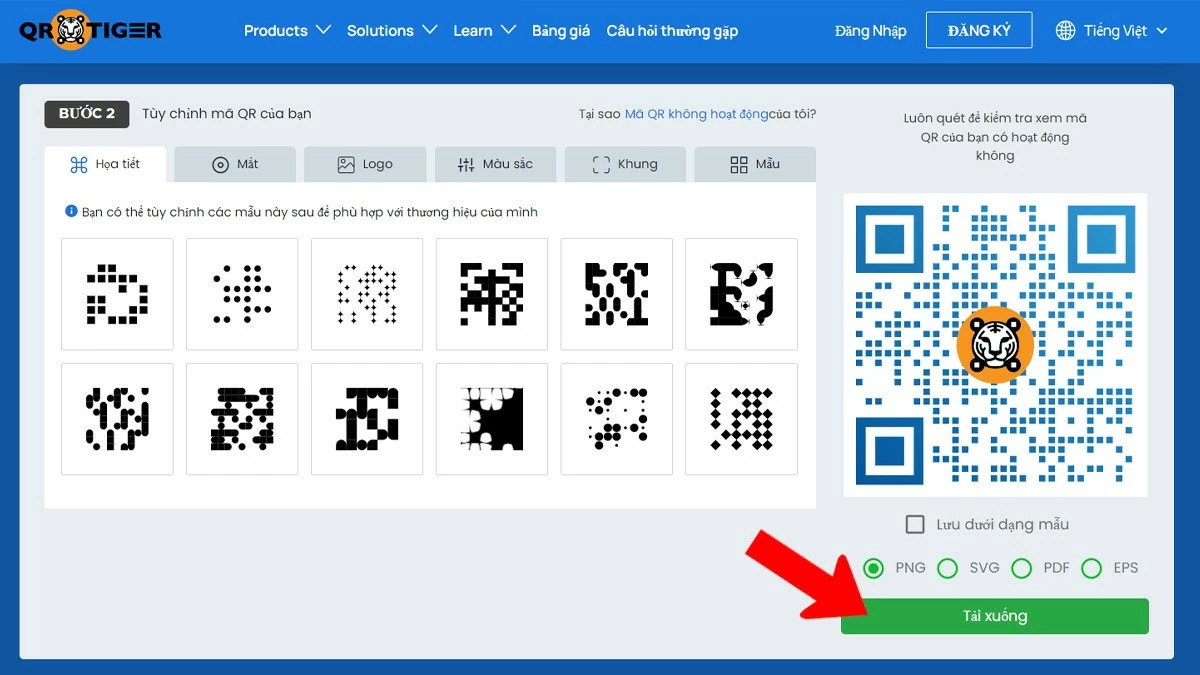
Sau khi đã chọn định dạng mã QR mong muốn trên QR-Tiger, bước tiếp theo là tạo và tùy chỉnh mã QR theo nhu cầu của bạn. Trên giao diện chính, hãy nhập liên kết hoặc tài liệu mà bạn muốn chuyển đổi. Sau đó, bạn có thể tùy chỉnh diện mạo của mã QR bằng cách chọn màu sắc, kiểu dáng, hoặc thêm logo để phù hợp với thương hiệu của mình. Việc này không chỉ giúp mã QR trông chuyên nghiệp hơn mà còn dễ dàng nhận diện hơn.
 |
Bước 3: Kiểm tra và tải xuống
Khi đã hoàn thành việc tạo mã QR code cho tài liệu trên QR-Tiger, bước tiếp theo là kiểm tra và tải mã QR về để sử dụng. Hãy đảm bảo rằng mã dẫn đúng đến liên kết hoặc tài liệu bạn muốn chia sẻ bằng cách quét thử bằng điện thoại. Nếu mã hoạt động chính xác, các bạn có thể tải xuống dưới các định dạng phổ biến như là PNG, JPG hoặc SVG. Việc kiểm tra và tải về QR code từ QR-Tiger giúp bạn đảm bảo tính chính xác và chuyên nghiệp trước khi sử dụng cho các mục đích cá nhân hoặc công việc.
 |
Với việc tạo mã QR cho tài liệu không chỉ giúp các bạn đơn giản hóa việc chia sẻ thông tin mà còn mang lại nhiều lợi ích thiết thực. Với những phương pháp đã được hướng dẫn, bạn có thể tạo ra những mã QR độc đáo và chuyên nghiệp cho nhiều tài liệu như Word và PDF, giúp người dùng dễ dàng truy cập nhanh chóng vào nội dung mà bạn muốn chia sẻ.

| Top 3 cách unlock iPhone dễ dàng bạn đã biết chưa? Gần đây, nhiều người dùng đang quan tâm đến từ khóa "iPhone unlock". Hãy tham khảo cách unlock và bẻ khóa iCloud cho iPhone Lock ... |
| Cách trình chiếu word chỉ với vài bước đơn giản và nhanh chóng Bạn đã biết cách trình chiếu word vào công việc và học tập chưa? Dưới đây là hướng dẫn chi tiết giúp các bạn nắm ... |

| Cài định vị giữa 2 điện thoại nhanh chóng và hiệu quả nhất Cài đặt định vị giữa hai điện thoại giúp kiểm soát thiết bị hiệu quả, đặc biệt khi mất cắp đánh rơi. Với công nghệ ... |
| Hướng dẫn cách cài nhạc chuông cho OPPO cực hấp dẫn Hướng dẫn cài nhạc chuông cho OPPO giúp bạn dễ dàng tùy chỉnh âm thanh theo sở thích cá nhân. Hãy cùng khám phá các ... |

| Hướng dẫn căn lề trong Word 2016, 2019, 2021 chuẩn nhất Căn lề trong Word giúp tạo văn bản đẹp và dễ đọc, tuân thủ quy định và tối ưu in ấn. Bài viết này sẽ ... |