 |
| 3 cách kẻ khung trong Photoshop hiệu quả và đơn giản nhất. |
Cách tạo viền nhanh trong Photoshop
Dành cho người mới, cách này giúp bạn tạo khung cho ảnh, chữ hoặc biểu tượng chỉ trong vài bước đơn giản:
Bước 1: Chọn layer muốn viền (có thể là ảnh, chữ hay biểu tượng).
Bước 2: Nhấp chuột phải vào layer đó → chọn Blending Options.
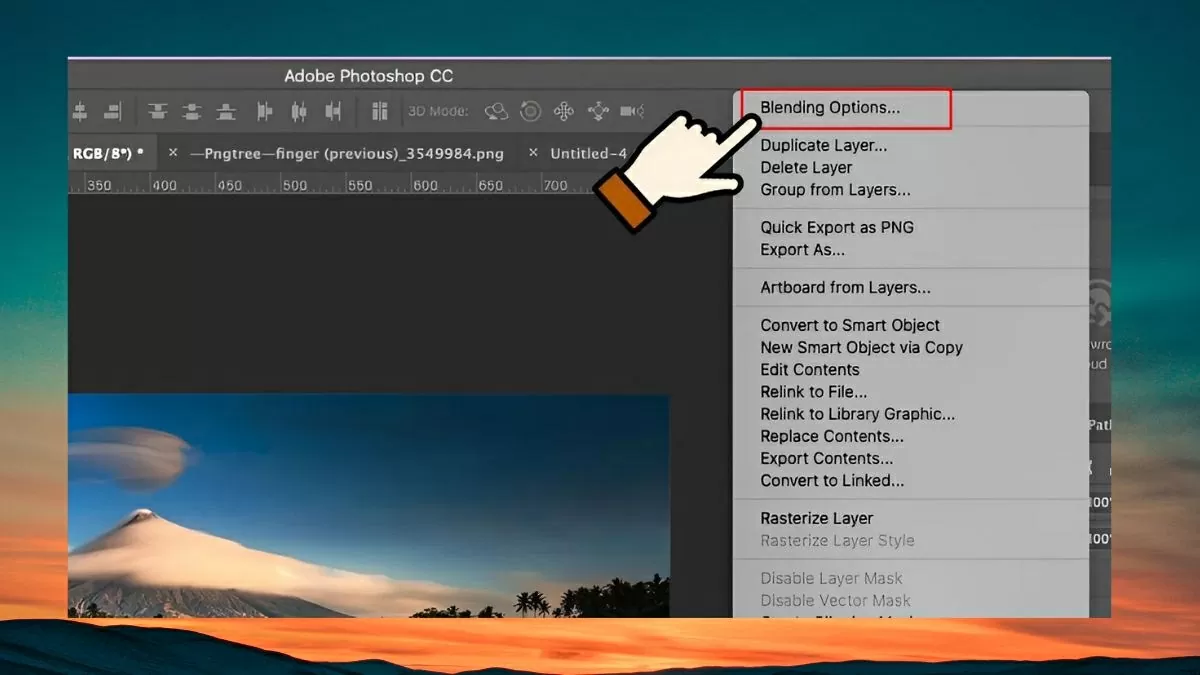 |
| Mở Blending Options. |
Bước 3: Trong hộp thoại hiện ra, click vào mục Stroke ở danh sách bên trái.
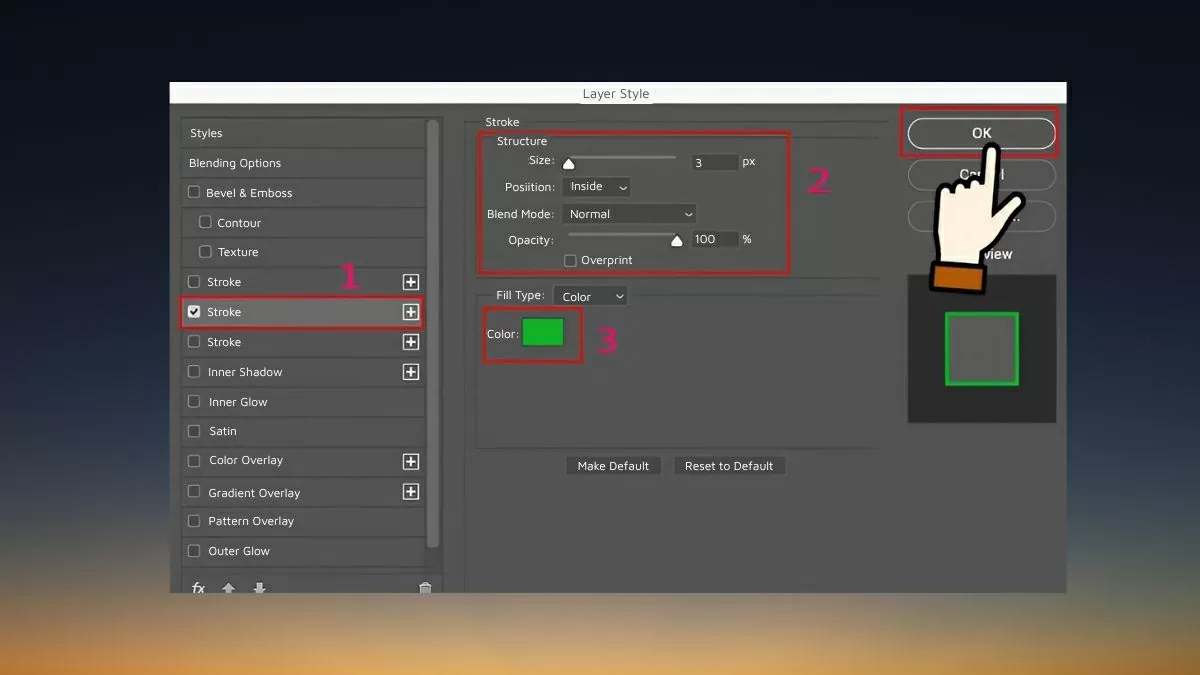 |
| Click vào mục Stroke. |
Bước 4: Tùy chỉnh Size (độ dày), Color (màu viền), và Position (vị trí viền: Inside, Center, Outside).
Bước 5: Nhấn OK để hoàn tất và xem kết quả ngay.
 |
| Hoàn tất. |
Cách tạo khung có hiệu ứng trong Photoshop
Muốn viền ảnh thêm nổi bật với ánh sáng, họa tiết hay đổ bóng? Layer Style là công cụ bạn cần để tạo khung đầy hiệu ứng bắt mắt.
Bước 1: Mở ảnh cần chỉnh và nhân đôi layer bằng Ctrl + J hoặc chuột phải → Duplicate Layer.
Bước 2: Chọn layer vừa sao chép, vào Layer → Layer Style → Stroke để bắt đầu thêm khung.
 |
| Chọn layer vừa sao chép. |
Bước 3: Trong phần Stroke, điều chỉnh kích thước (Size), kiểu tô (Fill Type), và màu sắc theo ý muốn.
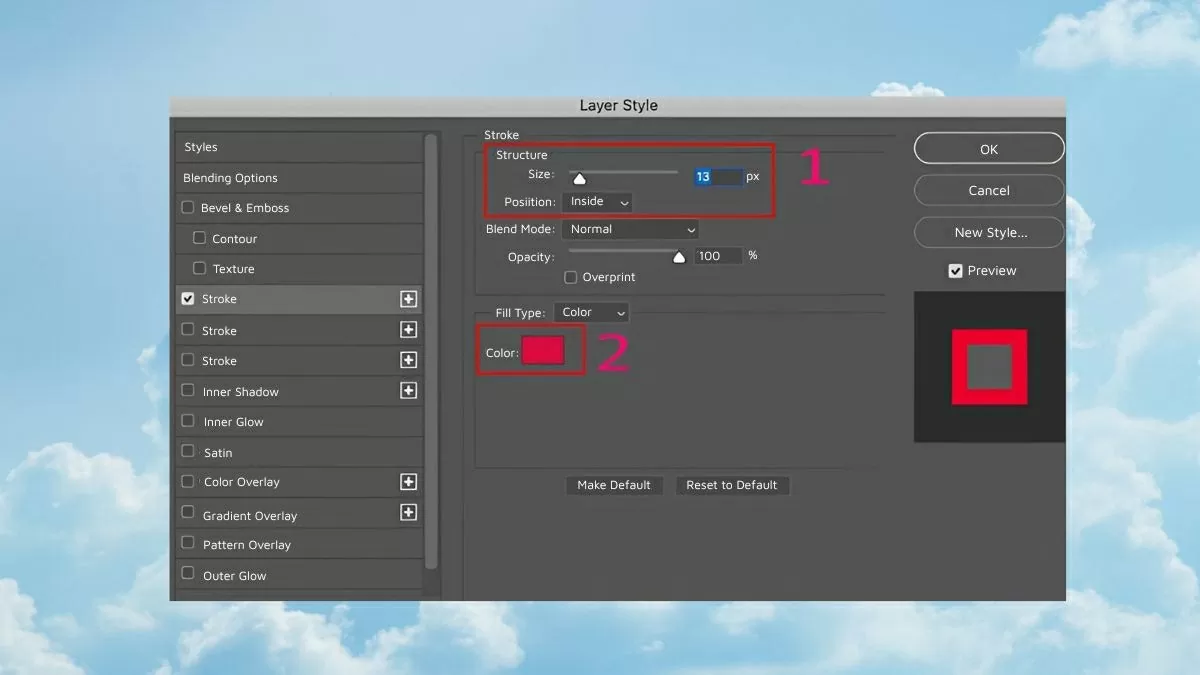 |
| Chọn màu sắc yêu thích. |
Bước 4: Chọn tiếp mục Texture, tìm một Pattern phù hợp, rồi tùy chỉnh Scale (tỉ lệ) và Depth (độ nổi) cho hiệu ứng thêm sống động.
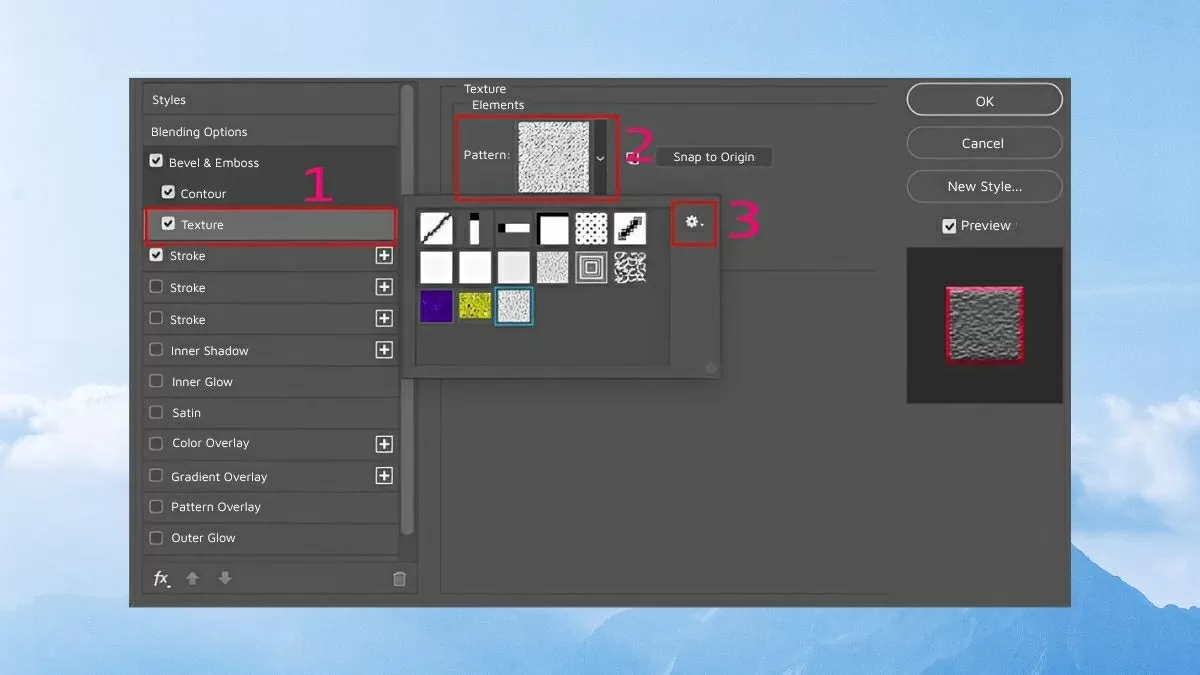 |
| Chọn tiếp mục Texture. |
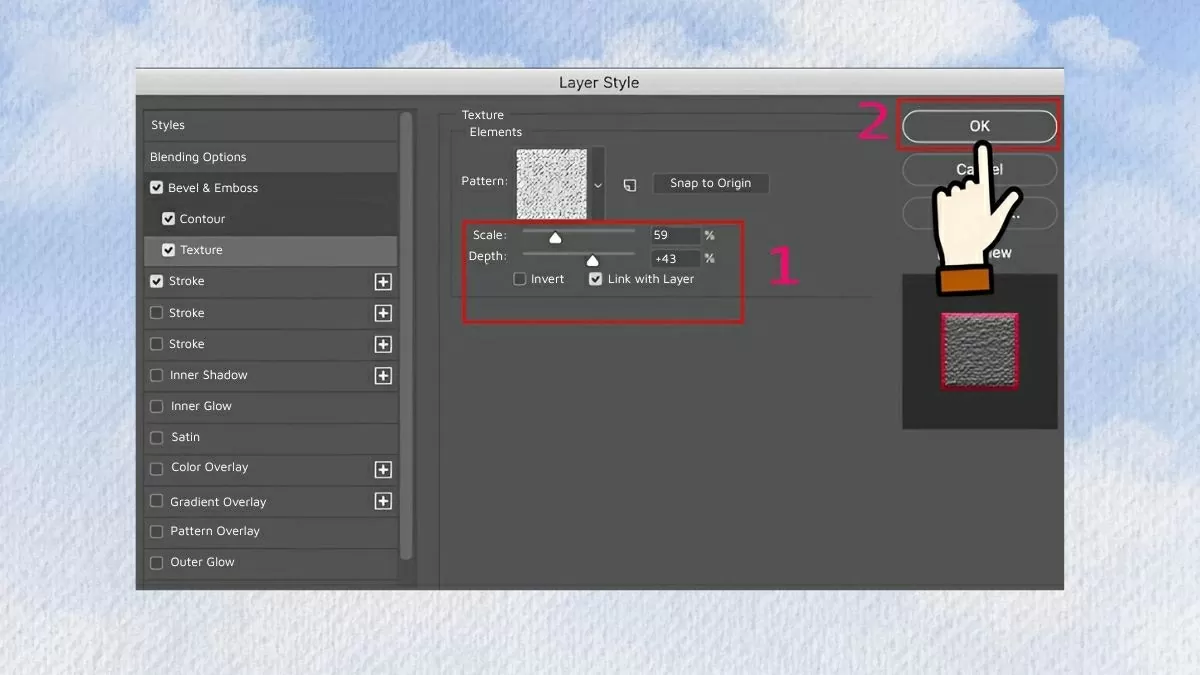 |
| Nhấn OK. |
Bước 5: Dùng Rectangular Marquee Tool tạo vùng chọn quanh ảnh, nhấn Delete để loại bỏ phần hiệu ứng thừa bên ngoài khung.
 |
| Dùng Rectangular Marquee Tool tạo vùng chọn quanh ảnh. |
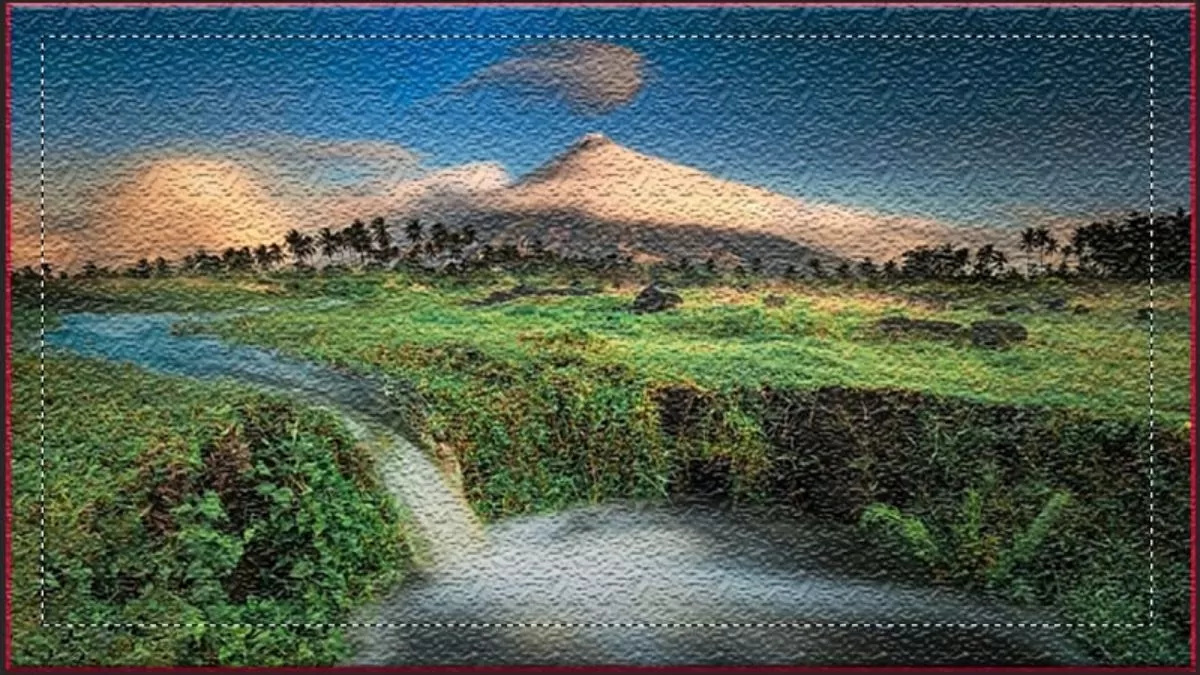 |
| Chọn vùng giữ lại trước khi bạn xóa. |
 |
| Kết quả. |
Phương pháp này cực kỳ hữu ích khi thiết kế các ấn phẩm như poster, banner hoặc thiệp mời, giúp tăng độ chuyên nghiệp và sáng tạo cho sản phẩm của bạn.
Cách vẽ khung trong Photoshop bằng Rectangle Tool
Rectangle Tool là công cụ lý tưởng nếu bạn muốn tự do tạo khung với hình dạng và kích thước tùy chỉnh.
Bước 1: Từ thanh công cụ bên trái, chọn Rectangle Tool (phím tắt U).
 |
| Chọn Rectangle Tool (phím tắt U). |
Bước 2: Kéo chuột để vẽ khung chữ nhật bao quanh phần nội dung cần nhấn mạnh. Khi thả chuột, bảng Properties sẽ hiện ra để tùy chỉnh.
 |
| Kéo chuột để vẽ khung chữ nhật bao quanh phần nội dung cần nhấn mạnh. |
Bước 3: Trên thanh tùy chọn phía trên, thiết lập Fill là None (không nền), sau đó chọn màu và độ dày cho Stroke (viền).
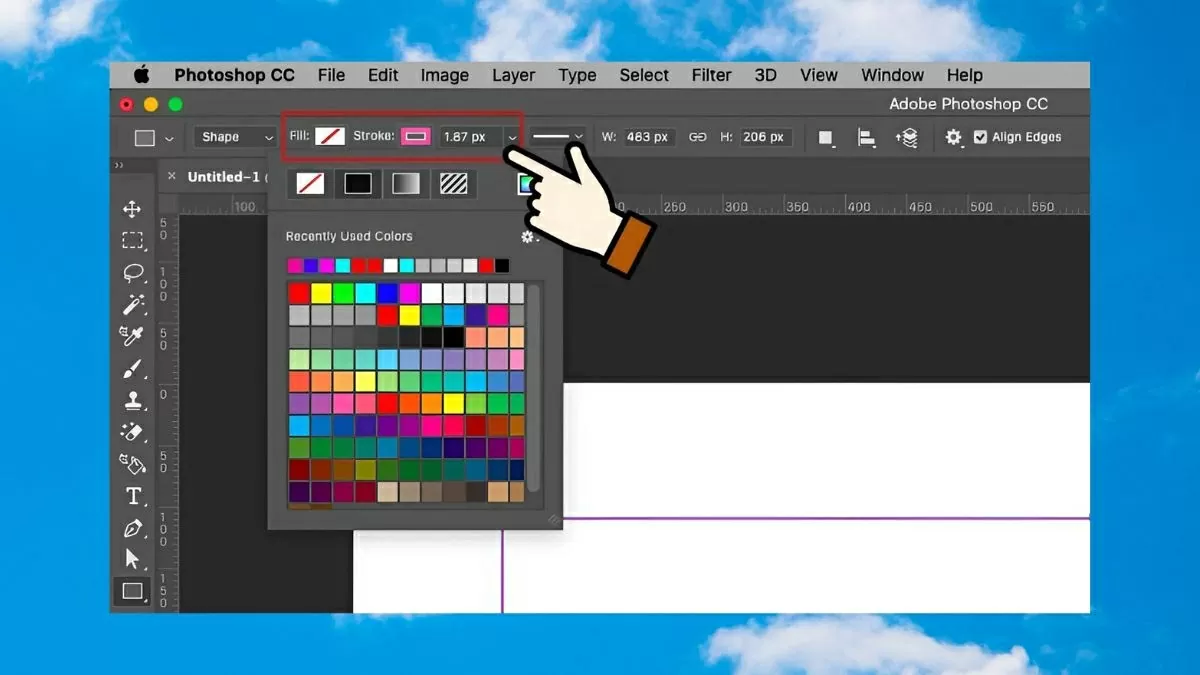 |
| Thiết lập Fill là None (không nền). |
Bước 4: Điều chỉnh kích thước khung bằng cách kéo các điểm điều hướng hoặc nhập chính xác thông số trong thanh điều khiển trên đầu.
 |
| Hoàn thành. |
Thông qua 3 cách vừa rồi, bạn đã có thể dễ dàng nắm bắt kỹ thuật vẽ và kẻ khung trong Photoshop, đáp ứng linh hoạt từ nhu cầu cơ bản đến sáng tạo nâng cao. Dù dùng để chỉnh sửa ảnh thường ngày hay phục vụ thiết kế chuyên sâu, khung viền luôn là yếu tố giúp tăng sức hút và làm nổi bật bố cục hình ảnh.

| Hướng dẫn cách liên kết WhatsApp với Facebook nhanh chóng Liên kết WhatsApp với Facebook sẽ giúp các bạn có thể đồng bộ dữ liệu, tăng tương tác và tối ưu trải nghiệm đa nền ... |
| Hướng dẫn cách ghi âm trên Macbook nhanh chóng và tiện lợi Ghi âm trên MacBook giúp các bạn dễ dàng lưu lại những âm thanh từ hội thoại hoặc bài giảng hay nội dung quan trọng, ... |

| Hướng dẫn cách livestream Telegram đơn giản và chi tiết nhất Hiện vẫn có nhiều người chưa biết cách livestream Telegram trên điện thoại, máy tính. Bài viết sau sẽ hướng dẫn chi tiết giúp bạn ... |

| Cách footnote trong Google Docs đơn giản, dễ thực hiện nhất Chèn footnote trong Google Docs giúp các bạn có thể tạo chú thích chuyên nghiệp, dễ thao tác, hỗ trợ người dùng văn phòng làm ... |

| Cách thay đổi emoji Messenger trên máy tính, điện thoại dễ dàng Muốn thay đổi emoji trên Messenger để cuộc trò chuyện thêm phần thú vị? Chỉ vài bước đơn giản là bạn có thể đổi biểu ... |