 |
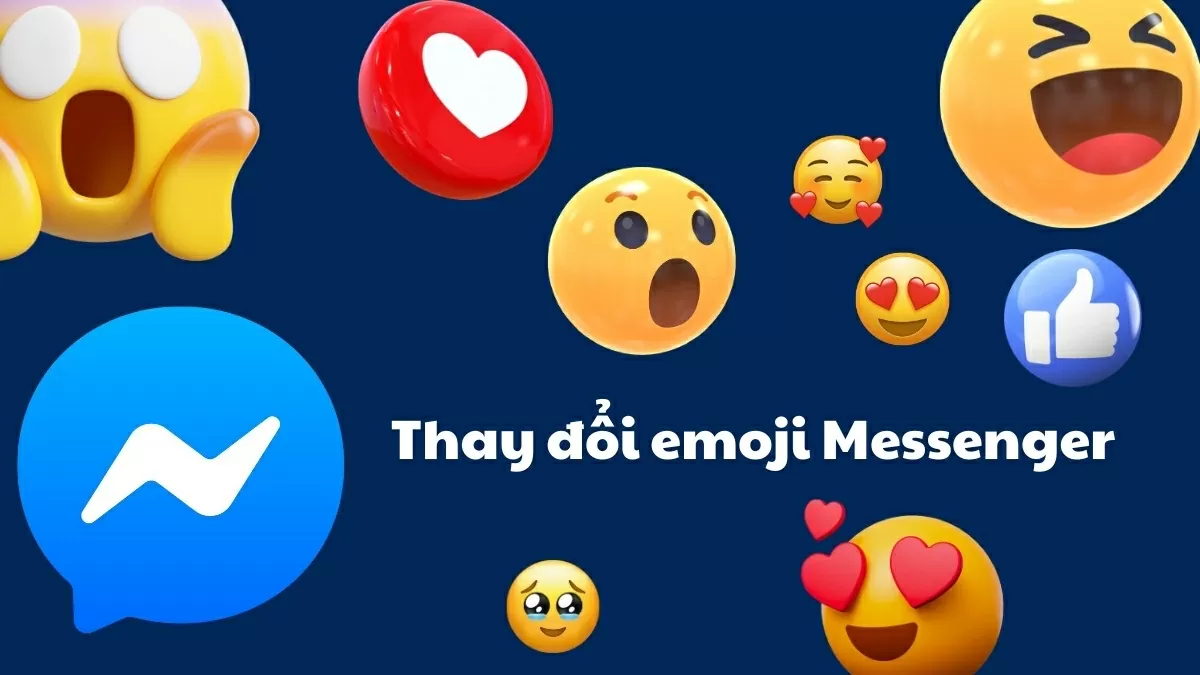
| Cách thay đổi emoji Messenger trên máy tính, điện thoại dễ dàng. |
Cách đổi emoji trên Messenger cực đơn giản
Việc thay đổi emoji trên Messenger giúp cuộc trò chuyện thêm sinh động và cá tính hơn. Dưới đây là hướng dẫn chi tiết cách đổi biểu tượng cảm xúc trên cả điện thoại Android và iPhone một cách nhanh chóng, dễ làm.
Trên điện thoại
Dù bạn dùng Android hay iPhone, cách đổi emoji đều tương tự nhau. Cụ thể như sau:
Bước 1: Mở ứng dụng Messenger, truy cập vào cuộc trò chuyện bạn muốn thay emoji, sau đó nhấn vào tên người dùng hoặc tên nhóm ở phía trên.
Bước 2: Chọn mục “Cảm xúc nhanh” (Quick Reactions).
Bước 3: Lúc này, bạn có thể chọn một emoji yêu thích để thay thế. Ngay khi chọn xong, biểu tượng cảm xúc mặc định sẽ được cập nhật trong đoạn chat.
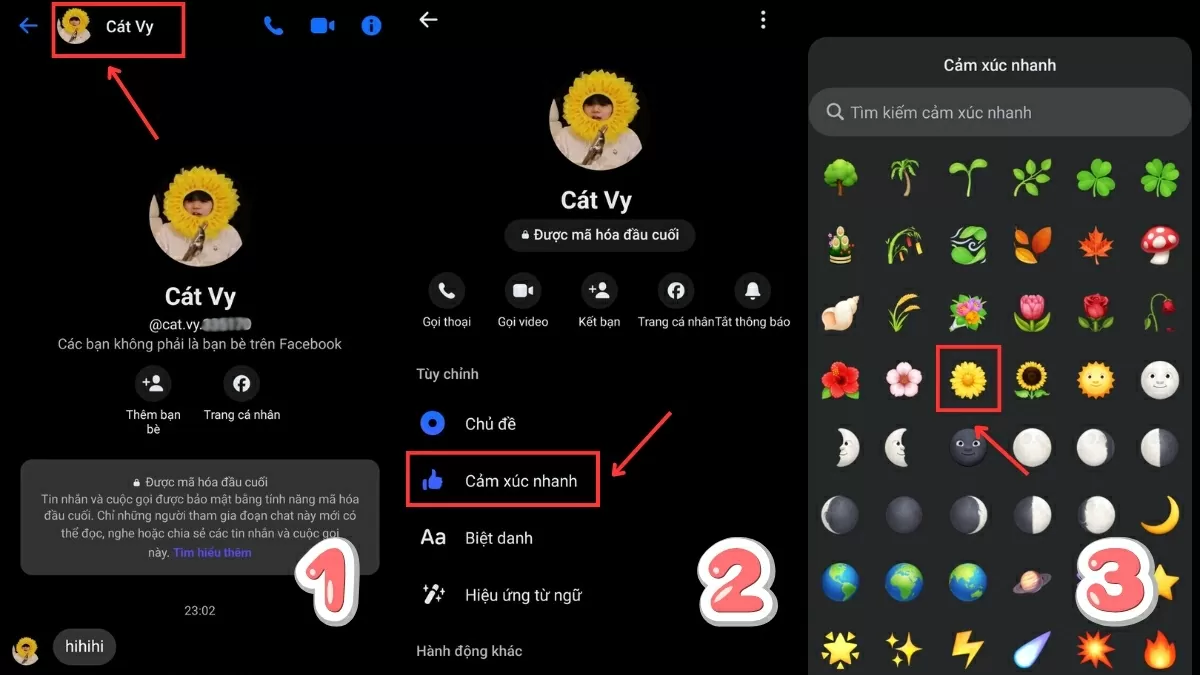 |
| Cách đổi emoji trên Messengertrên điện thoại cực đơn giản. |
Lưu ý: Giao diện và cách thực hiện có thể hơi khác nhau tùy phiên bản Messenger. Để thao tác mượt mà, hãy chắc chắn rằng bạn đang sử dụng phiên bản mới nhất của ứng dụng nhé!
Cách thay đổi emoji Messenger trên máy tính cực dễ
Không chỉ trên điện thoại, người dùng cũng có thể thay đổi biểu tượng cảm xúc khi nhắn tin bằng Messenger trên máy tính một cách nhanh chóng theo các bước dưới đây:
Bước 1: Mở Messenger trên trình duyệt, chọn cuộc trò chuyện bạn muốn thay emoji.
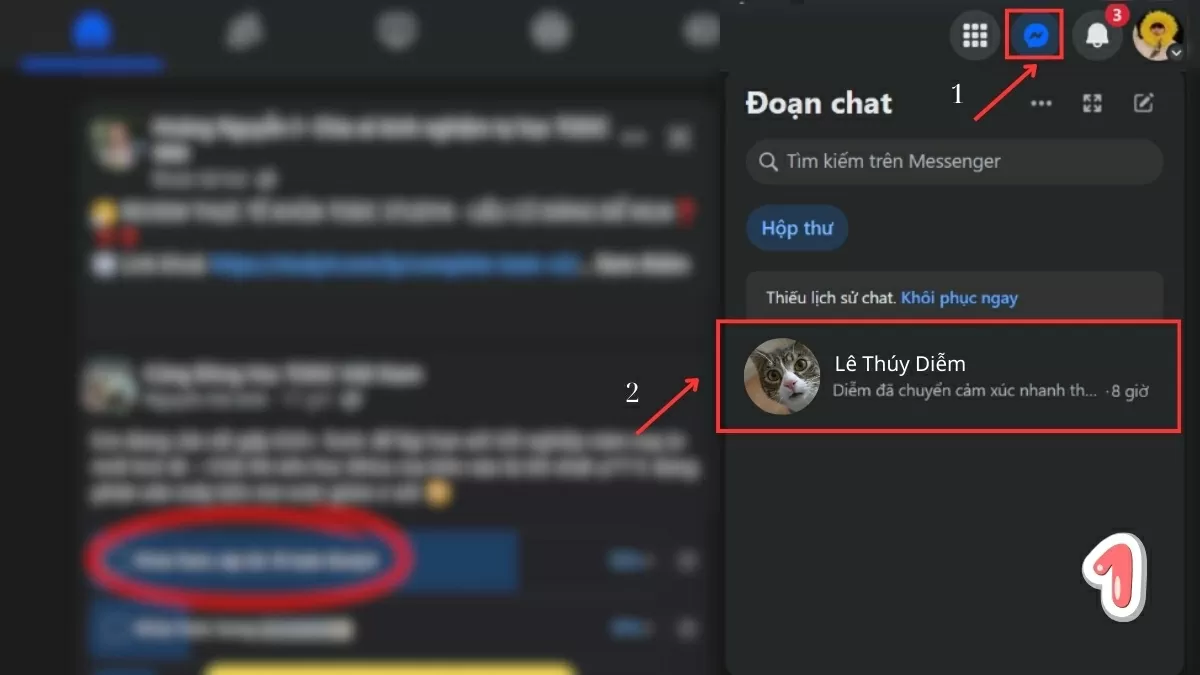 |
| Mở Messenger trên trình duyệt, |
Bước 2: Nhấn vào tên người dùng hoặc tên nhóm ở phía trên cửa sổ chat.
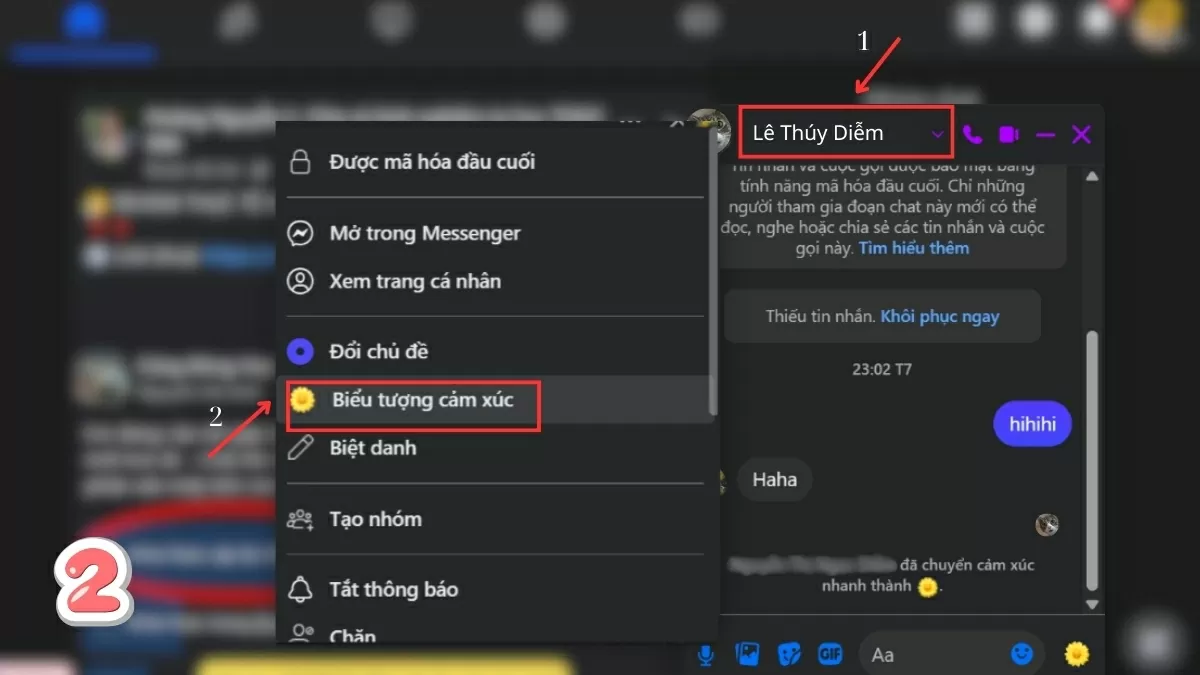 |
| Nhấn vào tên người dùng. |
Bước 3: Chọn mục “Biểu tượng cảm xúc”, sau đó chọn emoji bạn thích từ danh sách hiện ra để đặt làm mặc định.
 |
| Chọn mục “Biểu tượng cảm xúc”. |
Với vài thao tác đơn giản, bạn đã có thể tùy biến biểu tượng cảm xúc trong các đoạn chat theo phong cách riêng. Hy vọng hướng dẫn này sẽ giúp bạn có thêm trải nghiệm thú vị khi sử dụng Messenger để trò chuyện cùng bạn bè và người thân. Đừng quên thử thay đổi emoji để làm mới cuộc trò chuyện của mình nhé!
| Cách cho phép Messenger truy cập micro trên máy tính dễ dàng Cách bật micro cho Messenger trên máy tính giúp bạn gọi thoại dễ dàng. Nếu gặp lỗi không nhận mic, hãy xem ngay hướng dẫn ... |
| Hướng dẫn cách đăng video HD trên Zalo không bị mờ đơn giản Hướng dẫn đăng video HD trên Zalo giúp khắc phục tình trạng video mờ. Đặc biệt, mẹo tối ưu giúp đăng video dung lượng lớn ... |

| Cách đăng ảnh HD trên Zalo và gửi ảnh HD qua Zalo đơn giản Cách đăng ảnh HD lên Zalo giúp giữ trọn độ nét, tránh bị nén mờ. Bài viết sau sẽ hướng dẫn bạn gửi ảnh chất ... |
| Cách phóng to chữ trên Zalo, đổi font chữ dễ dàng, đơn giản Phóng to chữ trên Zalo giúp nâng cao trải nghiệm khi dùng. Bài viết này sẽ chia sẻ cách điều chỉnh cỡ chữ trên Zalo ... |

| Cách phát hiện bị đọc trộm tin nhắn Zalo đơn giản Cách phát hiện Zalo bị đọc trộm giúp bảo vệ quyền riêng tư. Xem ngay bài viết để tìm hiểu dấu hiệu, cách kiểm tra ... |