 |
| Cách lập công thức Excel bằng AI mà không cần ghi nhớ nhiều hàm. |
Giờ đây, bạn không cần phải ghi nhớ hàng loạt hàm Excel phức tạp — với sự hỗ trợ từ công cụ AI, mọi thao tác tính toán, lập bảng hay xử lý dữ liệu đều trở nên đơn giản và tiện lợi. Dù bạn là người mới bắt đầu hay đã quen dùng Excel, công cụ này giúp tiết kiệm thời gian và mang đến trải nghiệm làm việc thông minh, hiệu quả.
Hướng dẫn cách lập công thức Excel bằng AI
Bước 1: Truy cập vào website GPTExcel qua đường link tại dưới và tiến hành đăng nhập.
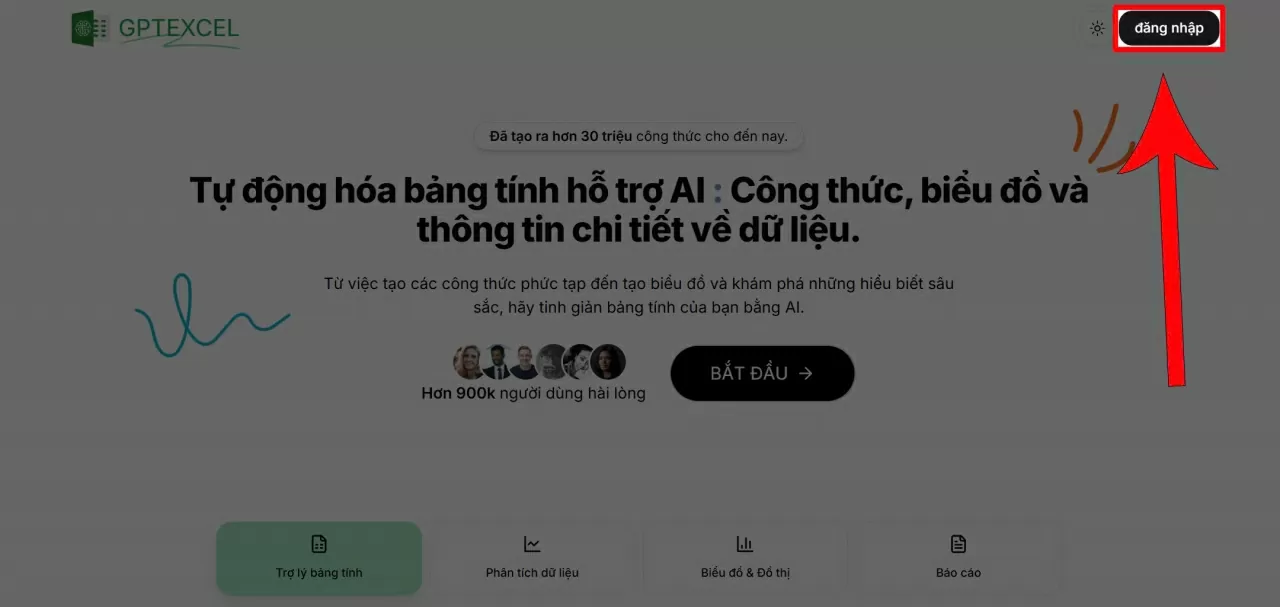 |
| ruy cập vào website GPTExcel. |
Bước 2: Đăng nhập bằng tài khoản Google để sử dụng nhanh mà không cần tạo tài khoản mới — hệ thống sẽ tự đồng bộ và đưa bạn đến giao diện chính.
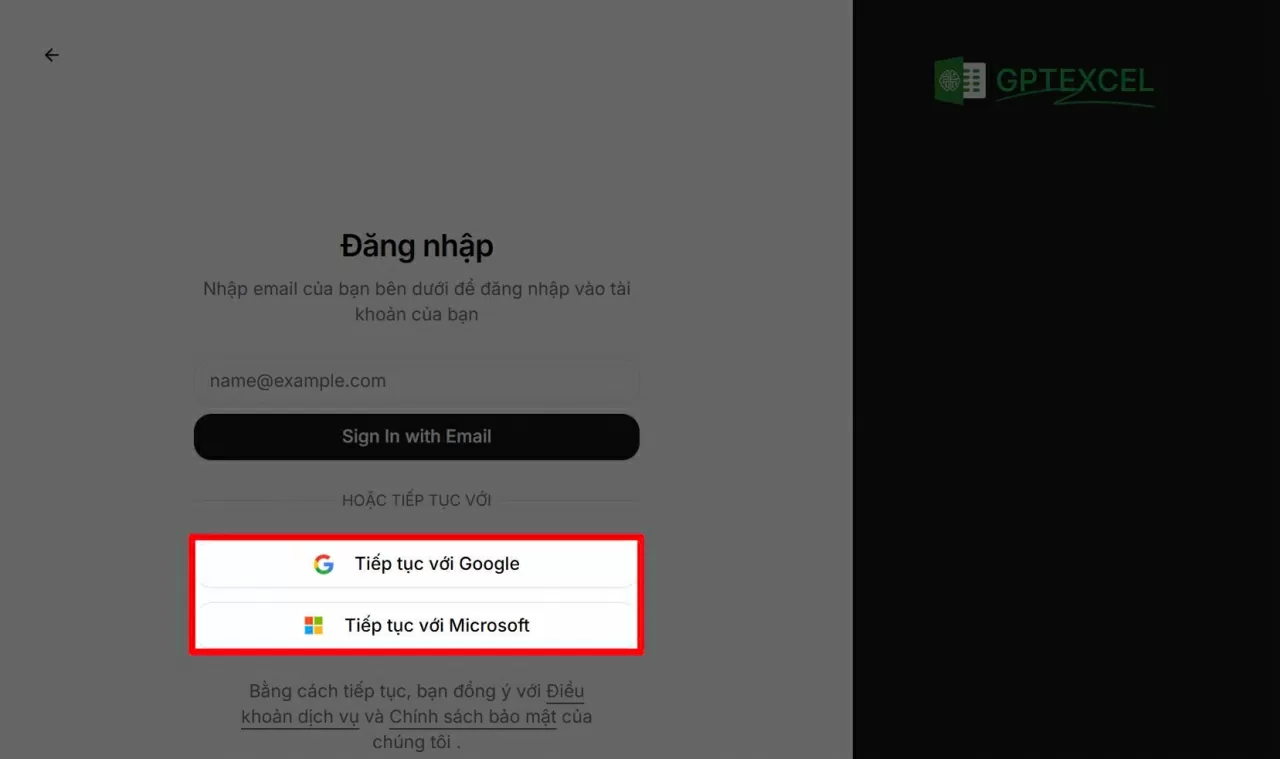 |
| Đăng nhập bằng tài khoản Google. |
Bước 3: Tại giao diện, chọn mục Công thức để mở trình tạo công thức thông minh.
 |
| Chọn mục Công thức. |
Bước 4: Nhập yêu cầu của bạn bằng tiếng Việt hoặc tiếng Anh, ví dụ: “tính tổng tiền theo tháng” hay “lấy số ngày trong tháng từ ô A2”, sau đó nhấn nút Tạo để hệ thống xử lý.
 |
| Nhập yêu cầu của bạn bằng tiếng Việt hoặc tiếng Anh. |
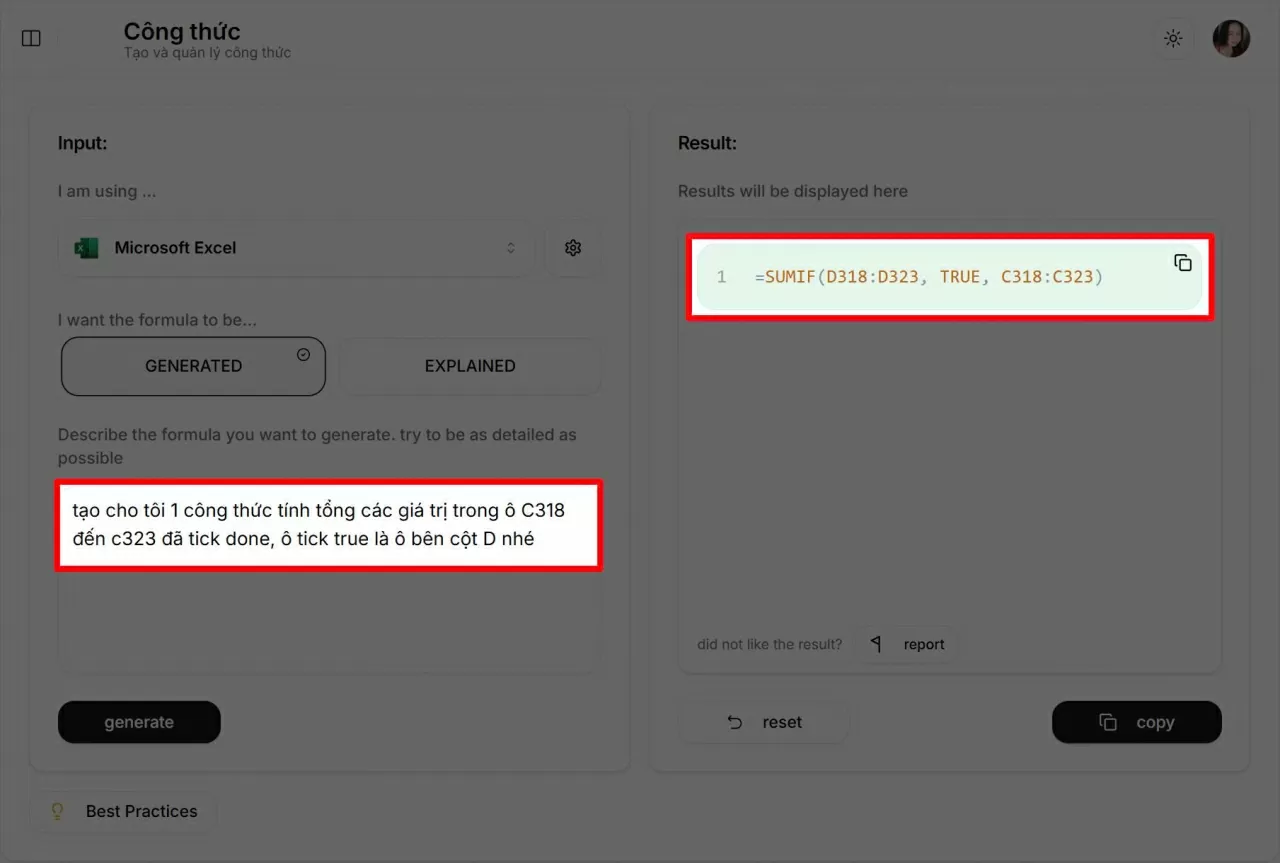
Bước 5: Sau vài giây, công cụ sẽ hiển thị công thức Excel phù hợp. Bạn chỉ cần sao chép và dán vào Google Sheets hoặc Excel để sử dụng ngay.
Lưu ý: Nếu công thức dán vào Google Sheets bị lỗi, hãy kiểm tra và thay dấu phẩy (,) bằng dấu chấm phẩy (;) để phù hợp với định dạng từng khu vực.
 |
| Lưu ý. |
Nhờ AI, việc tạo công thức Excel trở nên đơn giản và tiết kiệm thời gian hơn bao giờ hết, mà không cần ghi nhớ hàng loạt hàm phức tạp. Chỉ cần vài bước thao tác, bạn đã dễ dàng nhận được công thức chính xác để áp dụng ngay vào bảng tính.

| Cách bật âm thanh gốc trên TikTok nhanh chóng và hiệu quả Hướng dẫn cách bật âm thanh gốc trên TikTok nhanh chóng và hiệu quả, giúp các video của bạn giữ nguyên tiếng thật, tăng tính ... |

| Cách tạo Google Slide và PowerPoint bằng AI cực nhanh và hiệu quả Tạo Google Slide & PowerPoint bằng AI giúp tiết kiệm thời gian, tự động tạo slide đẹp, chuyên nghiệp chỉ từ nội dung chính, nâng ... |

| Cách tắt thông báo Messenger sau khi đăng xuất bảo vệ quyền riêng tư Đăng xuất Messenger vẫn nhận thông báo? Hãy tắt thông báo sau khi đăng xuất để tránh lộ thông tin cá nhân và bảo vệ ... |

| Cách sửa lỗi Messenger không mở được link TikTok trên điện thoại Nhiều người đang gặp phải lỗi không mở được link TikTok từ Messenger do bị chuyển hướng sai. Dưới đây là cách khắc phục lỗi ... |

| Cách biết người khác chụp ảnh màn hình tin nhắn trên TikTok đơn giản TikTok cập nhật tính năng cảnh báo khi có người chụp màn hình tin nhắn, giúp các bạn có thể biết được ai đã chụp ... |