 |
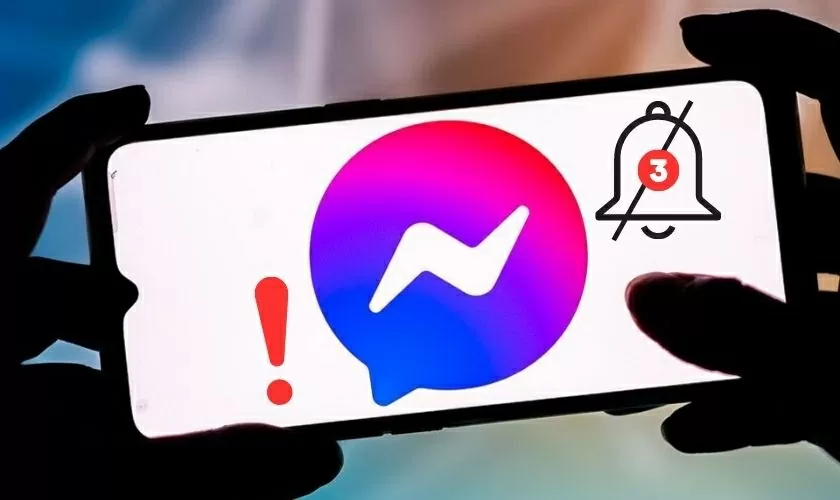
| Cách tắt thông báo Messenger sau khi đăng xuất để bảo vệ quyền riêng tư. |
Cách tắt thông báo Messenger sau khi đăng xuất nhanh chóng
Dưới đây là hướng dẫn chi tiết giúp bạn tắt hoàn toàn thông báo trên Messenger ngay cả khi đã đăng xuất, đảm bảo không bị làm phiền và bảo vệ tối đa quyền riêng tư cá nhân.
Bước 1: Mở ứng dụng Messenger trên điện thoại > Chọn biểu tượng Menu ở góc trên bên trái > Vào mục Cài đặt để truy cập các tuỳ chọn điều chỉnh.
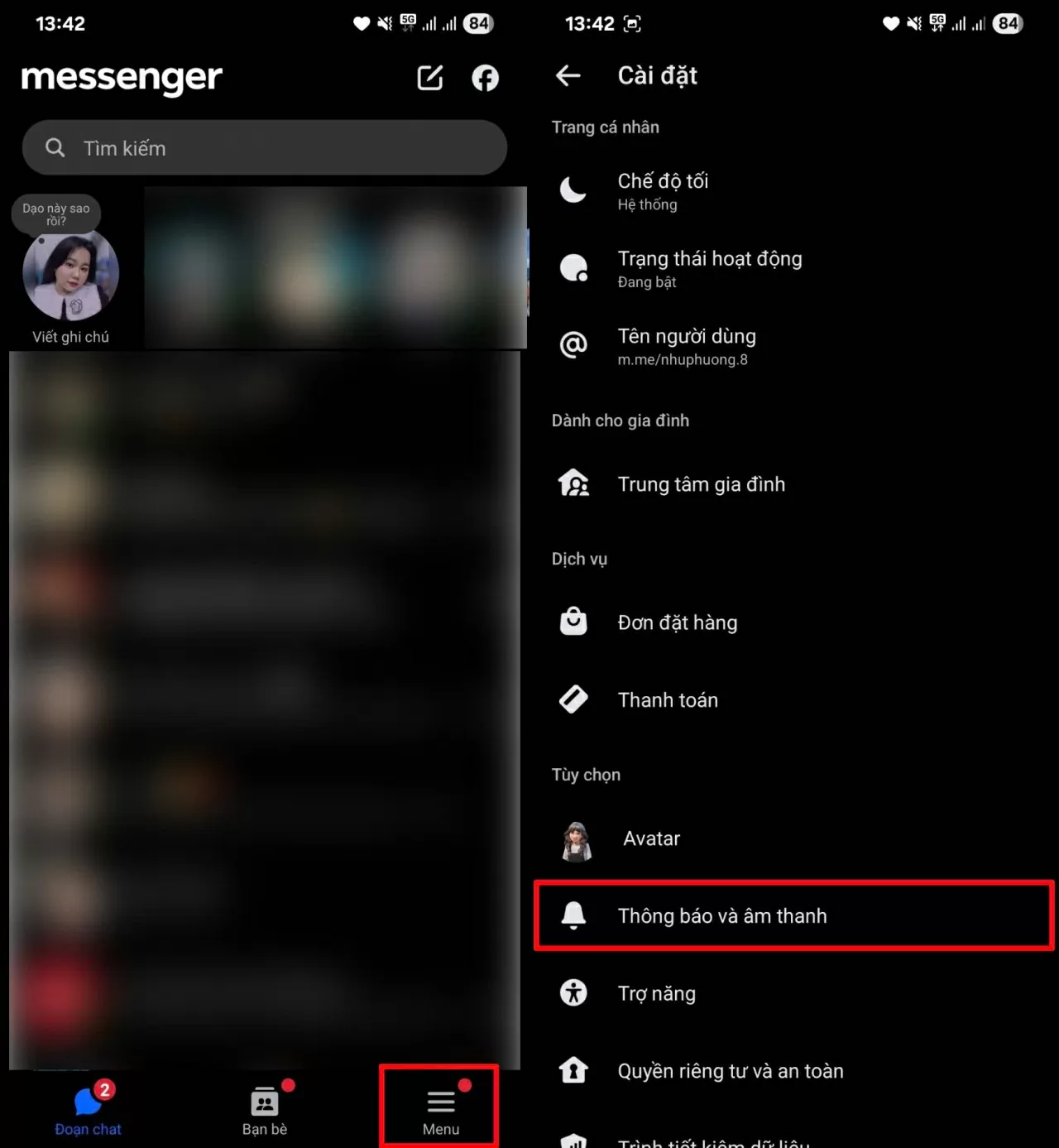 |
| Mở ứng dụng Messenger trên điện thoại |
Bước 2: Nhấn vào Thông báo và âm thanh > Cuộn xuống dưới cùng > Tắt công tắc tại phần Thông báo trong nền để vô hiệu hóa hoàn toàn thông báo khi không sử dụng ứng dụng.
Việc này sẽ giúp bạn không còn bị làm phiền bởi thông báo, kể cả sau khi đã đăng xuất tài khoản trên thiết bị, đồng thời bảo vệ thông tin cá nhân tốt hơn.
 |
| Nhấn vào Thông báo khi đã đăng xuất. |
Nếu thông báo Messenger vẫn hiện dù bạn đã đăng xuất và tắt thông báo nền, hãy thử làm theo các bước sau để xử lý:
Bước 1: Vào phần Cài đặt trên điện thoại > chọn Thông báo > tiếp tục chọn Thông báo ứng dụng.
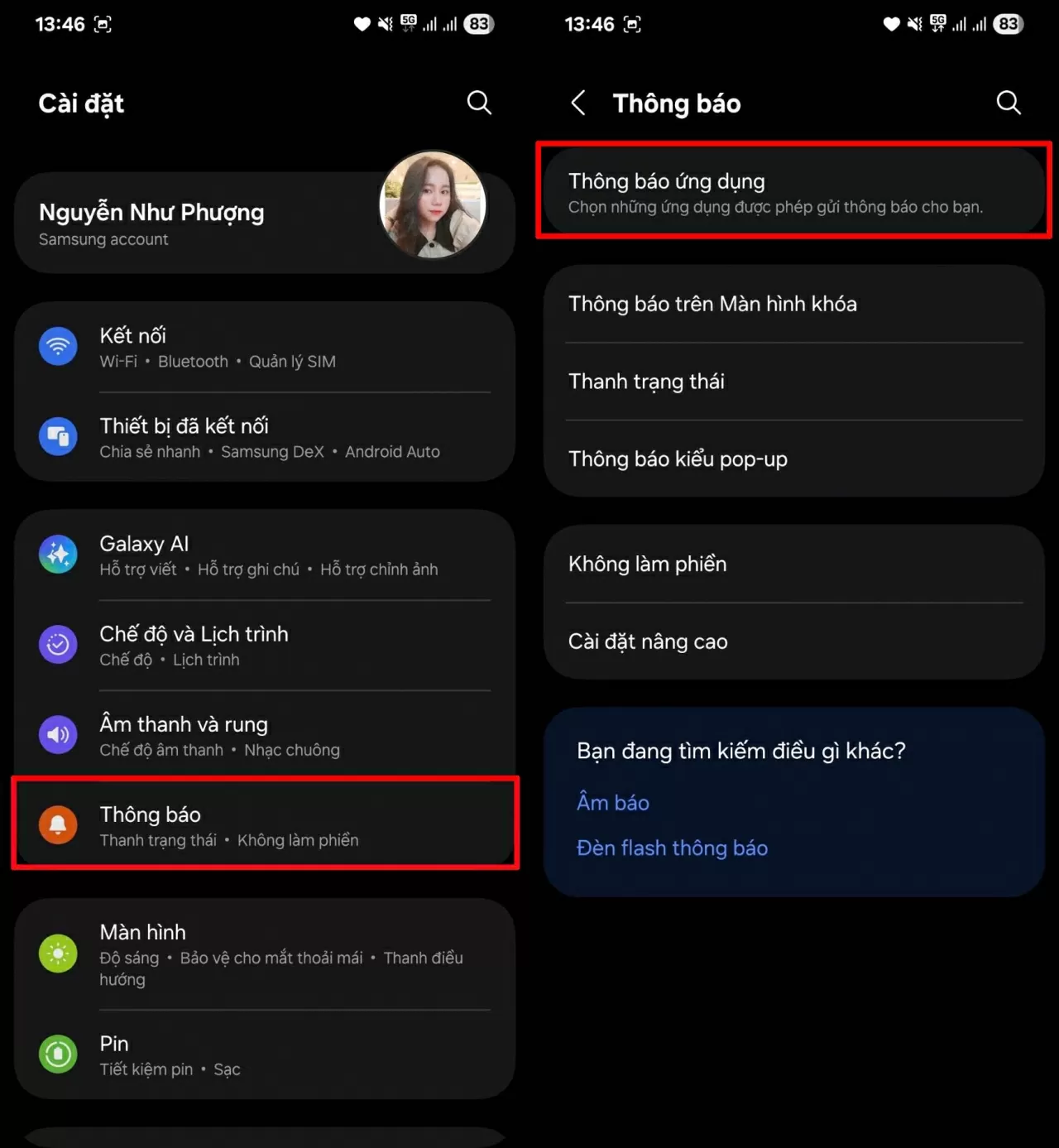 |
| Chọn Thông báo ứng dụng. |
Bước 2: Tìm và chọn ứng dụng Messenger trong danh sách > vào mục Thể loại thông báo > tắt thông báo cho đoạn chat. Sau đó, bạn sẽ không còn nhận được bất kỳ thông báo nào từ Messenger nữa.
 |
| Tìm và chọn ứng dụng Messenger trong danh sách. |
Sau khi tắt thông báo Messenger khi đã đăng xuất, bạn sẽ không còn nhận được các thông báo phiền phức. Điều này giúp bảo vệ sự riêng tư cá nhân của bạn hiệu quả hơn. Bạn cũng sẽ tránh được những gián đoạn không mong muốn khi sử dụng thiết bị.
| Cách ghim ứng dụng vào thanh Taskbar Windows 11 tiện lợi nhất Khám phá cách ghim ứng dụng vào thanh Taskbar Windows 11 giúp truy cập nhanh, tăng hiệu quả làm việc và cá nhân hóa giao ... |

| Hướng dẫn chia sẻ quyền chỉnh sửa Google Docs để làm việc nhóm Khi làm việc nhóm online, mở quyền chỉnh sửa Google Docs giúp bạn dễ cộng tác. Bài viết sau đây sẽ hướng dẫn chi tiết ... |

| Cách dùng Upscale Image Canva làm rõ nét ảnh nhanh chóng AI Upscale Image trên Canva giúp nâng cao độ nét ảnh nhanh chóng, tạo hình sắc nét, chuyên nghiệp. Dưới đây là cách dùng Upscale ... |
| 4 cách khắc phục Zalo gọi đến không hiện lên màn hình đơn giản nhất Zalo của bạn không hiện cuộc gọi đến trên màn hình? Đừng lo, dưới đây là 4 cách khắc phục đơn giản và hiệu quả ... |
| Cách tạo sticker cá nhân bằng AI độc lạ và thú vị nhất AI giúp bạn tạo sticker cá nhân độc lạ từ ảnh thật, dễ thương và đậm dấu ấn riêng – không lo đụng hàng, chỉ ... |