 |
| Cách tạo sticker cá nhân bằng AI độc lạ và thú vị nhất. |
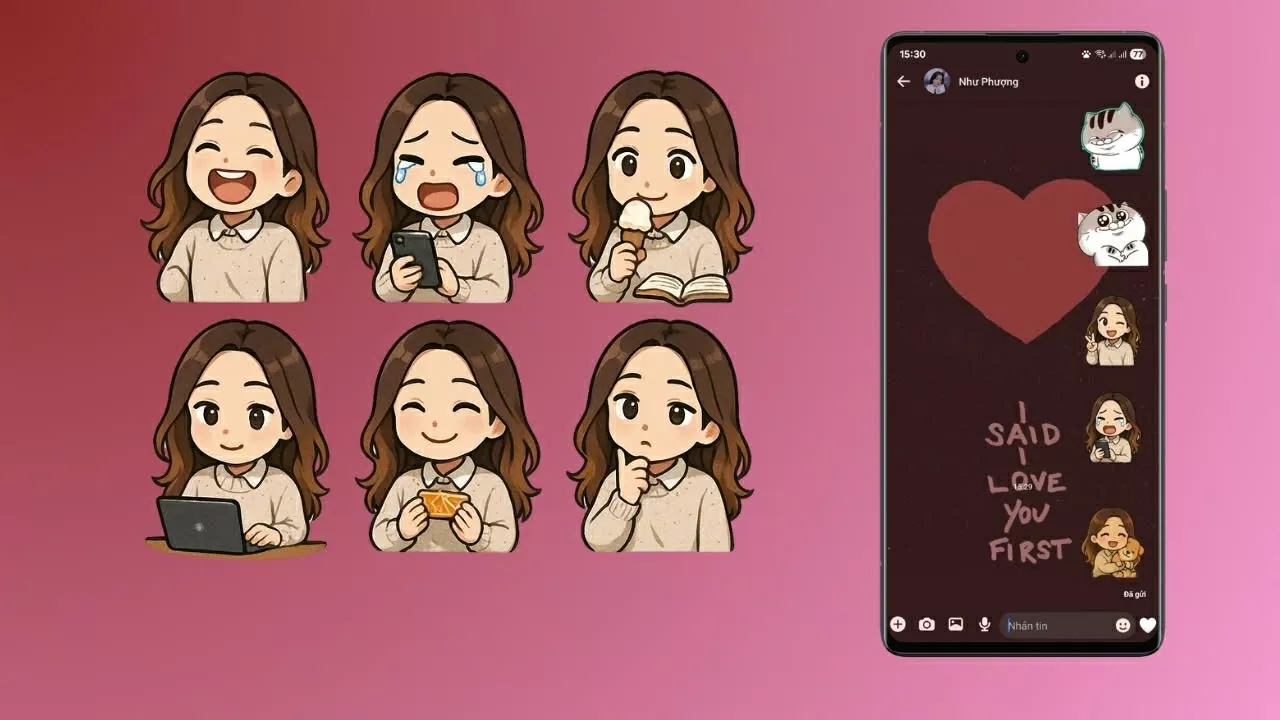
Tự tạo sticker từ ảnh cá nhân bằng AI đang là trào lưu mới mẻ dành cho những ai yêu thích sự sáng tạo và muốn thể hiện cá tính riêng. Với sự hỗ trợ của AI, bạn có thể biến ảnh chân dung của mình thành những sticker sống động, lạ mắt và mang đậm phong cách cá nhân – dễ dàng thực hiện ngay trên máy tính hoặc điện thoại. Cùng khám phá hướng dẫn chi tiết bên dưới để bắt đầu hành trình tạo sticker độc lạ của riêng bạn nhé!
Hướng dẫn tạo sticker cá nhân bằng AI cực dễ
Bước 1: Truy cập trang chủ ChatGPT và đăng nhập tài khoản của bạn.
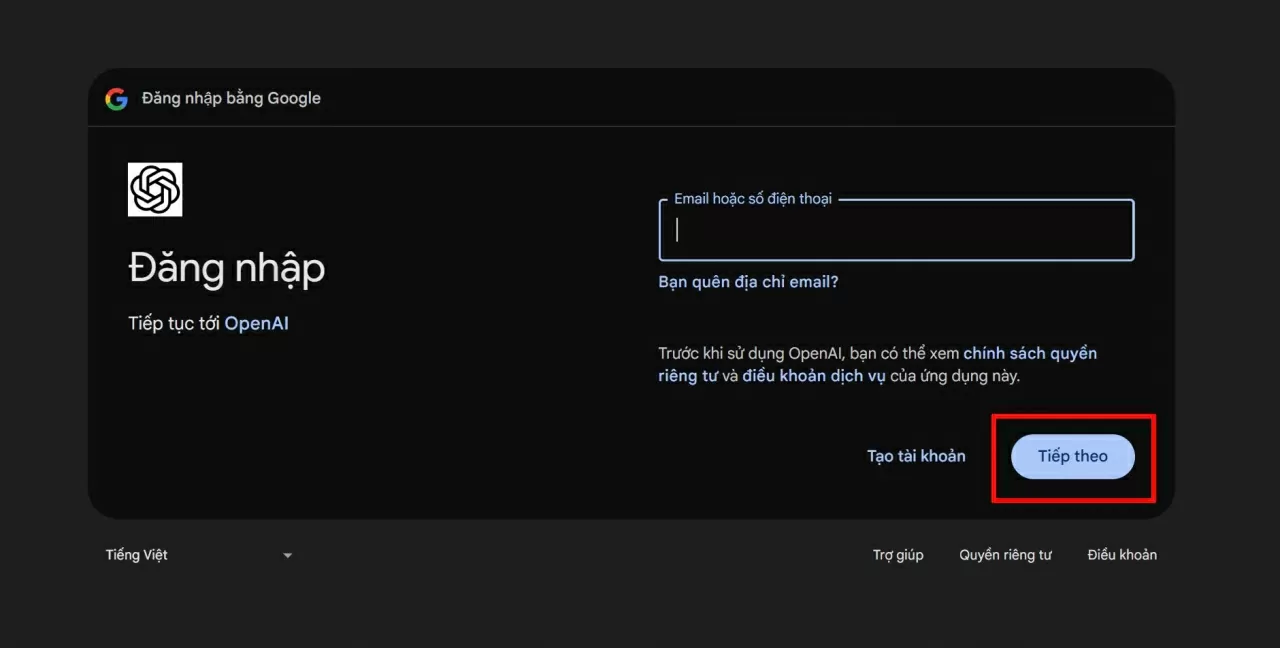 |
| Truy cập trang chủ ChatGPT. |
Bước 2: Bắt đầu một đoạn hội thoại mới và tải lên ảnh chân dung mà bạn muốn biến thành sticker siêu cá tính.
 |
| Bắt đầu một đoạn hội thoại mới. |
Bước 3: Dán đoạn lệnh dưới đây vào khung chat để AI tiến hành tạo bộ sticker. Bạn có thể điều chỉnh các biểu cảm tùy thích để thể hiện chất riêng của mình.
 |
| Dán đoạn lệnh. |
Ví dụ lệnh mẫu:
Chuyển hình ảnh trên thành bộ 16 hình dán chibi (lưới 4x4). Trang phục giữ nguyên như ảnh gốc, nền trắng, bao gồm các biểu cảm: cười lớn, khóc huhu, ăn kem, đọc sách, làm việc tại bàn, bấm điện thoại, ăn cam, suy nghĩ, hành động ngớ ngẩn, tức giận, tắm nắng, khóc, nháy mắt, ngủ, ngáp ngủ, toát mồ hôi, lấp lánh, hài hước, cười haha,... nhé.
Bước 4: Chờ vài giây để ChatGPT "biến hóa" ảnh thành bộ sticker cá tính và gửi lại cho bạn.
Bước 5: Nhấn vào ảnh vừa tạo > Chọn biểu tượng tải xuống (góc phải) để lưu bộ sticker về thiết bị.
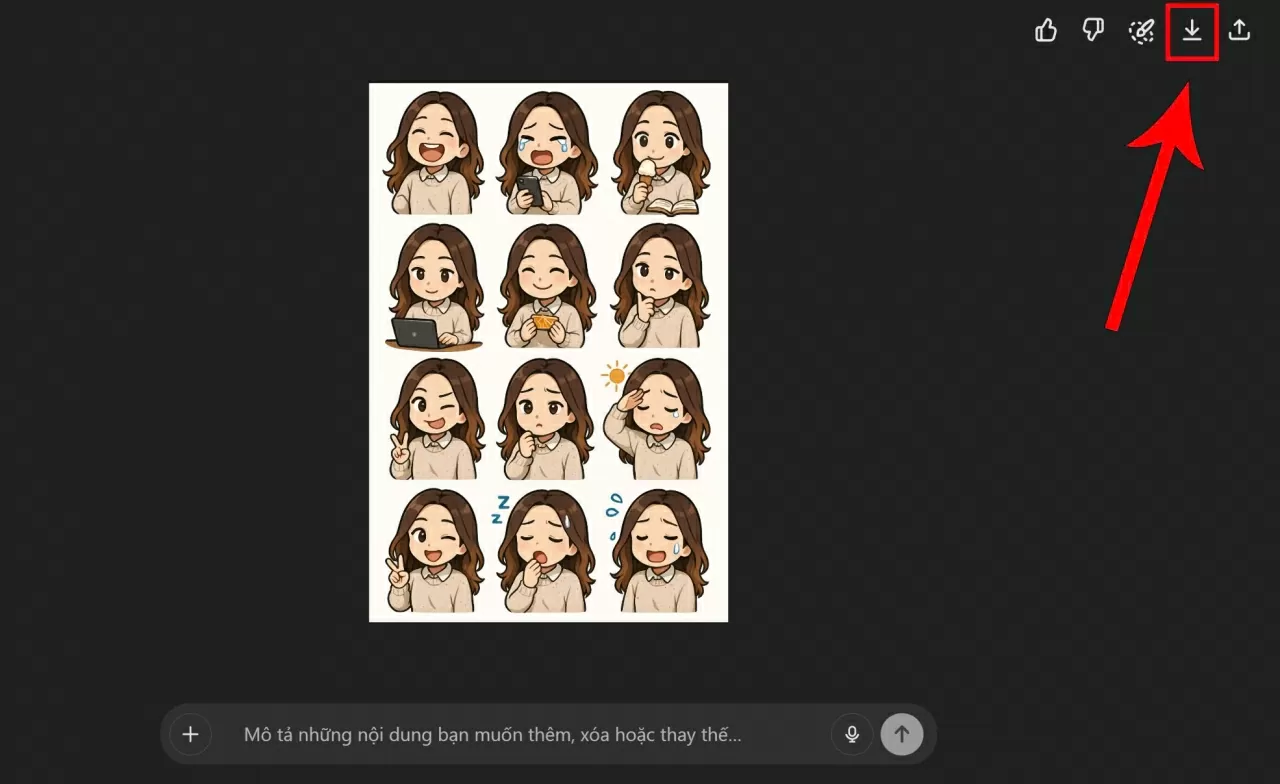 |
| Nhấn vào ảnh vừa tạo. |
Bước 6: Mở ảnh đã tải > Nhấn giữ vào một sticker bất kỳ > Chọn “Lưu thành sticker” > Nhấn Hoàn tất.
Bước 7: Truy cập khung chat bất kỳ trên ứng dụng nhắn tin > Chọn biểu tượng mặt cười > Mở bộ sticker mới tạo và thỏa sức thể hiện cá tính siêu chất của bạn!
Tự tạo sticker từ ảnh cá nhân bằng AI không chỉ giúp bạn sở hữu những hình dán độc đáo, mang phong cách riêng mà còn làm mới trải nghiệm nhắn tin của bạn. Hãy thử ngay để cùng bạn bè tận hưởng sự khác biệt này nhé!
| Cách cho phép Messenger truy cập micro trên máy tính dễ dàng Cách bật micro cho Messenger trên máy tính giúp bạn gọi thoại dễ dàng. Nếu gặp lỗi không nhận mic, hãy xem ngay hướng dẫn ... |
| Hướng dẫn cách đăng video HD trên Zalo không bị mờ đơn giản Hướng dẫn đăng video HD trên Zalo giúp khắc phục tình trạng video mờ. Đặc biệt, mẹo tối ưu giúp đăng video dung lượng lớn ... |

| Cách đăng ảnh HD trên Zalo và gửi ảnh HD qua Zalo đơn giản Cách đăng ảnh HD lên Zalo giúp giữ trọn độ nét, tránh bị nén mờ. Bài viết sau sẽ hướng dẫn bạn gửi ảnh chất ... |
| Cách phóng to chữ trên Zalo, đổi font chữ dễ dàng, đơn giản Phóng to chữ trên Zalo giúp nâng cao trải nghiệm khi dùng. Bài viết này sẽ chia sẻ cách điều chỉnh cỡ chữ trên Zalo ... |

| Cách phát hiện bị đọc trộm tin nhắn Zalo đơn giản Cách phát hiện Zalo bị đọc trộm giúp bảo vệ quyền riêng tư. Xem ngay bài viết để tìm hiểu dấu hiệu, cách kiểm tra ... |