 |
| Hướng dẫn chia sẻ quyền chỉnh sửa Google Docs để làm việc nhóm hiệu quả. |
2 cách mở quyền chỉnh sửa trên Google Docs đơn giản
Google Docs hỗ trợ nhiều tùy chọn chia sẻ, giúp quản lý tài liệu nhóm hiệu quả và linh hoạt. Dưới đây là 2 cách phổ biến để cấp quyền chỉnh sửa dễ dàng.
Cấp quyền chỉnh sửa cho từng cá nhân cụ thể
Đây là cách an toàn, giúp bạn kiểm soát tốt ai được chỉnh sửa tài liệu, tránh rủi ro chia sẻ cho người không mong muốn. Cách thực hiện như sau:
Bước 1: Mở tài liệu Google Docs trên máy tính.
 |
| Mở tài liệu Google Docs trên máy tính. |
Bước 2: Nhấn nút Chia sẻ (Share) ở góc trên bên phải, nhập email của người muốn cấp quyền.
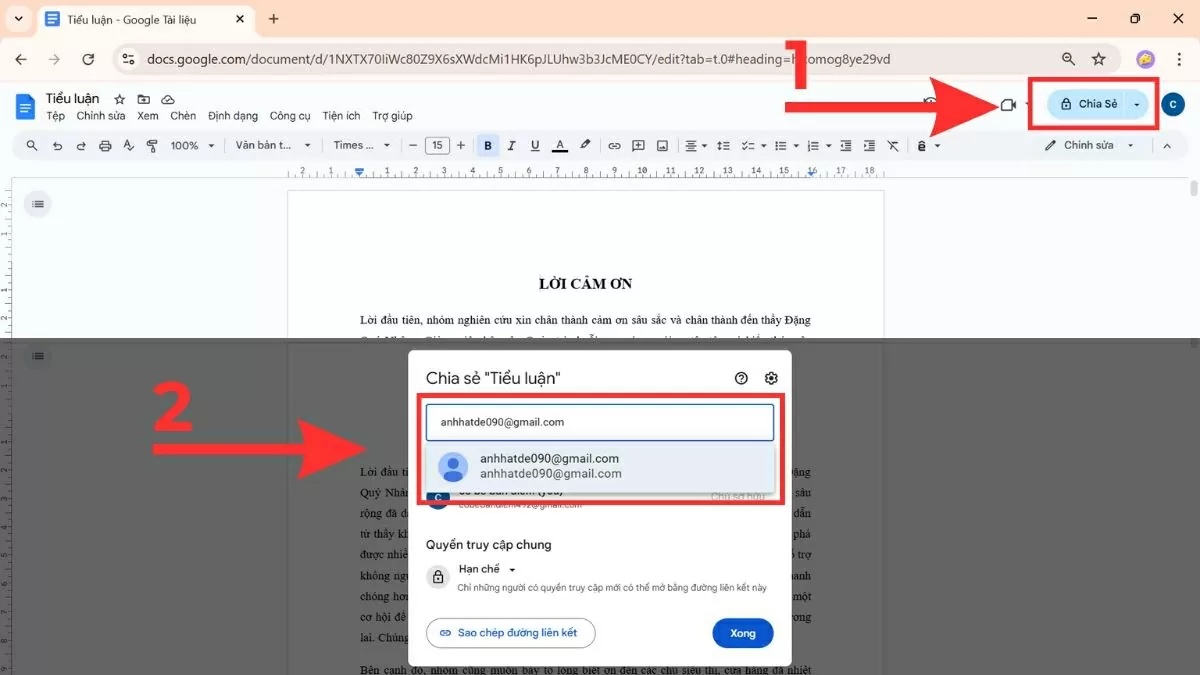 |
| Nhấn nút Chia sẻ (Share) ở góc trên bên phải. |
Bước 3: Chọn quyền "Người chỉnh sửa" (Editor), rồi nhấn Gửi (Send) để hoàn tất.
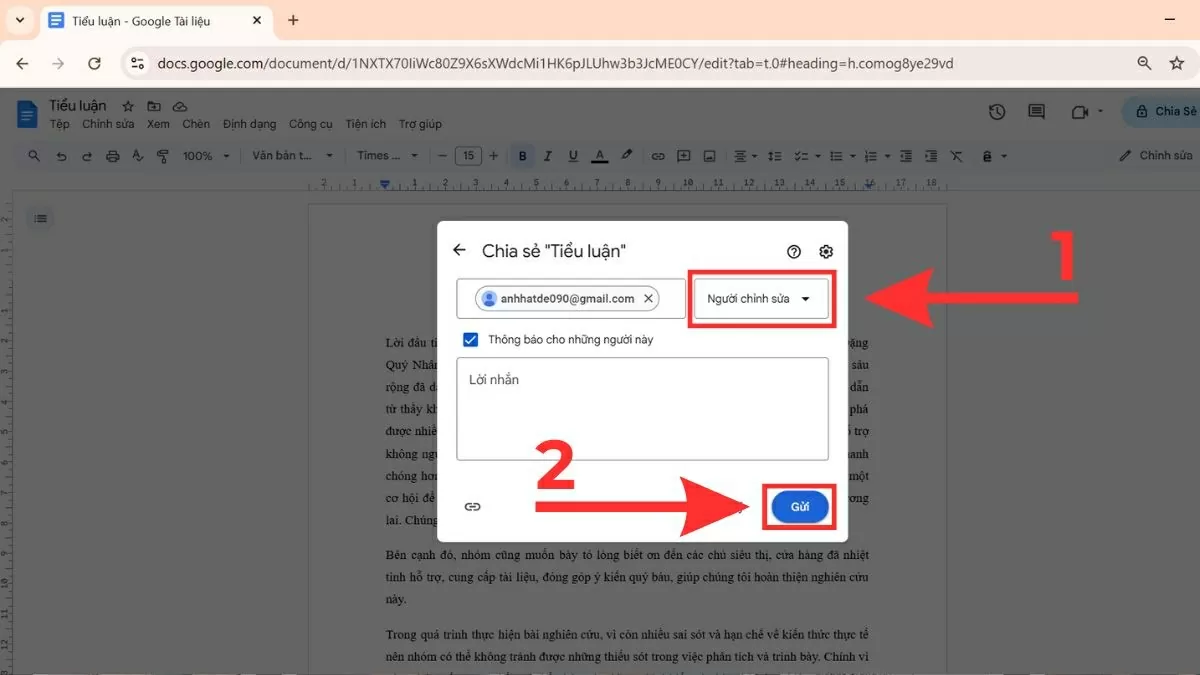 |
| Chọn quyền "Người chỉnh sửa" (Editor). |
Mở quyền chỉnh sửa cho bất kỳ ai có liên kết
Phương pháp này rất tiện lợi khi làm việc nhóm đông người hoặc khi bạn không có email của tất cả thành viên. Tuy nhiên, cần lưu ý để tránh rủi ro không mong muốn khi chia sẻ công khai.
Bước 1: Mở Google Docs và tài liệu cần chia sẻ, rồi nhấn nút Chia sẻ (Share) ở góc trên bên phải.
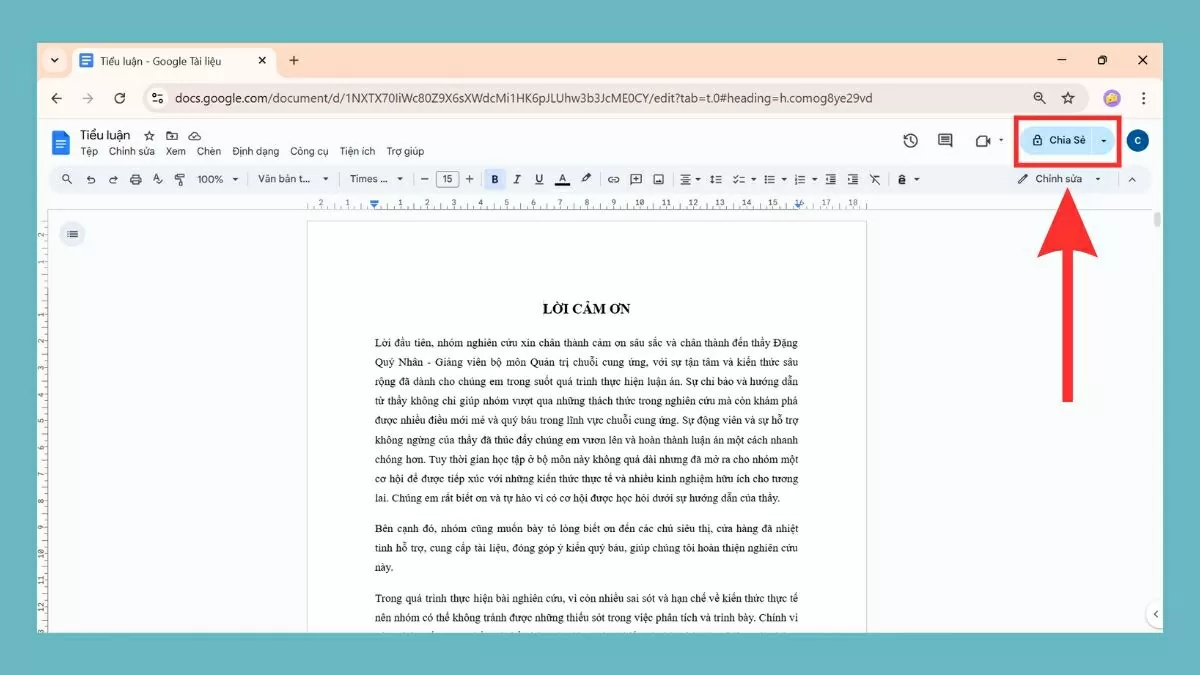 |
| Mở Google Docs và tài liệu cần chia sẻ. |
Bước 2: Tại phần Quyền truy cập, chọn tùy chọn Bất kỳ ai có liên kết.
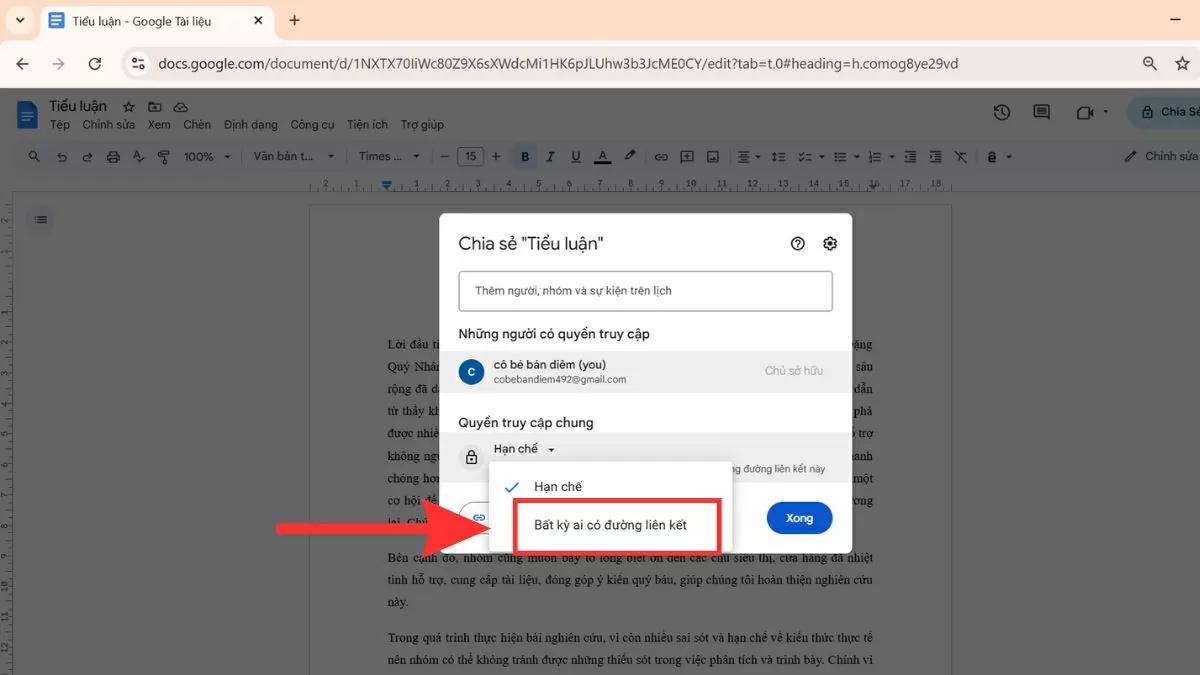 |
| Chọn tùy chọn Bất kỳ ai có liên kết. |
Bước 3: Thay đổi quyền từ “Chỉ xem” sang “Người chỉnh sửa”, sau đó sao chép link và gửi cho mọi người.
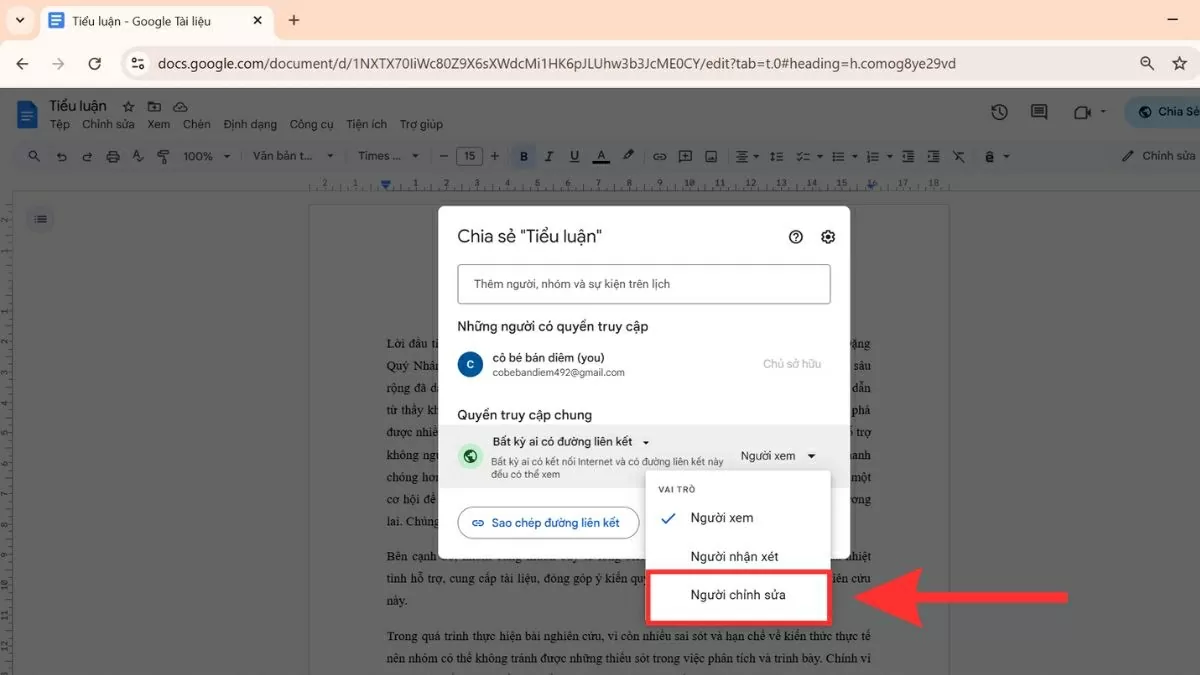 |
| Thay đổi quyền từ “Chỉ xem” sang “Người chỉnh sửa”. |
Mong rằng với hướng dẫn chi tiết về cách mở quyền chỉnh sửa trên Google Docs, bạn sẽ dễ dàng chia sẻ và làm việc nhóm hiệu quả hơn. Việc cấp quyền đúng cách giúp bạn kiểm soát tài liệu tốt và giảm thiểu rủi ro.

| Hướng dẫn cách liên kết WhatsApp với Facebook nhanh chóng Liên kết WhatsApp với Facebook sẽ giúp các bạn có thể đồng bộ dữ liệu, tăng tương tác và tối ưu trải nghiệm đa nền ... |
| Hướng dẫn cách ghi âm trên Macbook nhanh chóng và tiện lợi Ghi âm trên MacBook giúp các bạn dễ dàng lưu lại những âm thanh từ hội thoại hoặc bài giảng hay nội dung quan trọng, ... |

| Hướng dẫn cách livestream Telegram đơn giản và chi tiết nhất Hiện vẫn có nhiều người chưa biết cách livestream Telegram trên điện thoại, máy tính. Bài viết sau sẽ hướng dẫn chi tiết giúp bạn ... |

| Cách footnote trong Google Docs đơn giản, dễ thực hiện nhất Chèn footnote trong Google Docs giúp các bạn có thể tạo chú thích chuyên nghiệp, dễ thao tác, hỗ trợ người dùng văn phòng làm ... |

| Cách thay đổi emoji Messenger trên máy tính, điện thoại dễ dàng Muốn thay đổi emoji trên Messenger để cuộc trò chuyện thêm phần thú vị? Chỉ vài bước đơn giản là bạn có thể đổi biểu ... |